
Discord 电脑版可从 Discord 官方 Windows 下载页面 获取。页面列出的系统要求为 Windows 10 或更高版本。下载前先核对系统版本,再运行安装程序即可。
Discord 电脑版支持哪些 Windows 系统?
Discord 桌面版适用于 Windows 10 或更高版本。Windows 10 和 Windows 11 用户可先确认电脑系统版本,再从官方页面下载;Windows 7 不符合该页面列出的要求。系统支持情况可能调整,请以 Discord 官方下载页面 当前说明为准。
查看 Windows 版本
打开“设置”→“系统”→“关于”,在“Windows 规格”中查看版本信息。也可以按下 Windows 徽标键 + R,输入 winver 并确认,在弹出的窗口中查看系统版本。微软的 Windows 设备信息说明也介绍了查看设备和系统信息的方法。
如果使用 Windows 10,请确认版本符合下载页面的要求;Windows 11 用户也应按官方页面列出的条件核对。本文不推测处理器、内存或硬件架构要求。
从官方页面下载 Discord Windows 安装包
先检查浏览器地址栏,确认域名为 discord.com,再打开官方 Windows 下载页面。选择 Windows 下载后,安装文件通常会保存在浏览器的“下载”文件夹。若找不到文件,可打开浏览器的下载记录查看保存位置。
下载安全提示: Discord 桌面版应从 Discord 官方下载页面获取。第三方软件目录或重新封装的安装包并非官方来源,不要只凭文件名判断安全性。
Discord 下载总入口汇集了其他设备的下载入口;本指南只介绍 Windows 桌面版。
Discord 电脑版安装步骤
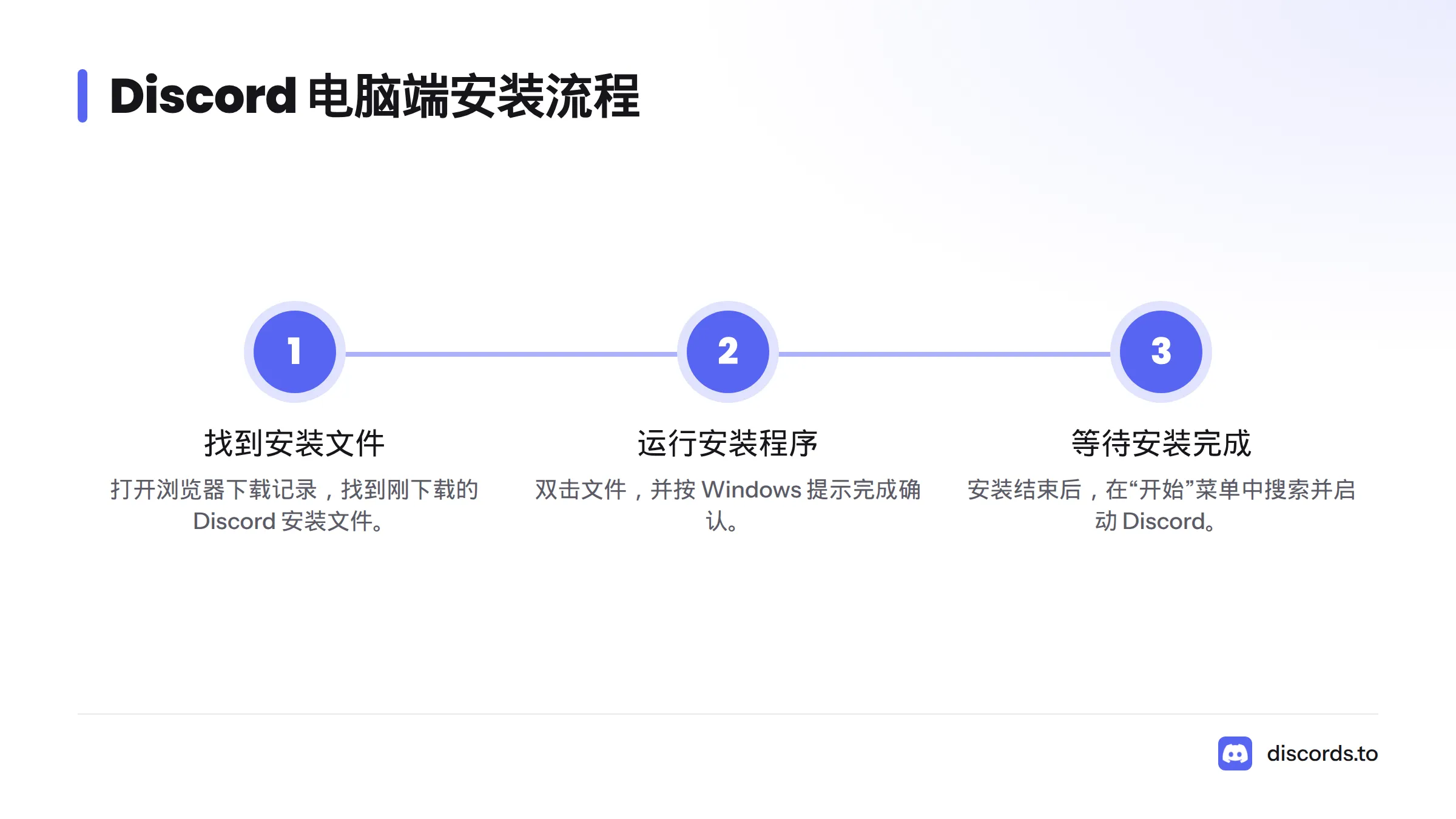
- 打开浏览器的下载记录,找到刚下载的 Discord 安装文件。
- 双击文件运行安装程序。如果 Windows 弹出权限确认提示,先确认文件来自官方页面,再按系统提示操作。
- 等待安装完成。随后可在“开始”菜单中搜索 Discord 并启动;若桌面出现应用图标,也可直接打开。需要桌面快捷方式时,可在“开始”菜单中右键应用,并使用 Windows 提供的快捷方式选项。
安装后打开 Discord 桌面应用,确认程序已启动。首次启动时若出现更新检查或加载画面,等待程序完成即可。不同 Windows 版本的提示和菜单名称可能略有差异。
首次启动 Discord 桌面版
从“开始”菜单打开 Discord。应用窗口出现并进入主界面,表示桌面程序已启动。本指南只介绍安装和启动,不包括账号注册与登录。
如果暂时无法安装,可使用网页版本。遇到安装或更新异常,可参阅安装与更新问题说明。
下载和安装前的检查
- 确认系统版本符合 Discord 官方下载页面当前列出的要求。
- 检查浏览器地址栏中的域名,避免将第三方封装页面误认为官方 Windows 安装包。
- 若安装未完成或更新反复失败,请先查看上方的问题说明,不要从来历不明的网站另行下载安装文件。
- 系统要求和下载入口可能变化,请以 Discord 官网及官方 Windows 下载页面的现行信息为准。
准备安装? 下载 Discord Windows 版,核对系统版本后运行安装程序。
常见问题
Discord 电脑版支持 Windows 7 吗?
不支持。Discord 官方 Windows 下载页面列出的要求为 Windows 10 或更高版本。
Discord 电脑版可以免费使用吗?
Discord 可免费下载、安装和使用,也提供额外付费方案。具体内容请查看官方方案页面。
安装后会自动更新吗?
桌面客户端会检查更新。实际提示和更新流程以应用显示及 Discord 官方更新说明为准。若更新持续失败,请查看前文链接的问题说明。
来源
- Discord 下载页面,Discord
- Windows 设备信息说明,微软支持
- Windows 10,维基百科
- Discord 方案页面,Discord
- 如何更新 Discord,Discord 支持中心