
选 Discord 机器人,先写清它要解决的具体问题,再检查功能、授权权限、运行状态和官方支持。多数新手从音乐播放、成员统计、自动管理、等级或欢迎功能中选一类就够了,不必一开始就给服务器添加一长串应用。
Discord 机器人是什么?先看服务器缺少什么
Discord 机器人是经授权后在服务器中响应命令或处理任务的应用。它可以播放语音音乐、展示成员数据、协助审核,也可以向新成员发送指引。实际能做什么,取决于应用提供的功能和获批的权限。Discord 的机器人应用概览,Discord 开发者文档介绍了基本机制。
搜索“discord bot 是什么”或“discord bots”时,常会看到各种功能清单。把机器人看作一项专用工具更合适:有的负责执行斜杠命令,有的按时间或事件发送消息,还有的记录管理事件。添加前应查看应用自己的命令和权限说明。
目录可以帮你发现候选应用,但人气和投票数不能证明权限设置合理,也不能替代功能核验。可以在 Top.gg 或 Discord Bot List 按类别搜索,再到机器人的官方页面确认详情。目录是发现入口,不是安全认证。
先按用途筛选,不要只追热门
| 需求 | 适合处理的问题 | 添加前核对 | 常见风险 |
|---|---|---|---|
| 音乐播放 | 成员在语音频道一起听音乐 | 当前支持的音源、队列和暂停等控制、语音权限、服务状态 | 音源变化或服务暂不可用,导致无法播放 |
| 成员统计 | 查看成员数量、在线情况或活动变化 | 数据定义、更新时间、读取成员信息所需权限 | 把延迟数据误当成实时数据 |
| 自动管理 | 处理刷屏、垃圾信息或违规内容 | 过滤规则、审核日志、删除或限制内容所需权限 | 规则过宽,误处理正常消息 |
| 等级与欢迎 | 鼓励成员参与,向新成员发送指引 | 自定义选项、命令、计划限制及所需权限 | 与现有功能重叠,或欢迎消息披露过多信息 |
新服务器可以先定一个具体目标,例如拦截重复广告,或在新成员加入时发送规则链接。若 Discord 内置功能已经够用,先使用内置功能,再考虑第三方机器人。更多服务器指南可从 Discords.to 首页查找。
音乐机器人适合经常使用语音频道的服务器
如果成员常在语音频道聚会、游戏或共同收听内容,音乐机器人可能派得上用场。别只看目录里的功能标签。先核实它目前支持哪些播放来源,是否提供队列、暂停等控制,需要哪些语音权限,以及出现故障时能否找到官方支持渠道。
还要确认成员如何发起播放。有些机器人使用斜杠命令,有些仍支持传统前缀命令。Discord 的应用命令文档,Discord 开发者文档说明了应用命令的机制;具体机器人支持哪些命令,仍应以它自己的文档为准。
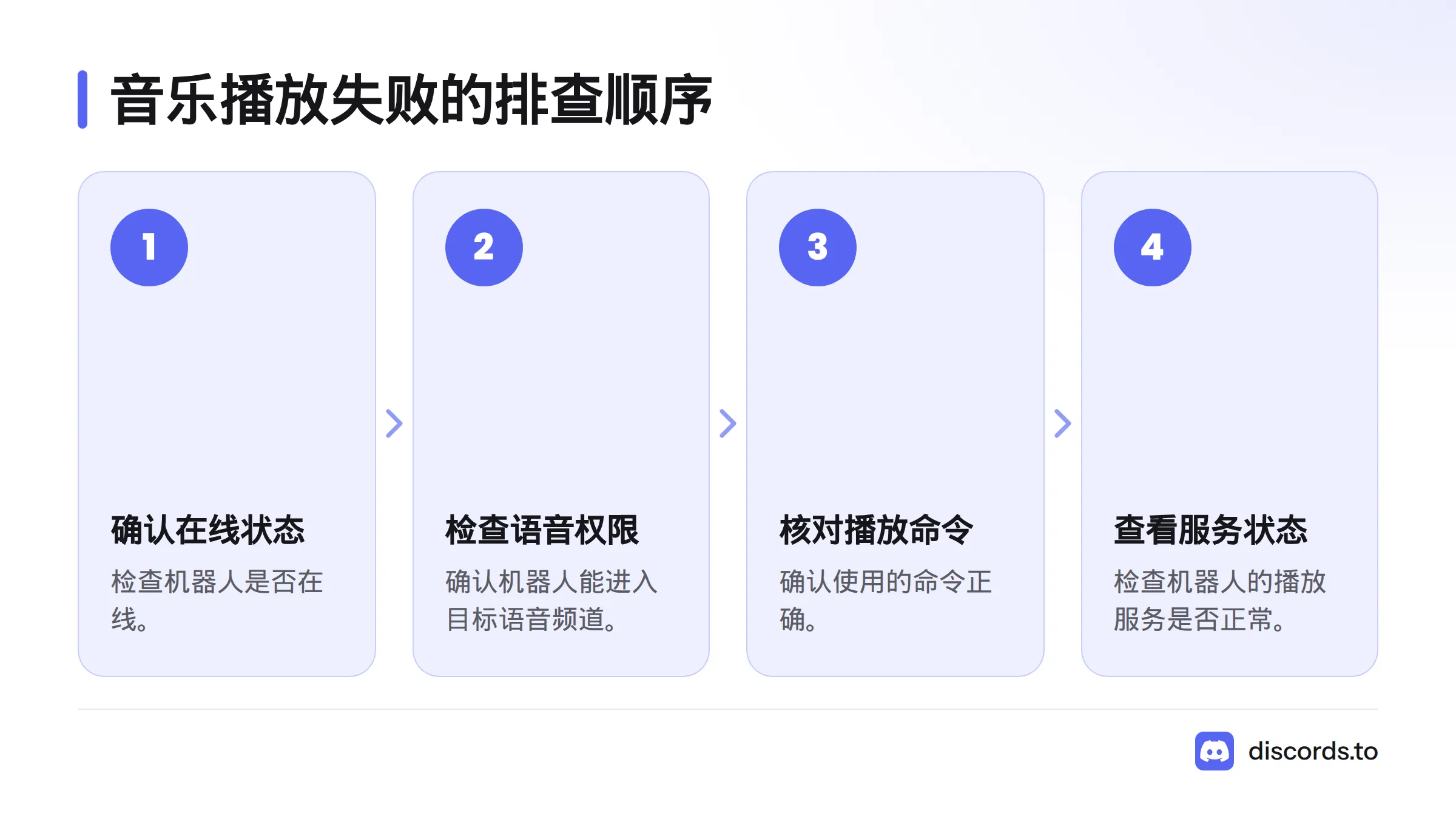
播放失败时,按顺序检查机器人是否在线、能否进入目标语音频道、命令是否正确,以及该机器人的播放服务是否正常。不要为了排错反复授予更多权限。可参照音乐机器人故障排查指南继续检查。
统计机器人:留意数据口径和更新时间
统计机器人可能显示成员总数、在线人数变化或活动记录,但各应用的数据定义和刷新频率并不相同。页面写着“在线人数”,不代表数据一定实时。添加前要查清统计口径、更新时间,以及机器人是否需要读取成员相关信息。
如果你只想了解成员和在线情况,先确认机器人能否展示真正关心的字段,再决定是否添加。不要为了一个数字同时安装多个统计工具。筛选时可参考服务器统计机器人选择指南。
自动管理机器人:从明确的审核规则开始
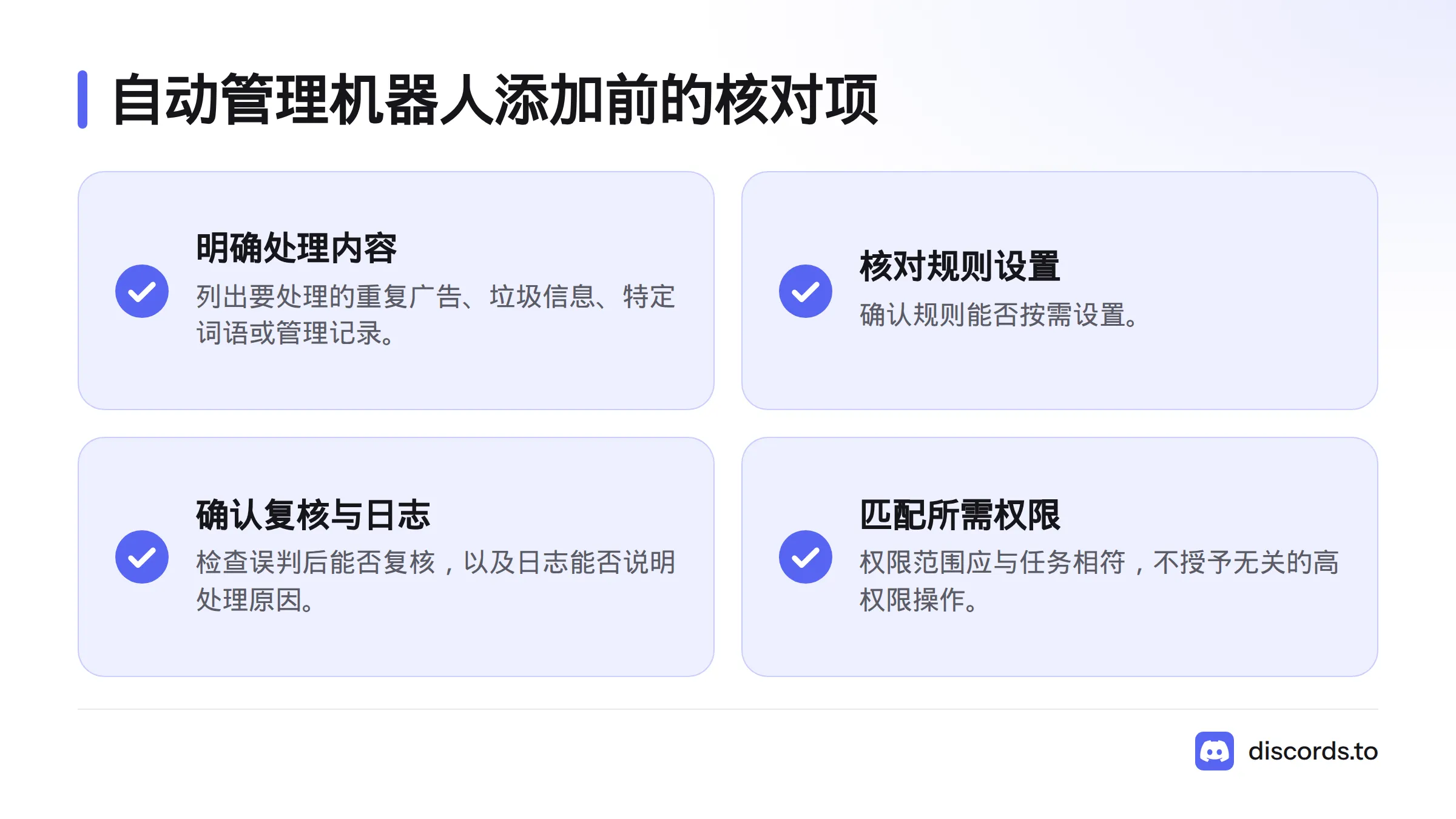
先列出要处理的内容:重复广告、垃圾信息、特定词语,还是管理记录。接着核对规则能否按需设置、误判后能否复核,以及日志能否说明处理原因。权限范围应与任务相符;如果机器人只需过滤消息,就不要顺手批准无关的高权限操作。
也可以先评估 Discord 内置 AutoMod。Discord 的AutoMod 常见问题,Discord 支持中心介绍了这项功能。服务器当前可用的设置是否足够,要以实际配置为准;只有内置功能解决不了明确问题时,再比较第三方工具。有关内置审核和第三方工具的取舍,可读自动管理机器人选择与设置说明。
等级与欢迎功能解决的是两类问题
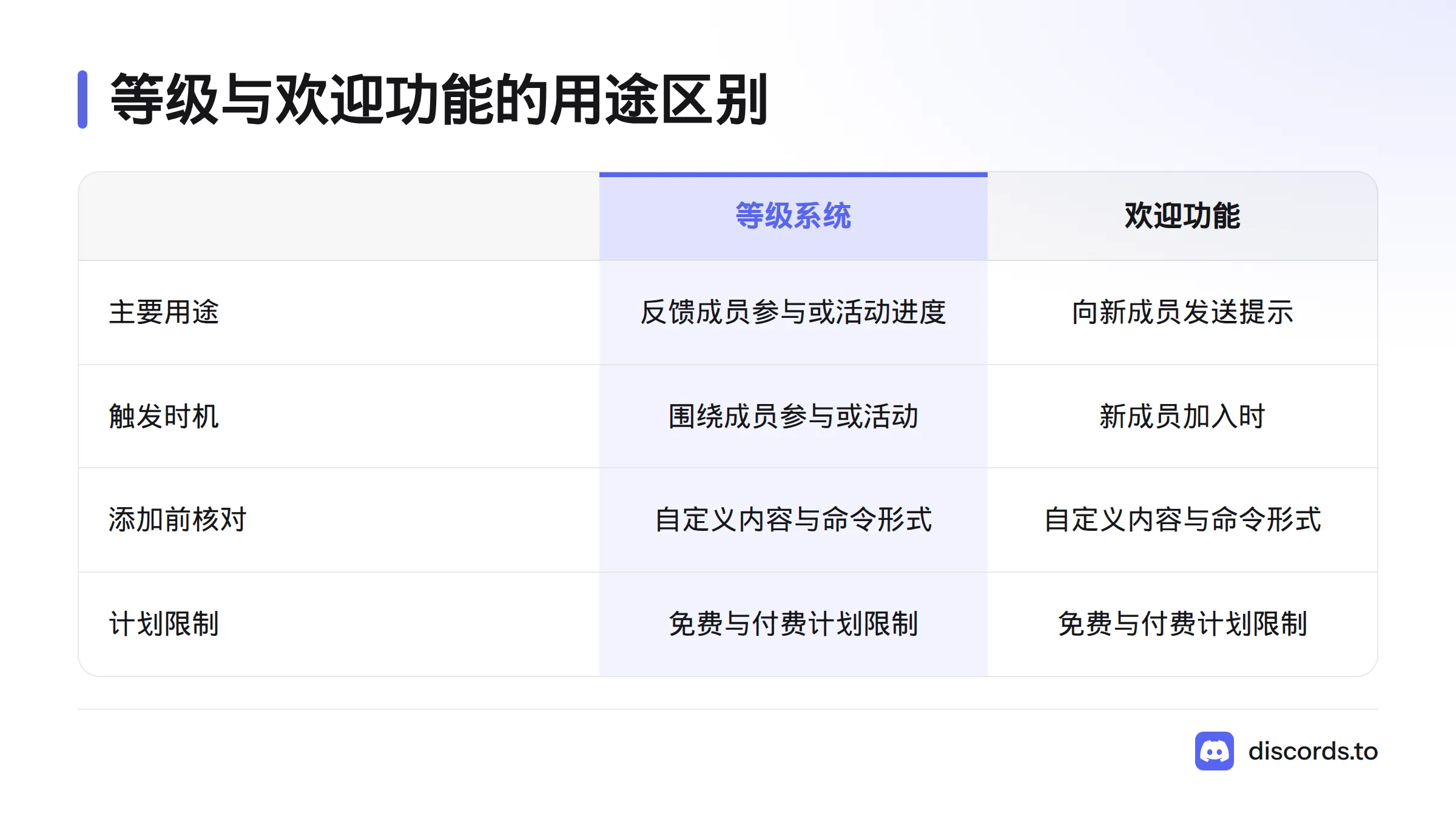
等级系统通常围绕成员参与或活动提供进度反馈;欢迎功能则在新成员加入时发送提示。两者用途不同,不一定要交给同一个机器人。添加前要检查自定义内容、命令形式、免费与付费计划的限制,并在官方页面核实当前条款。
MEE6 可以作为候选之一,但名称本身不能说明它是否适合你的服务器。请在 MEE6 官方网站查看当前功能、计划和帮助资料。价格与功能限制可能调整,不能把旧介绍当作现行承诺。如果服务器已经有欢迎消息或等级功能,先盘点现有设置,避免重复授权和维护。
添加前核对功能、权限与维护信息
下面的清单可用于逐项筛选。官方页面没有说清的能力,应列为待确认,而不是根据目录标签自行推断。
| 核对项目 | 要确认的内容 | 判断标准 |
|---|---|---|
| 功能是否匹配 | 机器人能否处理已写明的问题 | 至少有一项必要功能,并能找到使用说明 |
| 授权权限 | 应用要求读取、发送、管理或执行哪些操作 | 每项权限都能对应实际用途;无关权限不批准 |
| 身份与授权入口 | 应用名称、官方网站和授权页面是否相符 | 从官方页面或可信目录进入授权流程,不点击陌生私信中的邀请链接 |
| 状态与可用性 | 状态页面、更新公告和支持渠道是否可查 | 出问题时能确认服务状态,并找到官方帮助入口 |
| 维护与费用 | 命令文档、计划说明和付费限制是否清楚 | 以机器人当前官方页面为准,不依赖过期介绍 |
授权通常会经过 OAuth2 页面。OAuth 2.0 是一种授权框架,相关概念可参阅OAuth,维基百科。在授权页面核对应用名称、目标服务器和权限请求。如果名称不一致、权限明显超出用途,或页面来源无法确认,先取消操作。Discord 的OAuth2 文档,Discord 开发者文档说明了授权流程。
授权前后逐项检查
添加应用时,你需要对目标服务器拥有授权流程要求的管理或添加应用权限。实际要求取决于你在服务器中的身份,以及 Discord 当前提供的授权流程。
授权前:
- 核对应用名称、官方页面和授权入口是否一致。
- 确认目标服务器正确。
- 逐项查看权限请求,判断它们是否与已知功能有关。
- 找到官方命令说明、状态信息和支持渠道。
- 查看免费计划、付费功能和限制时,以机器人的现行官方说明为准。
授权后:
- 确认机器人出现在目标服务器,且状态和应用显示正常。
- 按官方说明测试一条与用途相关的命令或功能。
- 确认预期消息、统计字段或审核记录确实生成。
- 若命令不可见或功能无效,先检查权限和命令说明,不要直接授予全部权限。
- 保存官方支持入口;必要时向服务方提供问题发生时间、操作步骤和错误提示。
斜杠命令是在 Discord 界面中调用的应用命令;传统前缀命令通常以机器人说明指定的字符开头。两种形式并不通用。不要假定所有机器人都支持相同命令,也不要照搬其他机器人的命令格式。
机器人离线、无权限或功能失效时怎么排查
先判断问题出在服务状态、命令、权限,还是某一项功能。按下表逐步检查,不要在原因未明时扩大授权范围。
| 症状 | 先检查 | 下一步 |
|---|---|---|
| 机器人离线 | Discord 服务状态、机器人自己的状态公告 | 查看机器人的官方支持渠道;如果平台正常但机器人持续离线,向其维护方报告 |
| 在线但命令无响应 | 命令名称、斜杠命令是否可见、应用是否支持该命令 | 对照命令文档核实拼写、使用条件和适用位置 |
| 提示权限不足 | 错误信息指出的权限,以及该功能所需权限 | 只补充与功能直接相关的权限,再重新测试 |
| 只有某项功能失效 | 对应音源、统计更新时间、审核规则或欢迎功能状态 | 查看该功能的官方公告和说明,不要把单项故障当成整个机器人离线 |
Discord 的服务状态页可用于查看平台服务事件。如果平台运行正常,问题可能来自机器人、权限或单项功能,应转向机器人的官方状态页和帮助渠道。音乐故障可参考音乐播放问题排查指南;如果怀疑登录或页面访问异常,可查看Discord 网页登录故障指南。
常见问题
新服务器应该先选哪类机器人?
先选能处理当前明确问题的一类。如果没有需要自动处理的任务,可以暂时不添加;如果服务器常出现重复广告,再比较自动审核工具。
在线人数一定是实时数据吗?
不一定。先查看机器人对数据口径和更新时间的说明。没有明确依据时,不要把显示结果称为实时数据。
添加机器人需要什么权限?
你需要对目标服务器拥有 Discord 授权流程要求的管理或添加应用权限。具体请求以授权页面为准,只批准与用途相关的权限。
机器人离线或命令无响应时,先做什么?
先查看 Discord 服务状态,再核对机器人自己的状态、命令说明和权限。如果只有一项功能失效,就单独检查该功能,不要先扩大授权范围。
机器人是否免费?MEE6 的价格在哪里确认?
不同机器人和计划的免费功能、限制及价格各不相同。请查看对应产品的官方价格或功能页面;MEE6 的当前说明可在其官方网站查询。
选“discord 机器人推荐”或搜索“热门 discord 机器人”时,先把关注点放回服务器的实际任务。无论要找哪类机器人,按功能、权限、运行状态和支持渠道逐项核实,比单看排行更稳妥。这也是服务器机器人选择的基本方法:只添加确有用途、权限说得清楚且能持续维护的应用。