
第一次使用 Discord,不必先研究所有功能。选好网页端或客户端,注册账号并切换界面语言,再添加一位好友,就能开始聊天。本篇 Discord 入门会带你走完这些基础步骤,并说明用户名称和显示名称的区别。
Discord 是什么
Discord 是一款支持文字、语音和视频交流的服务,可用于与朋友聊天,也可参与社区交流。本文介绍的是这款产品,而不是英文单词的释义。想先了解基本用途,可以阅读 《什么是 Discord?》 – – Discords.to;产品信息请以 Discord 官方网站为准。即时通信的概念也可参阅 《即时通信》 – – 维基百科。
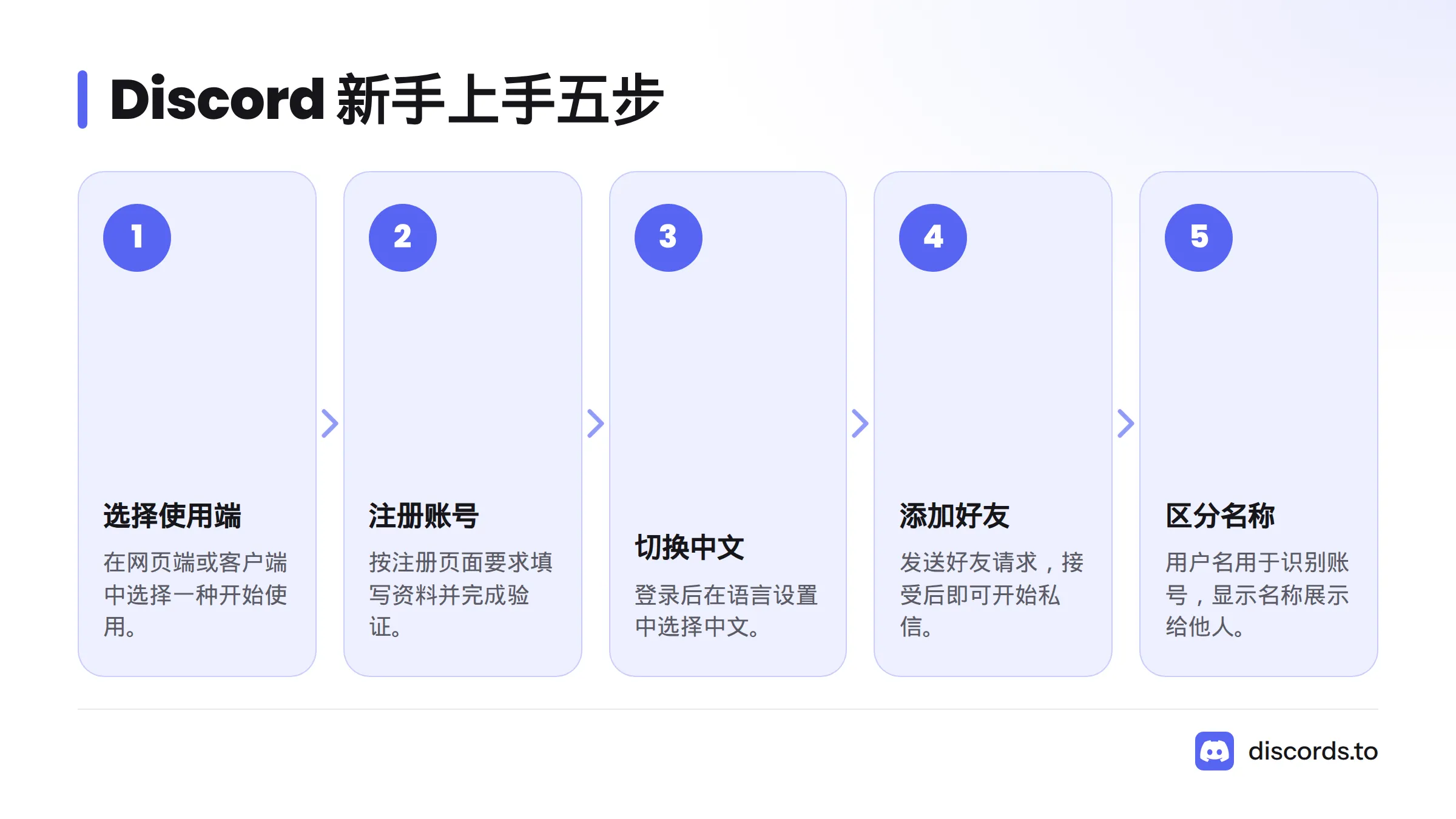
Discord 怎么用:新手按五步操作
- 选择网页端或客户端。 想先在浏览器里试用,可以打开 Discord 登录网页版。也可以查看 客户端入口与下载说明 – – Discords.to,再按设备选择客户端。
-
注册 Discord 账号。 前往 Discord 官方注册页面,按页面当前要求填写资料。邮箱或手机号验证方式,以及注册资格要求,均以注册页面和 Discord 服务条款为准。完成后,确认自己能够登录账号。需要中文步骤说明时,可参考 《账号注册步骤》 – – Discords.to。
-
将界面切换为中文。 登录后进入语言设置,查看可选语言并选择中文。菜单名称和位置可能因客户端版本而异;如果找不到设置项,可到 Discord 官方帮助中心查询当前说明,避免照着过时路径操作。
-
添加好友并发送私信。 找到对方可识别的账号信息后,发出好友请求,并等待对方接受。好友请求用于建立好友关系,私信则用于双方直接交流。添加成功后,可在好友列表中找到对方并开启对话。按钮名称以你使用的版本为准。
-
分清用户名称和显示名称。 用户名称用于识别账号;显示名称则是在聊天界面中展示给他人的称呼。具体规则、修改入口和命名要求可能调整,请以 Discord 官方说明为准。下表中的名称只是虚构示例,不对应真实账号。
| 名称 | 用途 | 虚构示例 |
|---|---|---|
| 用户名称 | 识别账号 | 海盐猫 |
| 显示名称 | 在界面中展示的称呼 | 夜航者 |
做完这些,就算完成基础入门
依次注册账号、确认界面语言、发送一条好友请求,并弄清两种名称的用途,就完成了 Discord 新手指南中的基础部分。客户端下载与安装说明可见 客户端入口与下载说明 – – Discords.to;想浏览公开社区,可以查看 公开服务器与社区入口 – – Discords.to。隐私与账号保护是另一项设置主题,可参考 隐私设置指南 – – Discords.to。
Discord 新手常见问题
Discord 免费吗?
Discord 提供免费使用入口,也提供付费 Nitro 方案。订阅内容和价格可能调整,购买前请查看 Discord Nitro 官方页面。
Discord 注册需要实名认证吗?
注册验证不等同于实名认证。请按官方注册页面当时的要求填写和验证资料,并查看 Discord 服务条款中的资格与年龄要求。不要提交页面没有要求的信息。
第一次使用 Discord,应该先做什么?
先选择网页端或客户端,再注册账号。登录后切换为中文,添加一位认识的好友,并分清用户名称和显示名称。先完成这条基础流程,再按需要了解其他功能即可。
资料来源
- Discord 官方网站 – – Discord
- Discord 登录页面 – – Discord
- Discord 注册页面 – – Discord
- Discord 服务条款 – – Discord
- Discord 官方帮助中心 – – Discord
- Discord Nitro 页面 – – Discord
- 《什么是 Discord?》 – – Discords.to
- 客户端入口与下载说明 – – Discords.to
- 《账号注册步骤》 – – Discords.to
- 公开服务器与社区入口 – – Discords.to
- 隐私设置指南 – – Discords.to
- 《即时通信》 – – 维基百科