
想在苹果设备上使用 Discord,请从苹果应用商店下载官方应用。搜索结果中先核对开发者是否为 Discord Inc.,再点按获取并等待安装完成。版本、系统要求和地区供应情况,以你打开时的商店页面为准。
也可以直接查看苹果应用商店中的 Discord 官方页面,确认你所在地区的上架状态。更多指南可浏览 Discords.to 首页。
Discord 苹果手机下载步骤
- 在 iPhone 上打开苹果应用商店,搜索“Discord”。
- 进入应用详情,确认应用名称为 Discord,开发者显示为 Discord Inc.。信息不符时,不要继续下载。
- 点按“获取”或页面上的下载按钮,按设备提示完成确认,等待应用图标出现在主屏幕。
这里说的“Discord 苹果版”是通过苹果应用商店获取的官方 iOS 应用,不是第三方安装包。商店按钮的文字可能因界面而异。也可通过 Discord 官方下载页面查看官方入口。
| 核对项目 | 查看位置 |
|---|---|
| 官方身份 | 应用详情中的开发者名称 |
| 设备和系统要求 | 当前地区商店详情页的兼容性信息 |
| 版本和应用大小 | 商店详情页的版本记录及信息栏 |
| 地区供应情况 | 与你所用苹果账号对应的商店页面 |
Discord iOS 下载后登录已有账号
安装完成后打开应用,选择登录,并输入已有的 Discord 账号信息。下载和登录是两个步骤:应用安装好,不代表账号已经登录。
如果还没有账号,可先阅读站内的苹果手机 Discord 使用说明。本文不介绍注册步骤。
Discord iPad 下载前检查兼容性
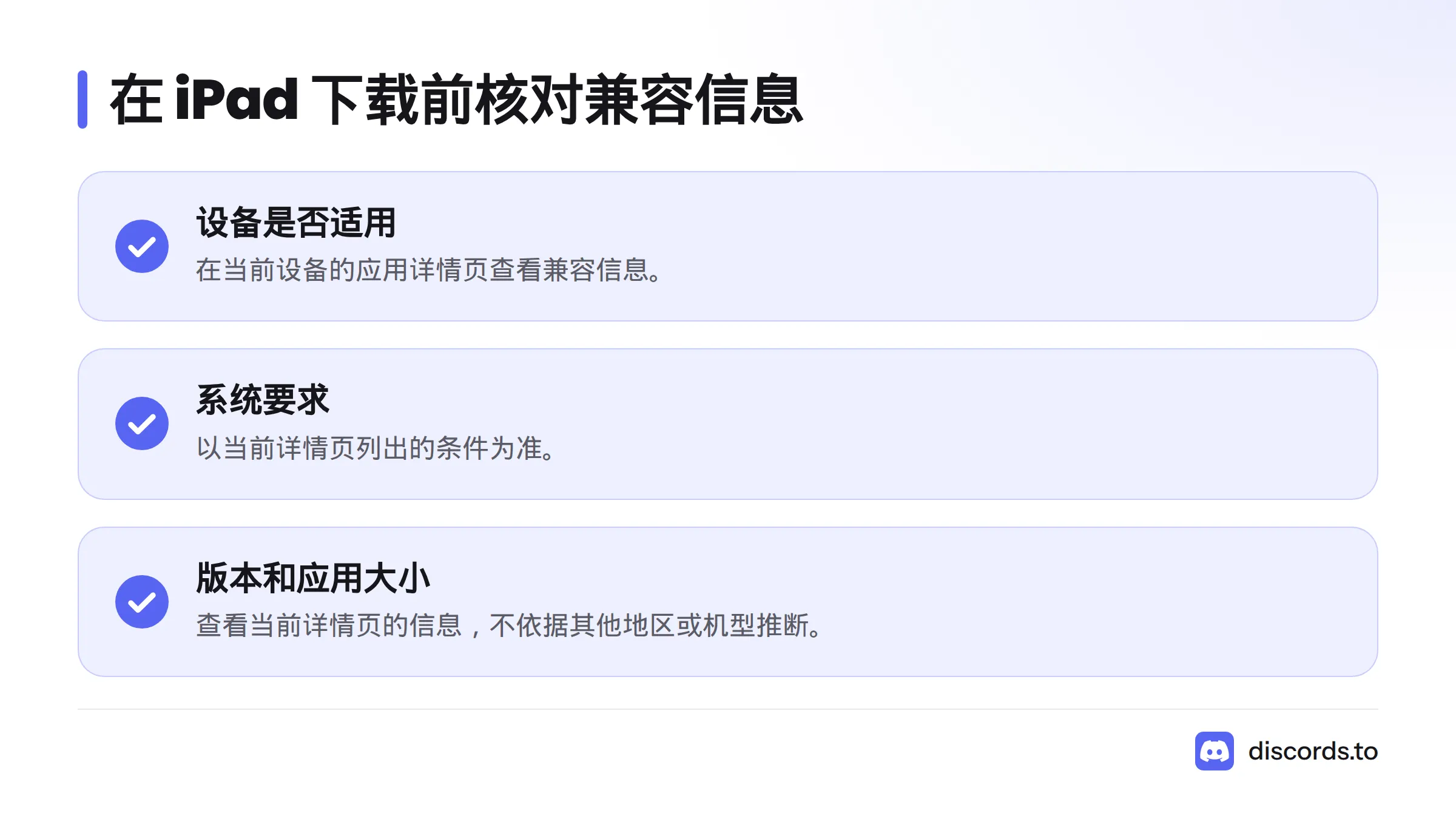
iPad 用户可以在设备上的苹果应用商店搜索 Discord,打开官方应用详情,查看设备是否适用以及页面列出的系统要求。不要根据其他机型或地区的商店信息推断自己的设备一定兼容;版本、应用大小和系统条件都以当前详情页为准。
苹果应用商店由 Apple 提供应用分发服务。相关背景可参阅苹果应用商店条目,维基百科)。
苹果应用商店搜不到 Discord 时怎么办
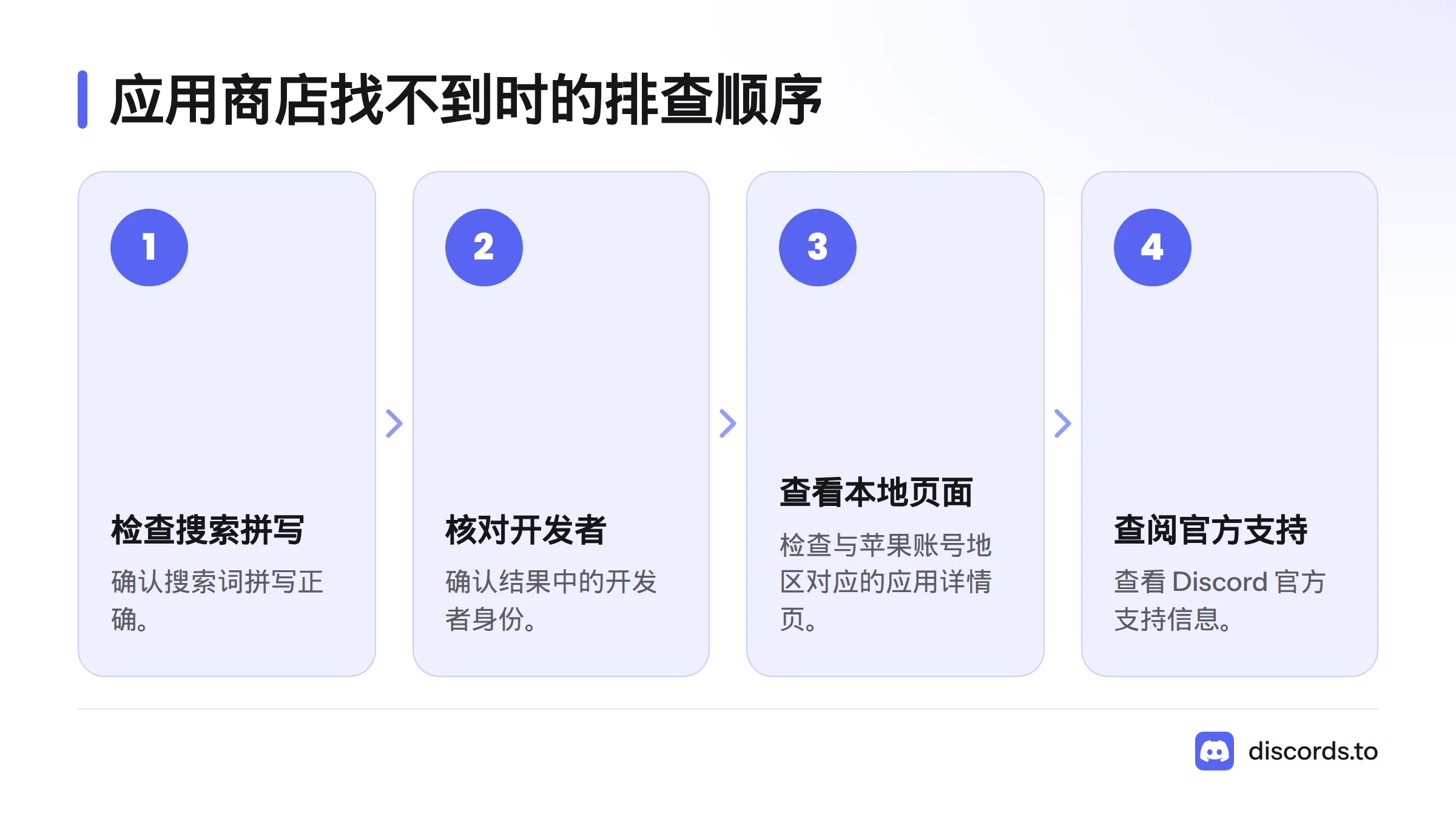
先检查搜索拼写,再核对结果中的开发者身份。之后查看与你的苹果账号地区对应的应用详情页,以及 Discord 官方支持信息。上架状态可能因地区而异,一个国家或地区的页面不能证明其他地区也能下载。
更改苹果账号地区也不保证一定能找到应用,不建议把它当作确定有效的办法。也不要从来源不明的第三方页面安装应用。
| 获取方式 | 建议核对 |
|---|---|
| 官方苹果应用商店 | 开发者、设备适用信息和本地商店状态 |
| 第三方下载页面 | 不能替代官方商店页面核验;本文不提供第三方安装入口 |
如果想在其他设备上使用,可查看安卓版下载指南;需要在电脑上继续沟通,可阅读电脑端使用说明。应用打开后遇到连接问题,请参考连接故障排查指南。在移动设备和电脑上登录同一个账号后,可以在这些已登录设备间继续沟通。
常见问题
苹果手机怎么下载 Discord? 打开苹果应用商店,搜索 Discord,确认开发者身份后点按获取,等待安装完成。
苹果账号地区会影响应用显示吗? 可能会影响当前商店页面显示的应用状态。请查看自己所在地区的详情页;更改账号地区不能保证解决问题。
登录苹果账号是否等于登录 Discord? 不是。苹果账号用于获取应用,Discord 账号用于登录应用内的服务。
Sources
Related: 注册 Discord 新账号, Discord 下载总览