
📝 文章作者:Discord君
专注Discord游戏社区运营与语音聊天技巧多年,为用户提供有价值的中文教程与实操指南。
有问题欢迎留言交流,我会尽快为你解答 💬
内容概要
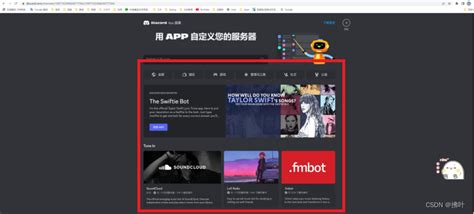
在本文中,下面系统地介绍Discord的核心功能与操作流程,帮助新用户顺利上手这款功能丰富的社交平台。首先,然后将详细说明如何创建和管理服务器,打造符合需求的交流空间。我们还会介绍如何加入不同的频道进行交流内容分享,以及熟练使用平台中的语音和视频通话功能,满足多样化的沟通需求。另外,我们不会忽视对文字聊天和机器人(Bot)应用功能的讲解,同时注重对权限与角色管理设置的解析,以确保团队成员各司其职。为了使大家使用体验更加流畅,还会探讨一些实用的技巧和解决常见问题的方法。
了解每个模块之间相互关联,有助于我们更全面地掌握Discord的使用技巧。
您可以参考[这里](https://discords.to/discord%e7%94%b5%e8%84%91%e7%89%88%e4%b8%8b%e8%bd%bd%ef%bc%8c%e6%b8%b8%e6%88%8f%e7%8e%a9%e5%ae%b6%e4%b8%93%e7%94%a8%e8%af%ad%e9%9f%b3%E8%81 % 8A%E5%A4%A9%E8 % BD % AF%E4 % BB%B6%E5 % 8A % 9F % E 1%D-3].对于提升团队协作效率,也可以借鉴外部工具相关教程,例如此处,进一步扩展您的应用视野。
如何注册和登录Discord
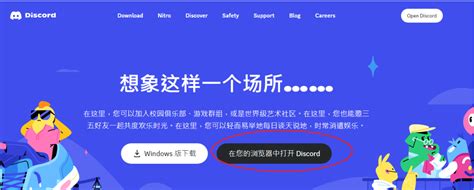
要开始使用Discord,我们首先需要完成注册和登录的步骤。首先,访问Discord官方网站,点击页面右上角的“注册”按钮。在弹出的注册页面中,我们需要输入有效的邮箱地址、选择一个用户名以及设置一个密码。完成这些信息后,点击“继续”以确认我们的账户。在此过程中,我们可能会收到一封来至Discord的确认邮件,我们需根据邮件中的链接进行确认。
一旦账户成功激活,我们就可以返回Discord官方网站,点击“登录”按钮。输入我们刚刚创建的用户名和密码后,系统会引导我们进入Discord的主界面。从这里开始,设置个人资料和头像,为之后的社交互动做好准备。这些基础步骤为后续的使用打下了良好的基础,让能迅速融入这个充满活力的社交平台。
创建和管理服务器
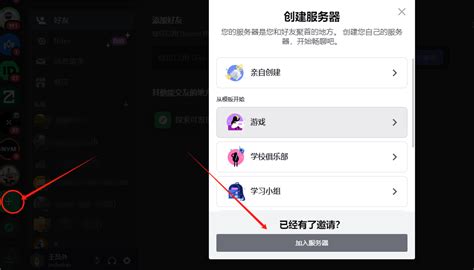
在使用Discord的过程中,创建和管理服务器是我们最先接触的功能之一。首先,我们需要在平台上注册一个账号,然后可以通过点击界面左侧的“加号”按钮,选择“创建服务器”来开始这一过程。在弹出的窗口中,选择一个模板或根据自己的需求自定义设置服务器名称和地区。成功创建后,通过右键点击服务器名称来访问管理选项,从而配置服务器的各种设置。
| 操作步骤 | 说明 |
|---|---|
| 创建新服务器 | 点击左侧“加号”按钮,选择创建 |
| 设置基本信息 | 输入服务器名称与地区 |
| 配置管理选项 | 右键点击服务器名称,访问设置 |
另外,管理权限和角色也是我们需要关注的重要方面。通过为不同成员分配不同的角色,有效地控制谁可以在我们的服务器中执行特定操作,如发送消息、使用表情符号等。这不仅提高了交流的有效性,还能维护良好的社群氛围。然后继续探讨如何加入频道和进行交流,从而增强使用体验。
加入频道和交流内容
在我们熟悉的Discord平台中,加入频道是一个极其重要的步骤,它使能与他人交流和分享信息。一旦我们创建或加入自己的服务器,就可以通过不同的频道进行互动。每个频道都有特定的主题或内容,通常会被明确标注,如“游戏讨论”、“技术交流”或“社交聊天”。这些分类帮助我们快速找到感兴趣的内容并参与讨论。
在频道内,通过文字聊天功能来发送消息、分享图片、视频以及链接,增加互动的趣味性。为确保良好的交流氛围,我们还可以使用GIF或表情符号来增强我们的表达。另外,在某些频道中,我们可能还会找到“公告”功能,这意味着服务器管理员可以发布重要信息与公告,有助于我们及时获得相关活动或变化的信息。
为了更深入地了解如何高效地运用这些功能以及其他相关技巧,参考更多资料,例如这篇详细指南。通过充分利用Discord中的各类频道与交流方式,能在这个平台上建立更丰富的人际关系和社交体验。
进行语音和视频通话
在Discord中,进行语音和视频通话是我们与朋友或同事保持连接的重要方式。这一功能使能在实时交流中感受到更加人性化的互动。首先,我们需要进入所创建或加入的频道,并且确保频道支持语音功能。点击频道名称旁边的电话图标,可以快速进入语音通话。若我们想同步使用视频,需在通话界面中选择视频图标,这样便能开启摄像头,实现面对面的交流。在通话过程中,地邀请其他成员加入,增强互动效果。另外,在设置中调整麦克风和扬声器的参数,有助于优化讲话和倾听效果。通过合理运用这些功能,能极大地提高沟通效率,让交流变得更加顺畅与愉悦。
使用文字聊天功能
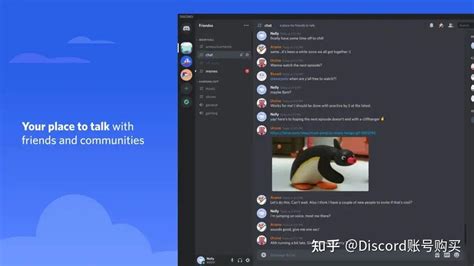
在Discord中,文字聊天功能是我们进行交流和分享信息的重要方式。通过频道,地发送文本消息、链接、图片和文件,与群组内的成员互动。为了确保我们的信息能够被更广泛地接受,通过表情符号来增强表达,或通过@提及特定的成员,从而引起他们的注意。另外,Discord支持多种格式化工具,如斜体、粗体和代码块,这些都可以帮助我们更清晰地传达我们的想法。我们还可以利用频道主题来聚焦讨论,比如在不同的文本频道中讨论特定话题。进一步了解这些功能,参考 官方文档获取更多信息。这些功能的灵活运用,将大大提高我们的沟通效率,使我们在Discord社区内的互动更加流畅。
机器人(Bot)的功能与应用
在使用Discord过程中,机器人(Bot)扮演着关键的角色。它们不仅可以自动回复信息,还能协助管理服务器、播放音乐、发布通知等多种功能,从而提升整体的使用体验。根据不同的需求,选择适合的Bot,例如管理权限或增强互动性。通过合理配置Bot,能实现自动化管理,大大减轻日常管理工作的负担。更多关于Discord Bot的详细介绍和应用技巧,可以参考这里,帮助我们充分利用这些强大的工具,使社交和交流变得更加便捷高效。
权限与角色管理设置
在Discord中,权限与角色管理是确保服务器有序运行的关键。通过创建不同的角色来划分成员的权限,例如管理员、版主或普通成员。每个角色可以拥有针对频道访问、消息发送、管理内容等多项权限设置,允许我们灵活地控制用户行为。另外,通过合理分配权限,能防止不当操作和保障服务器安全。为了便于管理,我们应当定期审核和调整这些权限,确保每位成员的权限符合当前需求。利用这一系统,能保障服务器结构清晰,同时促进良好的沟通和合作环境。
常见问题与使用技巧
在使用Discord的过程中,很多人会遇到一些常见问题,例如如何调整通知设置或如何管理自己的隐私。针对这些问题,通过进入“用户设置”界面来进行相应的调整。在这一界面中,能找到通知、隐私和安全等选项,帮助我们定制使用体验。另外,掌握一些使用技巧也能显著提高我们的操作效率。例如,通过快速键来快速切换频道,或者在文本聊天中使用Markdown格式,对信息进行格式化,从而提升信息的可读性。更进一步,若我们希望为服务器增添趣味性,可以通过引入机器人(Bot)来实现自动化管理或娱乐功能,如音乐播放或游戏互动。通过这些方法和技巧,能令自己的Discord体验更加顺畅愉快。
结论
在整个过程之中,我们探讨了如何有效地使用Discord这一社交软件。从注册和登录到创建和管理服务器,再到加入频道和进行语音视频通话,我们逐步了解了其基本功能和操作技巧。掌握了这些内容后,我们不仅能够享受流畅的在线交流,还能够利用其强大的文字聊天功能,实现多媒体信息的便捷分享。另外,我们还介绍了如何利用机器人(Bot)增强我们的服务器体验,并为何权限与角色管理设置是确保良好社区氛围的核心要素。这些内容使我们更好地融入Discord的世界,并有效提升我们的交流效率。在使用过程中,面对常见问题时,如果能灵活运用所学技巧,便能顺利解决问题,进一步提升使用体验。
常见问题
Discord适合哪些人使用?
Discord适合各种用户,包括游戏玩家、学习小组、社区组织以及想要进行线上交流和协作的团队。
如何更改我的昵称?
在服务器的设置中找到个人信息选项,点击后即可输入新的昵称。
Discord是否支持移动设备?
是的,在手机上下载并使用Discord的移动应用,随时随地保持连接。
如何找到我要加入的服务器?
通过朋友分享的邀请链接或者在Discord应用内搜索特定的服务器进行加入。
能否屏蔽不希望接收的信息?
当然可以,在个人隐私设置里调整通知选项,选择不接收特定频道或用户的信息。
通过解答这些常见问题,我们希望帮助新手们更好地了解和操作这款社交软件,从而提高使用体验。如果您还有其他疑问,请随时查阅更多资源或向社区寻求帮助。
Discord使用教程与技术支持团队
本文由Discord技术编辑团队撰写和审核。我们持续跟踪Discord平台更新,为您提供最新的使用教程、服务器搭建指南、机器人配置方法和问题解决方案。如有疑问,欢迎在评论区留言。
📌 本文内容基于Discord官方文档和实际测试编写,转载请注明出处。