
Discord 的中文界面可在应用的语言设置中选择。电脑端和网页端通常从用户设置进入,手机端则先打开个人资料或设置页面,再查找应用语言选项。不同版本的菜单位置可能略有差异,切换后应在当前设备检查界面是否更新。
| 设备 | 建议查找路径 | 如何确认 |
|---|---|---|
| Windows、macOS、Linux 桌面客户端 | 用户设置 → 语言 | 查看设置菜单和侧边栏是否显示中文 |
| iOS、Android 移动应用 | 个人资料或头像 → 用户设置 → 应用语言或语言 | 返回主界面,检查设置菜单 |
| 网页版 | 用户设置 → 语言 | 检查页面;若没有更新,可刷新网页 |
先区分界面语言和消息翻译
界面语言决定按钮、菜单和设置项的显示文字;消息翻译处理的是聊天内容。把 Discord 菜单切换为中文,不会自动翻译成员发言、服务器名称、频道名称或公告。
| 想要更改的内容 | 应检查的功能或设置 |
|---|---|
| 菜单、按钮和设置项 | Discord 的应用语言选项 |
| 成员发送的消息 | 翻译功能或你使用的翻译工具 |
| 服务器和频道名称 | 服务器设置者或频道管理者填写的名称 |
软件本地化是为不同语言的用户调整产品界面和文字显示,并不等于翻译用户生成的内容。相关概念可参阅维基百科的软件本地化介绍。如果你要翻译聊天消息,请查看这篇关于Discord 消息翻译方式的说明。
Discord电脑端中文设置
在 Windows、macOS 或 Linux 桌面客户端中,语言选项通常位于用户设置。若界面仍显示其他语言,可按以下步骤查找:
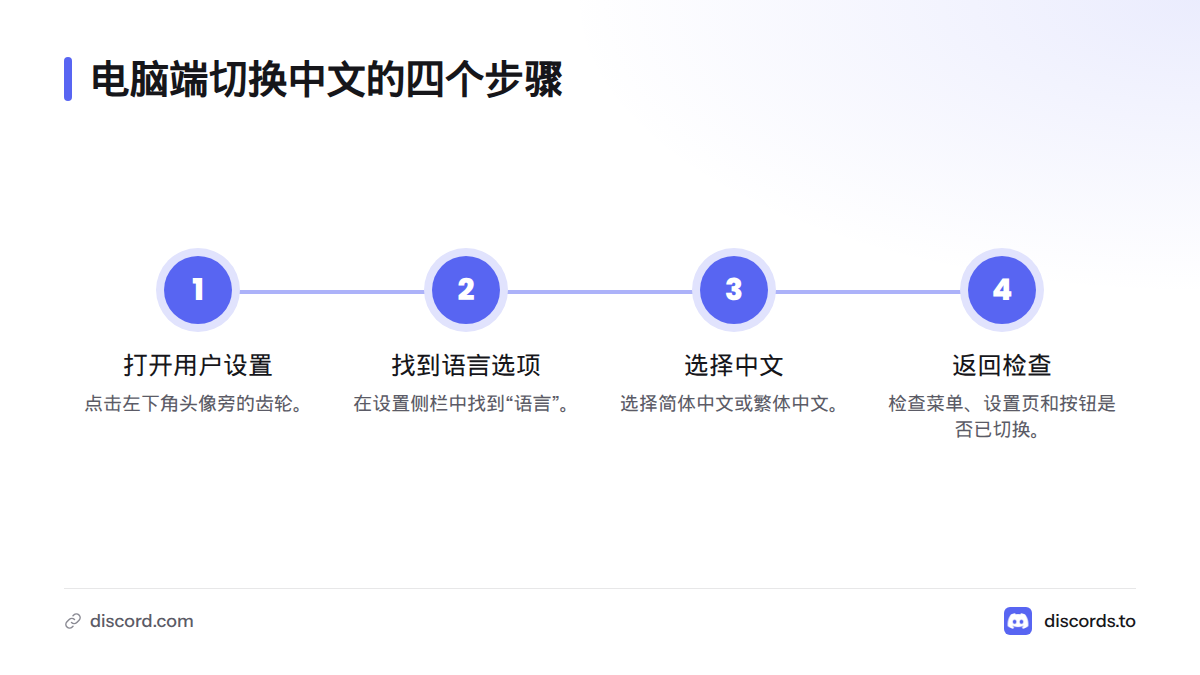
- 打开 Discord,点击左下角自己头像旁的齿轮,进入用户设置。
- 在设置侧栏中找到“语言”。
- 打开语言列表,选择简体中文或繁体中文。
- 返回聊天界面,检查菜单、设置页和按钮是否已切换。
如果侧栏分类名称不同,可在用户设置中查找与语言或应用显示相关的项目。无需下载额外语言包。官方客户端可从Discord 下载页面获取;尚未安装时,也可查看这份电脑端安装与登录说明。
Discord手机端中文设置
手机应用的页面布局与电脑端不同。iPhone、iPad 和 Android 设备的菜单也可能不完全相同;找不到同名选项时,不要直接照搬电脑端的路径。
| 设备 | 操作顺序 |
|---|---|
| iPhone、iPad | 打开应用 → 点击个人资料或头像 → 进入用户设置 → 查找“语言”或应用语言 → 选择中文并返回检查 |
| Android 手机、平板 | 打开应用 → 点击个人资料或头像 → 进入用户设置 → 查找“语言”或应用语言 → 选择中文并返回检查 |
若应用内没有语言选项,可查看手机系统设置中 Discord 的应用语言设置。该选项是否出现,取决于设备系统和应用版本。更改手机系统语言也不一定会让 Discord 自动切换。
需要安装应用时,请从Discord 官方下载入口跳转到适用的应用商店,并核对开发者名称,避免安装来源不明的应用。
Discord网页版中文设置
登录 Discord 网页版后,点击头像旁的齿轮,在侧栏查找“语言”,选择中文,再确认页面是否更新。若关闭设置菜单后界面仍未变化,可刷新浏览器页面。刷新前,先确认重要输入已经发送或保存。
网页版与桌面客户端的界面相似,但各版本的菜单不一定完全相同。网页端入口和用法可参考Discord 网页版登录说明。官方帮助信息可在Discord 帮助中心搜索语言或应用设置相关内容。
电脑和手机上的语言设置要分别检查
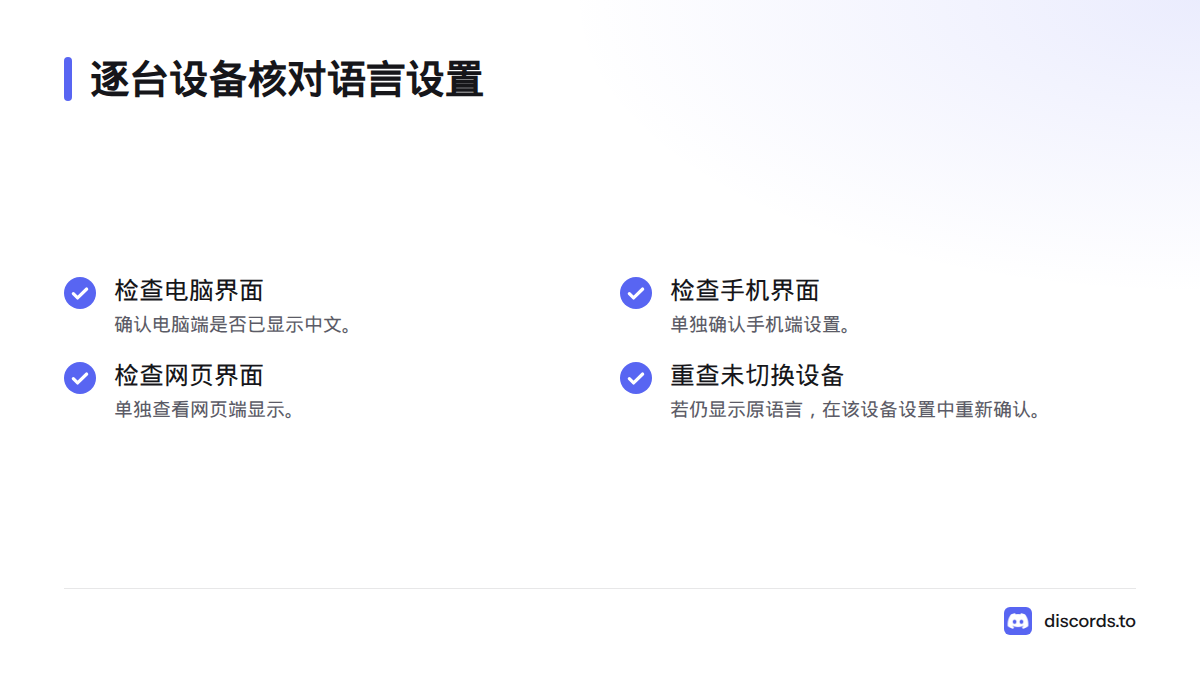
一台设备显示中文,并不能证明其他设备也已切换。设置完成后,分别在电脑、手机和网页版查看界面;某台设备仍显示原语言时,就在该设备的设置中重新确认。若官方说明没有明确说明设置会同步,不要把同步视为必然结果。
Discord中文设置无效时的处理方法
| 现象 | 先检查 | 接下来怎么做 |
|---|---|---|
| 找不到语言选项 | 是否进入用户设置;侧栏是否可以滚动;使用的是否为官方客户端 | 更新应用后再查找;手机端也可查看系统的应用语言设置 |
| 选择中文后仍显示其他语言 | 是否选中了简体中文或繁体中文;检查的是否只有聊天区域 | 返回设置页确认选择,再关闭并重新打开应用;网页版可刷新 |
| 只有部分内容没变化 | 未变化的是否为成员消息、服务器名称或频道名称 | 这些文字由用户或服务器管理者提供,切换界面语言不会自动翻译 |
| 更新后菜单位置变了 | 设置分类或页面布局是否发生变化 | 在用户设置中重新查找语言选项,并查看官方帮助中心 |
先返回设置页重新选择语言,再关闭并重新打开应用。仍未生效时,确认应用版本,并通过Discord 官方帮助中心查找指引或提交问题。不要一开始就清除应用数据或重装,以免增加重新登录等额外步骤。
安全下载与设置核对
设置中文不需要安装第三方语言包,也不需要修改版客户端。请从Discord 官方网站或官方客户端下载入口获取应用,不要向来源不明的工具提供账号密码、验证码或令牌。更多 Discord 使用指南可从Discords.to 首页查找。
完成设置前,可快速核对以下事项:
- 已在当前设备打开用户设置,而不是只更改系统显示语言。
- 已选择所需的简体中文或繁体中文。
- 已检查菜单和设置项,并区分界面语言与聊天内容。
- 已在其他设备单独确认设置,没有假设语言必然同步。
- 没有安装第三方语言包或修改版客户端。
常见问题
Discord 支持简体中文和繁体中文吗?
如果语言列表提供简体中文或繁体中文,就可以选择对应选项。列表内容可能随客户端和版本变化,请以当前应用实际显示为准。
选择中文后,聊天消息会自动翻译吗?
不会。切换只会更改应用界面的语言,不会自动翻译成员发言、服务器公告、频道名称或其他用户填写的文字。
每台设备都要单独检查吗?
建议逐台确认。电脑、手机和网页版的设置入口可能不同,不要假设一台设备的设置已经应用到其他设备。
需要重启 Discord 才会生效吗?
先返回界面查看是否已经更新。若没有变化,可关闭并重新打开应用;网页版则可刷新页面。是否需要重启,以当前客户端的表现为准。
Discord中文设置需要额外下载语言包吗?
不需要从第三方网站安装语言包。请在应用自己的语言选项中操作,并通过官方渠道下载客户端。
来源
Discord使用教程与技术支持团队
本文由Discord技术编辑团队撰写和审核。我们持续跟踪Discord平台更新,为您提供最新的使用教程、服务器搭建指南、机器人配置方法和问题解决方案。如有疑问,欢迎在评论区留言。
📌 本文内容基于Discord官方文档和实际测试编写,转载请注明出处。