
想把 Discord 界面改成中文,打开用户设置,在“语言”中选择简体中文或繁体中文即可。电脑客户端和网页版通常从左下角的齿轮进入设置;手机端则从个人头像进入。不同版本的菜单位置可能略有差异,找不到入口时,可按下文的图标和排查步骤逐项查找。
Discord中文设置:四步完成
- 打开用户设置。
- 进入“语言”选项。
- 选择“简体中文”或“繁体中文”。
- 等待界面更新;如果旧语言仍然显示,刷新网页或重新打开应用。
此设置只会更改应用菜单和按钮等界面文字,不会翻译其他用户发送的消息,也不会改写服务器或频道名称。软件本地化针对的是应用界面,与聊天内容本身不同,可参阅《软件本地化》维基百科。
电脑客户端和网页版的语言入口
在 Windows、macOS 或 Linux 桌面客户端中,点击窗口左下角、用户名附近的齿轮图标,打开用户设置,再从侧栏进入“语言”,选择简体中文或繁体中文。当前界面若使用英文,可以根据齿轮图标定位设置,再在侧栏中寻找语言选项。
网页版的操作方式相近:登录后点击左下角齿轮,进入用户设置并选择语言。浏览器窗口大小、页面缩放和版本更新都可能影响菜单的显示位置。设置后检查侧栏、按钮和设置标题;若界面没有更新,刷新页面再查看。
菜单名称或排列可能随版本变化。如果你的界面与上述说明不同,请以当前客户端显示和Discord 官方语言设置说明为准。简体中文和繁体中文只影响应用界面,不会替你选择服务器,也不会改变你输入的内容。
如果只想通过浏览器聊天,可查看网页版登录与聊天指南。页面未完整加载时,先确认已经登录,再刷新页面。浏览器自带的翻译功能可能只会翻译当前网页显示的内容,不等同于 Discord 的语言设置。
Discord手机版中文设置
iPhone 和 iPad
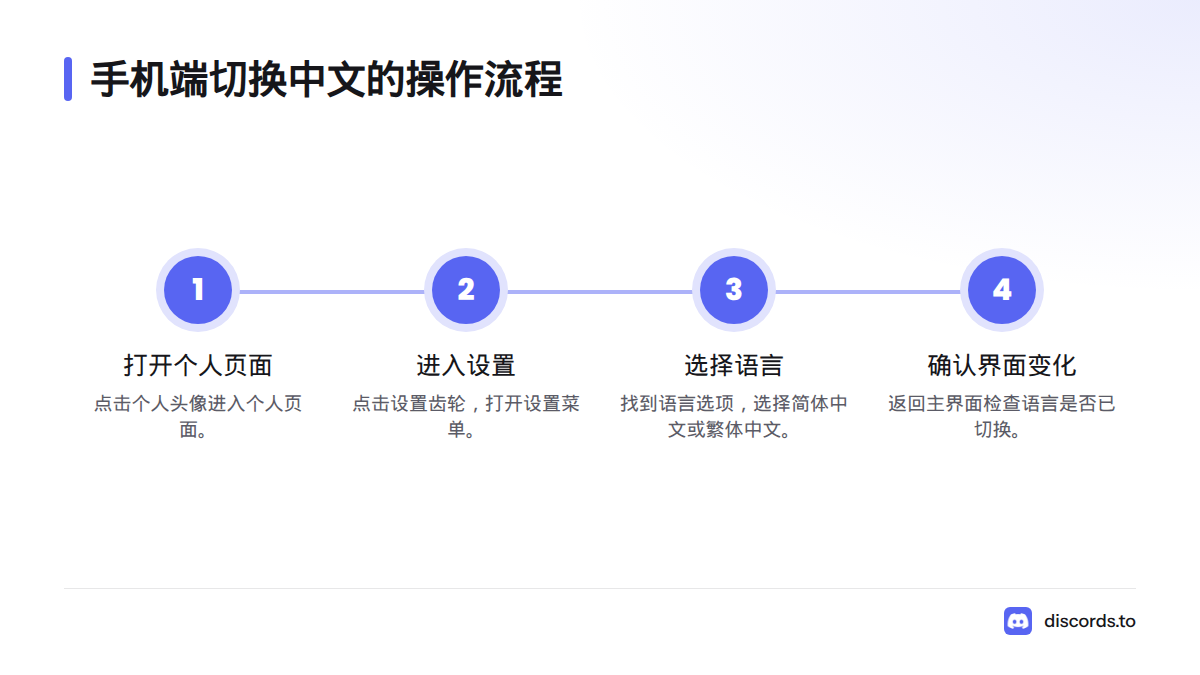
打开 Discord,点击右下角的个人头像进入个人页面,再点设置齿轮,在设置菜单中寻找“语言”。选好简体中文或繁体中文后,返回主界面确认变化。
如果没有单独的语言选项,先检查应用设置和手机系统的语言设置。不同版本的入口可能不同,可对照Discord 多平台语言切换说明,并以设备上实际显示的选项为准。
安卓手机
点击个人头像打开个人页面,进入设置后查找“语言”。选择所需中文选项,再返回聊天界面检查。如果找不到该选项,确认应用已更新,并查看设置菜单及系统语言相关选项。不同设备上的菜单未必完全相同。
手机和平板的布局可能不同于电脑。找不到入口时,从个人头像、齿轮图标和设置菜单逐层查找;也可以查看上述多平台说明。不要安装来源不明的所谓语言包。
切换语言后,如何开始聊天
服务器用于组织社群交流,里面可以设有多个文字频道和语音频道;私信则用于与特定用户单独交流。Discord 官方新手指南介绍了频道和基本交流功能。
加入服务器后,发送第一条文字消息只需几步:
- 使用邀请链接加入服务器,并完成页面要求的步骤。
- 在频道列表中选择一个你可以访问的文字频道。
- 点击底部的输入框,写好消息后发送。
给朋友发私信时,打开好友或私信列表,选择对方,再在对话框中输入消息。如果找不到对方,先确认登录的是正确账号,再使用 Discord 当前提供的添加好友方式查找。
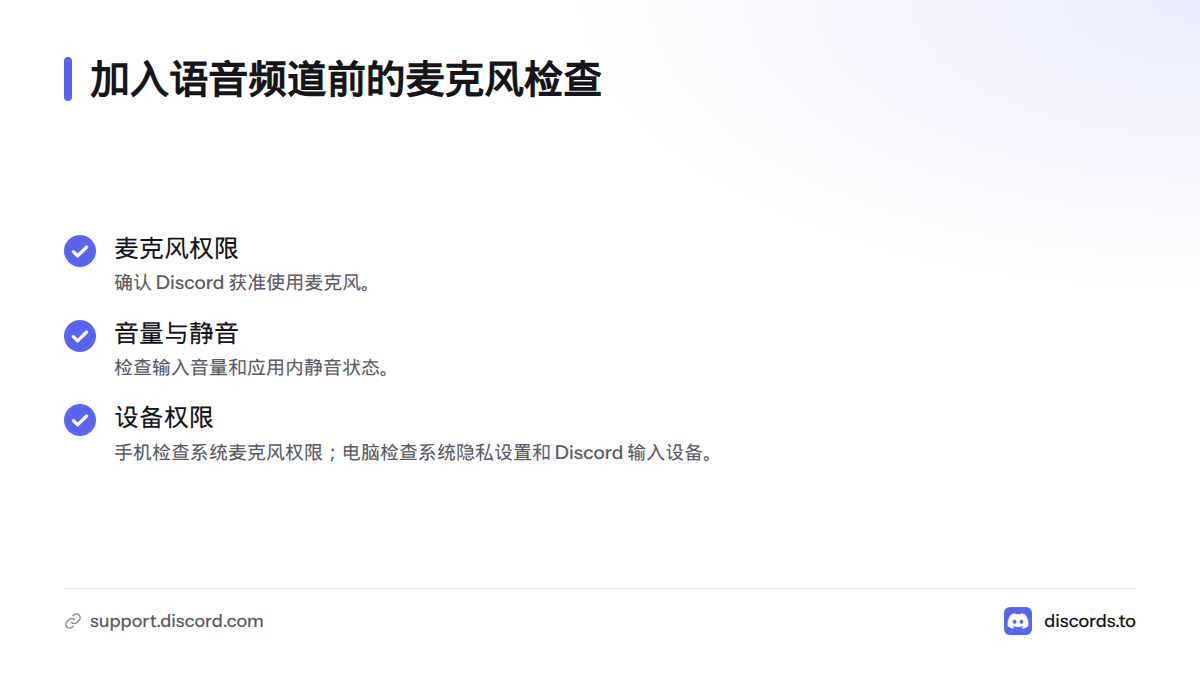
进入语音频道前,确认 Discord 获准使用麦克风,并检查设备的输入音量和应用内静音状态。手机还需要检查系统麦克风权限;电脑则要查看系统隐私设置和 Discord 的输入设备选项。
语言设置无效或找不到选项
| 遇到的情况 | 先检查 | 接下来可以做什么 |
|---|---|---|
| 界面仍显示原来的语言 | 是否选中了目标语言 | 返回语言菜单重新选择,并等待界面更新 |
| 设置菜单位置不同 | 当前使用的是网页版、电脑客户端还是手机应用 | 从齿轮或个人头像进入设置,再查找语言选项 |
| 只有一台设备变成中文 | 每台设备当前显示的语言设置 | 在未变化的设备上单独检查语言菜单 |
| 网页局部仍显示旧内容 | 页面是否已经加载并更新 | 刷新网页,再检查登录状态和设置 |
| 应用局部仍显示旧内容 | 客户端是否响应了语言选择 | 完全关闭应用后重新打开,再检查菜单 |
| 找不到中文选项 | 客户端版本和当前设置菜单 | 更新应用并查看官方帮助;仍无法解决时,联系 Discord 支持 |
不要假定不同设备一定采用相同的语言设置。电脑上完成更改后,也应在手机上单独核对。遇到菜单名称变化,先确认自己使用的是网页版还是已安装的桌面客户端,再查看官方说明。
选择电脑、网页还是手机
| 使用场景 | 可选平台 | 设置入口 |
|---|---|---|
| 长时间打字或管理多个频道 | 电脑客户端 | 左下角齿轮进入用户设置 |
| 临时登录,不想安装桌面应用 | 网页版 | 登录后点击左下角齿轮 |
| 随时查看私信或加入语音 | 手机应用 | 点击个人头像进入设置 |
如果你的目的只是更改界面语言,按正在使用的平台操作即可。想进一步熟悉服务器和聊天功能,可阅读Discord 新手使用说明,也可以从Discords.to 首页查找其他使用指南。若你在寻找 Discord 中文频道推荐,先确认邀请链接来自你信任的社群或频道管理者;本文不列出未经核实的频道。
常见问题
需要下载单独的 Discord 中文版吗?
通常不需要另找单独的中文安装包。使用 Discord 官方应用或网页版,再从语言设置中选择中文即可。来源不明的修改版可能带来账号和隐私风险。
简体中文和繁体中文在哪里选择?
进入用户设置中的“语言”选项即可。电脑客户端和网页版通常从左下角齿轮进入;手机端从个人头像进入,再打开设置菜单。
中文界面会自动翻译频道消息吗?
不会。界面改成中文,不代表其他用户的消息、频道名或服务器名会自动翻译。需要理解外语内容时,另行使用翻译功能或工具。
为什么改完语言,界面还是原来的语言?
先确认更改的是 Discord 应用的语言,而不是浏览器翻译设置,然后等待界面更新。若仍未变化,刷新网页或重新打开客户端,并在当前设备上重新检查设置。问题持续时,可查看官方语言设置帮助。
网页版、电脑端和手机端的语言会自动同步吗?
不要假设不同设备会采用相同设置。逐台检查语言菜单最直接;若某个平台没有对应选项,请查看该平台当前版本的设置说明。
怎样加入服务器并进入文字频道?
打开有效的服务器邀请链接并完成加入,再从频道列表选择可访问的文字频道,在输入框中写好消息并发送。频道权限或服务器规则可能限制发言;无法发送时,先查看频道提示和服务器规则。
来源
Discord使用教程与技术支持团队
本文由Discord技术编辑团队撰写和审核。我们持续跟踪Discord平台更新,为您提供最新的使用教程、服务器搭建指南、机器人配置方法和问题解决方案。如有疑问,欢迎在评论区留言。
📌 本文内容基于Discord官方文档和实际测试编写,转载请注明出处。