
电脑浏览器打开Discord官方登录入口,输入账号信息并按页面提示完成验证,就能使用Discord网页版,无须先安装电脑客户端。手机浏览器也可以尝试访问,但登录、聊天和语音功能是否可用,会因手机系统、浏览器和Discord当前支持情况而异。
登录前先确认地址栏显示的是 discord.com。不要在陌生页面输入密码、短信验证码或双重验证代码。
Discord网页版能做什么?
Discord网页版是通过浏览器使用Discord服务的方式,与电脑客户端和手机应用不同,用户不必先安装独立程序。登录后,通常可以查看已加入的服务器、参与文字频道和收发私信。语音、视频和通知则可能受浏览器、设备、账号状态及权限设置影响;使用麦克风或摄像头时,浏览器可能会要求授权。
简单来说,服务器是围绕社群或兴趣组织交流的空间;文字频道用于发送消息,语音频道用于实时交流,私信则用于与个人对话。你能看到哪些频道,由服务器设置和账号权限决定。浏览器是用来访问网站和网页应用的程序,相关概念可参阅维基百科的网页浏览器说明。
| 使用方式 | 是否需要安装 | 常见用途 | 需要留意 |
|---|---|---|---|
| 电脑浏览器 | 不必安装Discord电脑客户端 | 临时登录、文字聊天、查看服务器 | 语音、视频和通知可能受浏览器设置影响 |
| 电脑客户端 | 需要安装官方应用 | 经常在电脑上使用,或偏好独立应用 | 从Discord官方渠道下载 |
| 手机浏览器 | 可先尝试访问,无须安装手机应用 | 临时查看网页或进行简单操作 | 页面可能跳转应用,功能和显示因设备而异 |
| 手机应用 | 需要安装官方应用 | 日常移动使用、接收通知和语音交流 | 从设备可用的官方应用商店获取 |
Discord网页版登录入口与电脑登录步骤
电脑浏览器打开Discord网页版登录入口,按以下步骤操作:
- 在地址栏输入
https://discord.com/login,确认域名拼写为discord.com。不要通过陌生广告或私信里的登录链接进入。 - 输入注册Discord时使用的邮箱地址或页面接受的其他登录信息,以及密码。不要把密码、短信验证码或双重验证代码发给任何人。
- 如果页面要求额外验证,按照提示完成。验证方式可能随账号状态和Discord当前流程而变。若没有收到邮件或验证码,先检查垃圾邮件和联系方式,再尝试页面提供的重发或账号恢复选项。
- 登录后选择已加入的服务器,或打开可信的邀请链接。进入可访问的文字频道,阅读频道规则,再在消息框中发送内容。
还没有账号?可在官方登录页面查找注册入口,按当时显示的表单完成注册和验证。准备好可正常使用的邮箱和自行设置的密码,并且不要借用他人账号,也不要把验证码交给代办者。遇到登录问题,可参阅Discord官方的账号登录帮助说明。
登录后若想熟悉服务器、频道和语音交流,可以查看Discord官方新手指南。该帮助页使用繁体中文,按钮和界面名称以你当前看到的页面为准。
Discord手机网页版能用吗?
可以用手机浏览器打开Discord官方入口尝试登录,但不同手机、浏览器和系统不一定提供与电脑浏览器相同的功能。如果页面提示打开应用、显示不完整,或语音无法使用,先不要反复提交账号信息。可以尝试在浏览器菜单中选择“请求桌面版网站”;仍不合适时,再考虑从官方应用商店安装手机应用。
遇到页面跳转时,按这个顺序处理:
- 检查地址仍属于Discord官方域名,避免进入仿冒登录页面。
- 查看浏览器是否询问要打开应用。如果希望留在网页,可返回浏览器页面,或调整系统对链接的默认处理方式。
- 如果网页持续跳转、难以操作或功能受限,改用官方应用通常更合适。应用商店是否提供下载,取决于所在地区和设备商店的实际情况。
需要安装客户端时,可先查看这份客户端下载与使用说明。安卓设备应从设备可用的官方渠道获取应用,不要安装来源不明、要求提供账号凭据的安装包。搜索Discord安卓下载时,也要核实下载来源。
加入服务器后怎样聊天和语音交流
收到朋友或社群发来的邀请链接后,先确认来源可信,再打开链接并登录Discord。按照页面提示加入服务器,然后从频道列表中选择有权限访问的文字频道,阅读规则并发送消息。邀请失效、过期或权限不足时,向邀请发送者索取有效链接,不要在陌生网站提交账号资料。
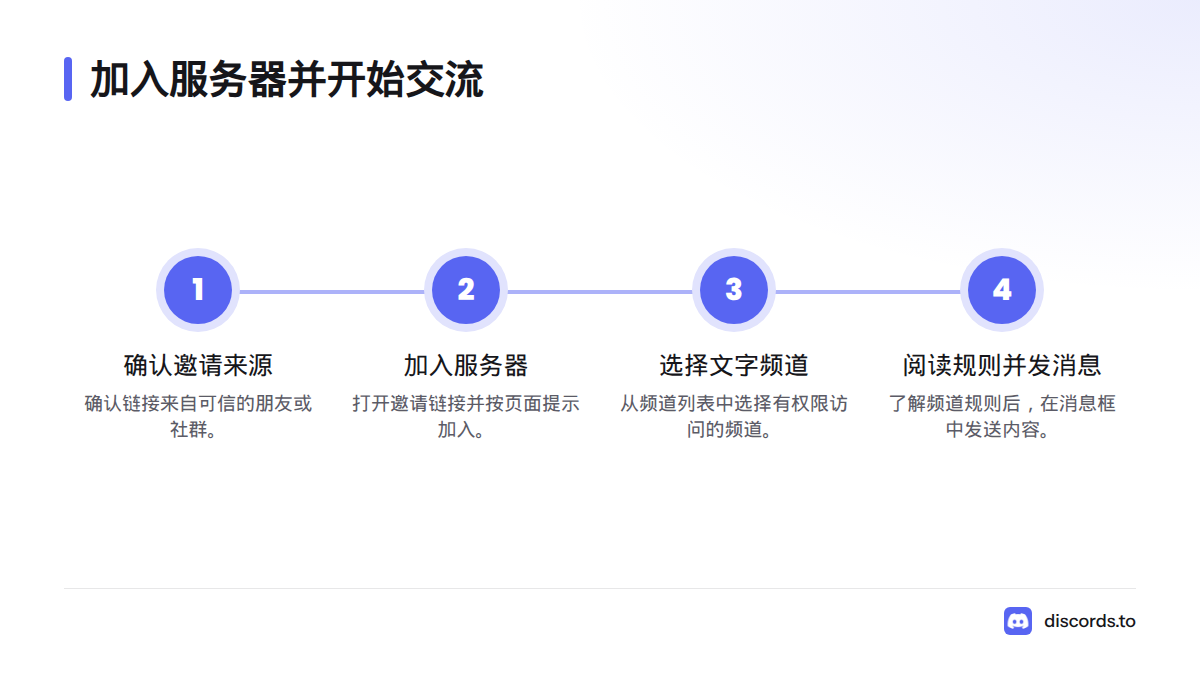
语音交流时,进入服务器中允许加入的语音频道并按页面提示加入。检查自己是否误开静音,同时确认麦克风和扬声器选择正确。进行视频聊天时,在相关界面启用摄像头,只向可信的服务器或联系人开放音视频。频道权限由服务器设置决定,看不到某个频道不一定是账号故障。
私信通常从好友或已有对话进入。发送前确认收件人身份,尤其是消息涉及文件、邀请或账号安全时。通知是否出现,取决于浏览器通知权限、系统设置和Discord当前状态;关闭网页后能否继续收到提醒,也会因使用环境而异。
网页版和应用版怎么选
如果只是临时登录,或在自己的电脑上发送文字,网页版无需安装客户端,通常更直接。经常使用Discord、重视手机通知,或发现网页语音和视频不合适时,可以考虑官方客户端或手机应用。我的建议是按实际用途选择,不必为了暂时用不上的功能急着安装。
| 对比项目 | 网页版 | 电脑或手机应用 |
|---|---|---|
| 开始使用 | 浏览器访问官方页面 | 从官方渠道安装 |
| 临时使用 | 无须安装客户端 | 需要先完成安装 |
| 语音与视频 | 可能受浏览器、权限和设备影响 | 仍取决于设备、应用版本和权限 |
| 通知与后台 | 受浏览器和系统设置影响 | 受应用及系统通知设置影响 |
| 适合场景 | 临时访问、共用或受限设备上的网页操作 | 经常使用、偏好独立应用的情形 |
网页版和应用版都使用同一个Discord账号。具体可访问内容和功能,以Discord当前服务为准。需要了解不同设备的选择,可参阅网页端、电脑端与手机端对比。
Discord登录不了?按现象逐项排查
先判断问题出在登录、页面加载、权限还是设备声音,再逐项检查,避免一次改动多项设置。
| 现象 | 先检查 | 接下来可以做什么 |
|---|---|---|
| 登录入口打不开或持续加载 | 网络连接、网址拼写、浏览器版本 | 重新打开官方入口,更新浏览器,或换用受支持的浏览器 |
| 密码正确但无法登录 | 登录邮箱、键盘大小写、页面提示 | 使用官方页面提供的密码重设或账号恢复流程 |
| 收不到验证信息 | 邮箱地址、垃圾邮件、手机或邮箱接收状态 | 稍后按页面选项重新发送,不要向他人索要验证码 |
| 麦克风没有权限 | 地址栏旁的站点权限、系统隐私设置 | 允许Discord网页使用麦克风,再重新载入页面 |
| 别人听不到你 | 是否静音、输入设备是否选对、系统输入音量 | 在浏览器或Discord语音设置中重新选择麦克风 |
| 听不到别人 | 输出设备、系统音量、耳机连接和频道连接状态 | 选择正确的扬声器,检查静音状态后重新加入语音频道 |
| 摄像头无法启用 | 浏览器站点权限、系统摄像头权限、其他应用是否占用 | 关闭正在使用摄像头的应用,检查权限后重新载入页面 |
若浏览器没有弹出麦克风或摄像头授权提示,点地址栏旁的站点设置,检查相应权限是否被阻止。改为允许后重新载入页面;系统层级的隐私权限也要一并检查。各浏览器和操作系统的设置名称可能不同。摄像头仍无法开启时,可参阅浏览器摄像头权限排查步骤。
如果页面空白或功能异常,先关闭不必要的浏览器扩展并重新载入页面,再尝试更新浏览器或换一个浏览器。问题若只出现在手机上,可用另一台设备验证;不要为了绕过限制安装来历不明的软件。仍无法解决时,前往Discord官方帮助中心查找对应问题。
使用网页版时保护账号安全
在公共电脑或他人设备上登录时,多做一步检查:
- 只在地址栏显示
discord.com的官方页面登录,留意拼写相近的域名和仿冒页面。 - 不向任何人透露密码、邮件验证码、短信验证码或双重验证代码。Discord支持人员也不需要你把这些代码发给对方。
- 使用完毕后主动退出账号并关闭浏览器窗口;不要在共用设备上保存密码。
- 不随意打开陌生邀请链接或下载来历不明的文件。遇到声称要“验证账号”并索取凭据的页面,立即停止操作。
- 怀疑账号凭据泄露时,尽快通过官方账号页面修改密码,并检查账号安全设置。
如果忘记退出,尽快在可信设备上修改密码并检查账号安全选项。公共电脑上的浏览器会话不应继续保留。之后遇到登录问题,可通过Discord帮助中心查找指引,并从官方支持入口核对信息。
常见问题
Discord网页版登录入口在哪里?
入口是discord.com/login。登录前检查地址栏中的域名,避免通过陌生广告或私信里的仿冒链接进入。
使用网页版必须下载客户端吗?
不必。电脑可直接通过浏览器打开官方登录页面;手机浏览器也可以尝试访问,但若页面跳转应用或功能受限,可改用官方应用。
手机浏览器能加入服务器吗?
如果手机浏览器和当前页面支持相关操作,可以打开邀请链接并按提示加入。若链接跳转、页面显示异常或操作受限,改用官方应用或电脑浏览器再试。
Discord网页版如何语音聊天?
加入有权限访问的语音频道,确认没有静音,并允许浏览器使用麦克风。没有声音时,检查站点权限、系统输入和输出设备以及音量。
Discord登录不了,应该先做什么?
先核对官方域名、账号邮箱和密码,再查看页面提示、网络连接及验证信息。需要重设密码时,只使用Discord官方页面提供的流程,不要把验证码交给他人。
网页版和客户端之间能换设备继续使用吗?
可以在其他设备上通过官方入口登录同一个账号,登录时可能需要重新验证。使用公共设备后记得退出账号,也不要保存凭据。
官方帮助与后续选择
网页版适合快速开始,电脑客户端和手机应用则可作为日常使用的替代方式。需要逐项了解网页端登录流程,可参阅网页端登录与聊天说明;决定安装应用后,请按设备选择官方获取渠道。本文所列入口与帮助资源于2026年10月核对。Discord的界面、注册流程和设备支持可能更新,实际操作以官方页面当时显示为准。
来源
Discord使用教程与技术支持团队
本文由Discord技术编辑团队撰写和审核。我们持续跟踪Discord平台更新,为您提供最新的使用教程、服务器搭建指南、机器人配置方法和问题解决方案。如有疑问,欢迎在评论区留言。
📌 本文内容基于Discord官方文档和实际测试编写,转载请注明出处。