
下载 Discord 电脑版,请使用 Discord 官方下载页 或 Microsoft Store 应用页面。从官网下载安装程序后运行,等待应用启动,再登录或注册。Windows 10 和 Windows 11 是否符合当前系统要求,须查看下载页或商店页面的最新说明,不能只凭旧教程判断。
安装前先核对 Windows 版本
Discord 的系统要求可能调整。下载前,先查看官方页面列出的要求,再确认电脑上的 Windows 版本。Discord 官方的电脑安装指南也可作为参考;页面没有明确列出的硬件要求,不要自行推断。
查看系统版本的方法:
- 同时按下键盘上的 Windows 键和“R”。
- 在运行框中输入“winver”,按回车。
- 查看弹窗里的 Windows 版本和版本号,并与 Discord 官方下载页或 Microsoft Store 的当前说明对照。
如果电脑使用较旧的系统版本,先通过 Windows 更新检查可用更新。安装前也要确认网络正常,并确保自己有权限保存和运行应用程序。
核对提示: 搜索摘要、旧教程和第三方下载站的信息可能过时。请以 Discord 下载页或 Microsoft Store 当前显示的内容为准。
Discord电脑版下载:官网与 Microsoft Store 怎么选
Discord 电脑版下载有两个官方入口:Discord 官网和 Microsoft Store。若你习惯从应用商店安装,可以打开商店页面并按提示操作;如果想直接取得安装程序,就从 Discord 官网下载。无论选哪种方式,都先核对页面地址与应用来源。
| 获取方式 | 适用情况 | 操作方法 | 留意事项 |
|---|---|---|---|
| Discord 官方下载页 | 想从产品官网获取 Windows 安装程序 | 打开下载页,选择 Windows 下载 | 确认浏览器地址为 discord.com,并留意文件来源 |
| Microsoft Store | 想通过微软应用商店查找并安装应用 | 打开商店应用页面,按提示操作 | 系统要求和可用选项以商店页面为准 |
不要从网盘、来源不明的镜像站或未经官方确认的页面获取 Discord 安装包。检查浏览器地址栏中的域名拼写,不要只凭网页标志或搜索结果标题判断真伪。本网站 Discords.to 提供相关使用指南;下载安装文件时,请认准 Discord 官方下载页或 Microsoft Store。
Windows 电脑下载和安装 Discord 的步骤
- 打开官方入口。 在浏览器中进入 Discord 官方下载页,找到 Windows 下载选项。
- 保存安装程序。 按页面提示下载文件。浏览器通常会将文件存入“下载”文件夹;也可以在浏览器的下载记录中查看保存位置。
- 核对来源后运行。 找到 Discord 安装程序并双击。如果 Windows 显示权限提示,先确认文件来自刚才访问的官方页面,再决定是否继续。
- 等待安装并启动。 安装程序可能会自动完成准备并打开 Discord。保持网络连接,不要重复启动多个安装程序。
- 登录或注册。 已有账号的用户按提示登录;没有账号则选择注册,并按界面要求完成操作。
- 确认应用已启动。 如果看到登录界面,说明程序已打开。登录后即可进入账号界面,使用文字、语音或视频交流功能。
如果安装过程没有要求选择路径,就按界面提示操作,不必自行更改目录或系统文件。不同设备的提示可能略有差异。需要图文对照时,可查看这篇 Windows 安装完整指南。
登录后检查语音设置
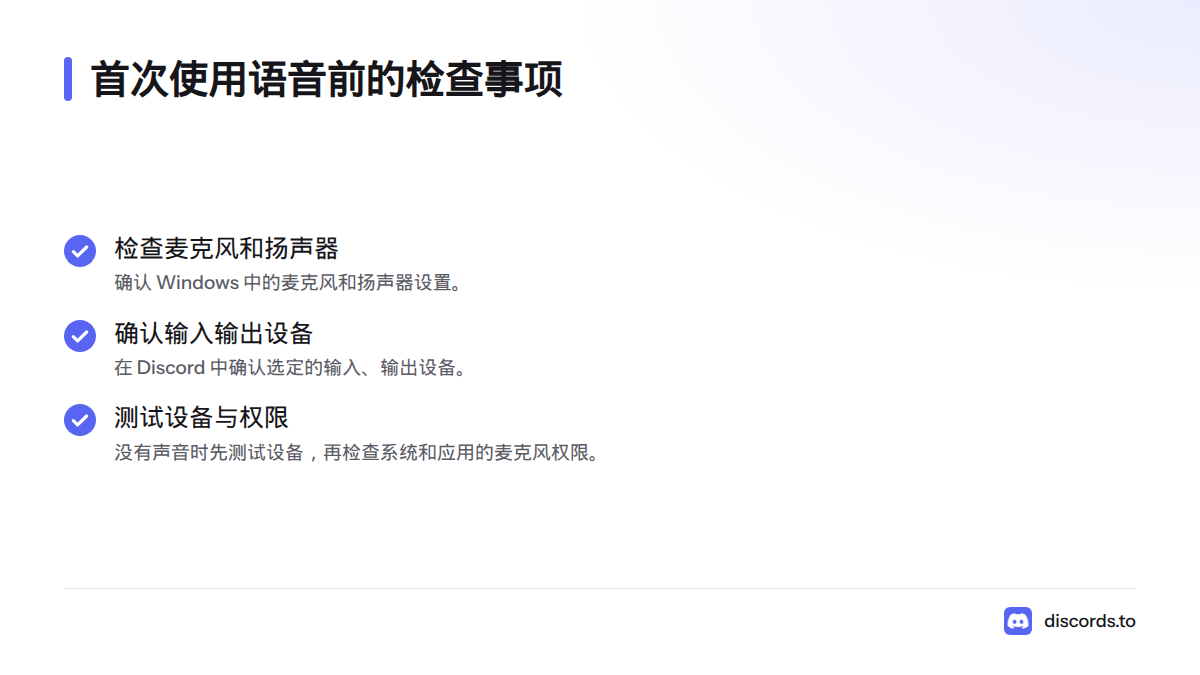
登录后,你可以通过好友功能联系熟人,也可以根据邀请加入服务器。第一次使用语音功能时,检查 Windows 的麦克风和扬声器设置,并在 Discord 中确认选定的输入、输出设备。若没有声音,先测试设备,再检查系统和应用是否获准使用麦克风。
不确定如何登录时,可参考电脑端登录步骤。不要把密码、验证码或账号令牌发给他人,也不要贴到公开聊天中。
Discord 安装失败或无法打开
先按具体现象排查,不要一开始就删除文件或修改系统设置。
| 现象 | 先尝试 | 仍未解决时 |
|---|---|---|
| 下载没有开始或文件异常 | 重新打开官方页面,检查网络和浏览器下载记录 | 删除损坏的下载文件,再从官方入口重新获取 |
| 安装程序打不开 | 确认下载已经完成,关闭重复打开的安装程序后再试 | 重启电脑,并留意 Windows 的权限或安全提示 |
| 安装停住或反复更新 | 检查网络连接,退出 Discord 后重新启动 | 按官方帮助中心的说明排查,必要时重新下载官方安装程序 |
| 应用空白、闪退或登录异常 | 完全退出应用后重新打开,并确认网络可用 | 记录问题出现的步骤和提示,再联系官方支持 |
如果任务管理器显示 Discord 仍在运行,可以结束相关进程,再重新打开应用。清理残留文件或重装前,先阅读 Discord 官方说明;不要删除不熟悉的 Windows 系统文件,也不要关闭安全防护来运行来源不明的程序。更多排查方法见安装失败与更新卡住的处理指南。
暂时不安装桌面应用,可以使用网页端吗?
可以从 Discord 官方网站进入网页端,适合临时使用或暂时无法安装应用的情况。网页端和桌面应用的功能与表现不一定完全相同,具体能力以官方页面说明为准。请在可信设备上登录;使用公共电脑后,记得退出账号。
其他设备上的 Discord 下载入口
Discord 也提供 macOS、Linux、iOS 和 Android 等平台的下载入口。请从官方多平台下载页选择对应设备,不要把 Windows 安装程序用于其他系统。搜索 Discord 安卓版下载或 Discord 安卓安装包时,也应核对应用商店中的开发者信息和应用名称。
常见问题
Windows 10 电脑可以安装 Discord 吗?
先在 Discord 官网或 Microsoft Store 查看当前系统要求,再用“winver”核对电脑版本。如果官方页面明确列出 Windows 10 支持信息,按页面说明操作;不要只凭旧文章判断当前兼容情况。
Windows 11 如何下载并安装 Discord?
进入 Discord 官方 Windows 下载入口,保存并运行安装程序。应用启动后登录或注册;也可以从 Microsoft Store 应用页面安装。
安装 Discord 前必须注册账号吗?
下载和安装不等于注册。启动应用后,已有账号可以登录;新用户按界面提示创建账号。
安装时需要手动选择路径吗?
按安装程序界面提示操作即可。如果没有路径选项,不需要自行更改目录。具体界面以当前安装程序为准。
Discord 电脑版可以免费下载吗?
请查看 Discord 官方页面和商店的当前说明。若有付费订阅或其他收费项目,以 Discord 官方服务页面为准,不要根据第三方旧价格信息判断。
怎么确认下载的安装包来自官方?
从 discord.com 官方下载页或 Microsoft Store 进入,并检查浏览器地址和下载来源。不要只凭文件名判断真伪,也不要运行来源不明的改版安装包。
安装失败后可以从网盘重新下载吗?
不建议。先检查网络,再从官方入口重新下载。仅凭文件名无法确认网盘文件的来源和完整性。
Discord 公共测试版适合普通用户吗?
公共测试版用于测试用途。一般用户可先安装正式版;选择测试版前,先阅读 Discord 页面上的说明,并了解测试版可能与正式版不同。
安全下载检查清单
安装前逐项确认:
- 下载入口是 Discord 官方页面或 Microsoft Store。
- 浏览器地址和文件来源符合预期。
- Windows 版本符合官方当前列出的要求。
- 没有使用网盘、未知镜像或未经确认的改版安装包。
- 登录时只在可信设备上输入账号信息。
Discord 可用于文字、语音和视频交流,不只面向游戏玩家。下载前核对入口与系统版本,能减少误下文件或遇到兼容问题的风险。
来源
Discord使用教程与技术支持团队
本文由Discord技术编辑团队撰写和审核。我们持续跟踪Discord平台更新,为您提供最新的使用教程、服务器搭建指南、机器人配置方法和问题解决方案。如有疑问,欢迎在评论区留言。
📌 本文内容基于Discord官方文档和实际测试编写,转载请注明出处。