
下载 Discord 时,优先使用 Discord 官方下载页或设备自带的官方应用商店。电脑用户可访问 Discord 官方下载页面,手机和平板用户应在 Apple App Store 或 Google Play 搜索应用,并核对开发者信息。暂时不方便安装时,可使用 Discord 网页版。
下载前,先确认设备和下载来源
浏览器地址栏应显示 discord.com。在手机应用商店中,不要只看图标或搜索广告;先核对应用名称和开发者。第三方指南可以作为操作参考,但下载安装文件应以 Discord 官方页面或设备官方商店提供的内容为准。
来历不明的下载站、网盘文件和第三方安装包可能过期、被替换,或与设备不兼容。不要运行来源不明的脚本,也不要为了安装关闭安全防护。下载前检查网络、设备可用空间、操作系统版本和处理器架构。具体要求以官方页面及商店显示为准。
| 设备 | 建议入口 | 安装方式 |
|---|---|---|
| Windows 电脑 | Discord 官方下载页面 | 下载后运行安装程序 |
| iPhone、iPad | Apple App Store | 搜索应用并点按获取 |
| Android 手机 | Google Play 或设备官方商店 | 核对应用信息后安装 |
| Linux 电脑 | Discord 官方下载页面 | 按页面提供的选项和发行版说明操作 |
| 临时使用 | Discord 网页版 | 在浏览器中访问并登录 |
Discord 电脑版下载:Windows 安装步骤
从官方页面下载安装
- 打开 Discord 官方下载页面,选择 Windows 下载选项。
- 等待文件下载完成,再从浏览器的下载列表或文件管理器中打开。文件名可能随版本或页面调整而改变,不能单凭文件名判断来源。
- 按屏幕提示完成安装。系统要求确认时,先核对文件来源和发布者,再决定是否允许运行。
- 启动 Discord,登录现有账号,或按页面提示创建账号。
需要更细的桌面操作说明时,可参考这篇第三方 Windows 安装指南。首次启动后,请只在官方应用或官方网站输入密码和验证码。
Windows 7 或旧系统无法安装时
不要假设 Windows 7 仍受支持,也不要寻找所谓的旧版安装包。Discord 的系统要求可能调整,旧系统也可能无法接收应用更新。先查看 Discord 官方支持中心的相关说明;如果设备不符合当前要求,可考虑升级到仍受支持的系统,或在兼容的浏览器中尝试网页版。Windows 10 或更高版本是否符合要求,也应以官方说明为准,本文不推测最低版本。
Discord iOS 下载:iPhone 和 iPad 安装
- 打开 Apple App Store 中的 Discord 页面,或在商店内搜索 Discord。
- 核对应用名称、开发者和页面信息,再点按获取或下载。
- 安装完成后打开应用,登录或创建账号。
iPad 用户也应查看自己设备上的商店页面,确认应用是否可获取以及设备是否符合要求。若搜索不到,可检查 Apple 账号地区、网络连接、系统更新和商店提示。应用在不同地区的供应情况,以商店实际显示为准。更多操作说明可参考第三方 iOS 下载与注册指南。
Discord Android 下载:通过官方商店安装
- 打开 Google Play 的 Discord 页面,或在设备预装的官方商店搜索 Discord。
- 查看开发者名称、应用信息和设备兼容提示,确认无误后点按安装。
- 安装完成后打开应用,登录或创建账号。
如果 Google Play 在所在地区或设备上不可用,不要从搜索结果随意下载安装包。先查看设备制造商提供的官方商店和 Discord 官方说明。商店渠道、地区供应情况和设备要求可能不同;需要临时使用时,也可登录网页版。操作参考见第三方 Android 安装指南。
Linux 安装 Discord:先核对发行版和架构
Linux 不止一种发行版,不同系统架构和软件包格式可能不兼容。先确认所用发行版与设备架构,再打开 Discord 官方下载页面,查看当前提供的 Linux 安装选项。不要把其他发行版的命令或第三方软件仓库说明直接套用到自己的系统。
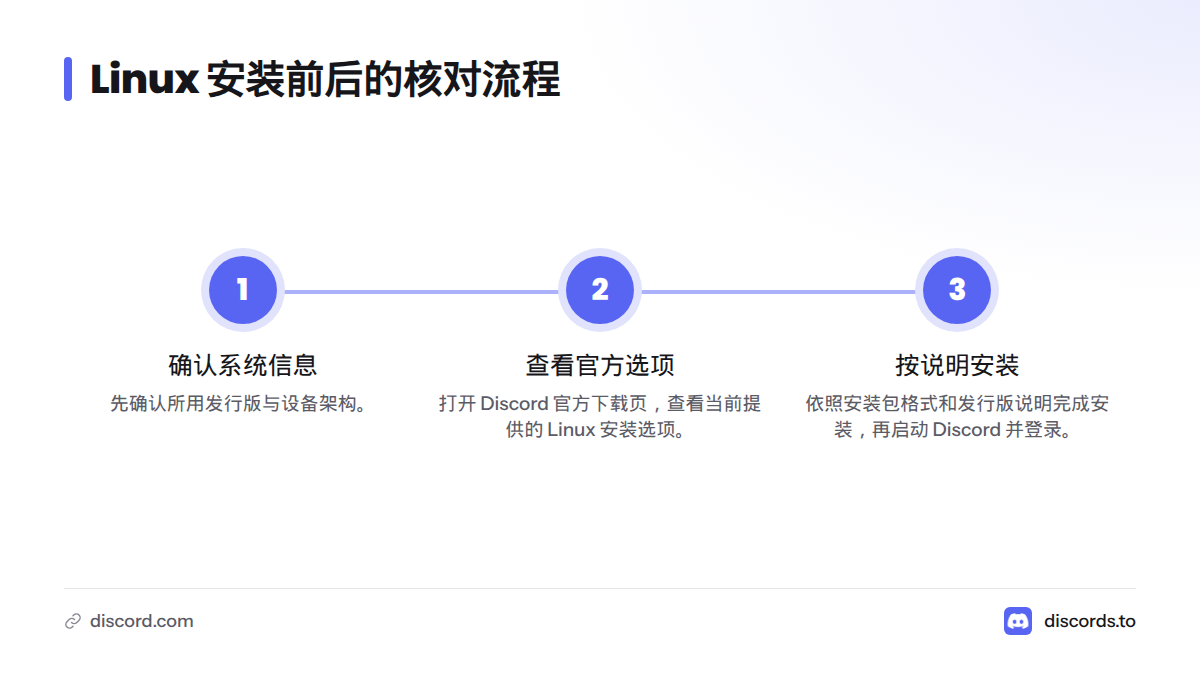
按官方页面提供的格式和发行版说明安装。完成后,从应用菜单启动 Discord 并登录。如果页面没有适合当前系统的选项,或安装器提示软件包不匹配,可对照第三方 Linux 安装指南和官方支持信息。想了解 Linux 发行版的含义,可参阅维基百科的“Linux 发行版”词条。
不想安装?使用 Discord 网页端
在浏览器中打开 Discord 网页版并登录,适合临时使用、借用设备或没有安装权限的情况。网页端不需要下载安装程序,但其功能和体验不应默认视为与桌面应用完全相同。浏览器权限、麦克风设置和通知选项也会影响使用。使用公共电脑后,请退出账号,并避免保存登录信息。
Discord 下载失败或安装卡住怎么办
先记录提示内容,再按现象排查。不要关闭安全软件、运行陌生脚本,或安装非官方修改版来绕过问题。
| 现象 | 先检查 | 下一步 |
|---|---|---|
| 下载中断或文件无法打开 | 网络是否稳定、下载是否完成、入口是否为官方渠道 | 从官方入口重新下载;删除无法确认来源的文件 |
| 安装程序无法打开或卡住 | 系统兼容提示、可用空间、权限提示 | 重启设备后再试;按系统提示处理权限,不要随意提权运行 |
| 一直更新或安装失败 | 网络连接、系统时间、剩余空间 | 重启应用和设备,再查看官方支持中心的相关说明 |
| 手机商店提示不兼容 | 商店列出的设备和系统要求 | 更新系统或改用兼容设备,不要强装来源不明的安装包 |
| Linux 软件包不匹配 | 发行版、处理器架构和官方软件包说明 | 选择与系统相符的官方选项,必要时查看发行版文档 |
Windows 端仍无法安装时,可查看第三方安装与更新故障排查指南;账号或服务问题则应到 Discord 官方支持中心查询。若防火墙或安全软件发出提示,先确认程序来源和提示内容,不要一概关闭防护。
安装后,开始使用
- 登录现有账号;没有账号时,按应用提示创建。
- 通过朋友发送的邀请链接加入服务器。加入前先确认邀请来源可信。
- 首次进入语音频道时,检查麦克风权限、输入设备和通知设置。无需使用的权限可以不开放。
服务器包含文字和语音频道,加入后可按频道主题参与交流。遇到登录问题时,不要把密码、验证码或恢复代码发给他人。
常见问题
Discord 官方下载入口在哪里?
电脑和 Linux 用户可在 Discord 官方下载页面查看选项;iPhone、iPad 和 Android 用户应优先使用设备自带的官方应用商店。
Windows 电脑怎么安装 Discord?
打开官方页面并选择 Windows,下载后运行安装程序,按提示完成安装,再登录或创建账号。若系统提示不兼容,先核实官方系统要求。
Windows 7 还能安装 Discord 吗?
不能只凭旧教程判断能否安装或正常使用。请以 Discord 当前支持说明为准;若系统不受支持,不要改装来源不明的旧版本。
iPad 能下载 Discord 吗?
在 iPad 的 App Store 搜索并查看应用页面。若商店提示设备或地区不符合条件,以商店显示为准。
应用商店搜不到 Discord,怎么办?
检查商店地区、网络和设备兼容提示,并确认搜索结果是官方应用。不要用来源不明的安装包代替官方渠道。
Discord 网页版能完全替代电脑应用吗?
网页版适合临时使用,或无法安装客户端时登录;两者不应被视为功能完全相同。经常使用时,可按设备情况选择官方客户端。
安装需要管理员权限吗?
权限要求会受系统设置和设备管理策略影响。按系统提示判断;如果使用单位或学校设备,请先联系管理员,不要绕过限制。
资料来源
- Discord 下载页面,Discord
- Discord 网页版,Discord
- Discord 支持中心,Discord
- Discord 应用页面,Apple App Store
- Discord 应用页面,Google Play
- Windows 安装指南,Discords.to
- iOS 下载与注册指南,Discords.to
- Android 安装指南,Discords.to
- Linux 安装指南,Discords.to
- 安装与更新故障排查指南,Discords.to
- Linux 发行版,维基百科
Discord使用教程与技术支持团队
本文由Discord技术编辑团队撰写和审核。我们持续跟踪Discord平台更新,为您提供最新的使用教程、服务器搭建指南、机器人配置方法和问题解决方案。如有疑问,欢迎在评论区留言。
📌 本文内容基于Discord官方文档和实际测试编写,转载请注明出处。