
无需安装客户端,打开浏览器即可通过 Discord 网页登录。请直接访问 Discord 官方登录页面,核对地址栏中的域名为 discord.com,再输入账号信息。网页端适合临时登录、切换设备或不便安装应用时使用;不要通过陌生人发送的短链接输入密码。
需要更多中文操作说明,可前往 Discords.to 首页查找相关指南。
Discord 网页登录入口与步骤
在电脑或手机浏览器中打开官方登录页,输入与账号绑定的邮箱或手机号码及密码,并按页面提示完成验证。还没有账号?可在登录页选择注册,按步骤创建账号。登录后即可进入私信、好友列表和已加入的服务器。
- 在浏览器地址栏输入
https://discord.com/login,确认域名是discord.com。 - 输入账号绑定的邮箱或手机号码,以及密码。
- 如果页面要求验证,请按提示完成邮箱、手机或其他验证步骤。
- 使用公共或共享设备时,不要保存密码。离开前退出账号,并关闭浏览器窗口。
Discord 官方登录页是网页端入口。若要逐步排查登录入口和常见错误,可参考网页登录与故障排查指南。
Discord 网页版适合哪些使用场景
Discord 网页端可用于文字聊天、查看服务器频道,也可根据页面权限使用语音或视频功能。浏览器负责访问网站和运行网页应用;更多相关说明见网页浏览器。实际可用功能会受浏览器、设备权限和网络状况影响。首次使用麦克风或摄像头时,浏览器可能会询问是否授权。
| 使用情境 | 网页端是否合适 | 使用提示 |
|---|---|---|
| 临时登录或借用电脑 | 合适 | 用完退出账号,不保存登录信息 |
| 参加文字讨论、查看频道 | 合适 | 登录后进入已加入的服务器 |
| 使用语音或视频 | 可以尝试 | 检查浏览器的麦克风和摄像头权限 |
| 长时间语音或频繁使用快捷功能 | 可按需要选择 | 比较网页端与桌面客户端的操作体验 |
刚接触 Discord 的读者,可先看网页版登录与聊天教程,了解登录后如何进入对话和服务器。如果主要在电脑前使用,网页端无需安装;如果更习惯使用桌面应用,可考虑安装官方客户端。两种方式都使用同一个 Discord 账号,按设备和使用习惯选择即可。
用手机浏览器登录 Discord 网页版
手机浏览器也能打开 Discord 官方登录页。输入账号信息后,如果页面跳转到应用商店或提示打开应用,可以留在浏览器中继续,也可以改用已安装的 Discord 应用。不同手机和浏览器的页面布局可能不同,按钮位置也可能随版本调整。
手机登录步骤如下:
- 在浏览器地址栏输入
https://discord.com/login。 - 确认网址正确,再输入账号和密码。
- 按页面提示完成验证,并留意是否误选“保持登录”。
- 使用完毕后,从账号菜单退出;在他人设备上操作时尤其要注意这一点。
如果更习惯使用桌面程序,可查看电脑端下载与登录指引。网页端和客户端的区别、适用设备及选择方式,也可参考客户端类型对比。
登录失败时,按顺序排查
先核对账号信息和网址,再检查浏览器与网络。不要在来历不明的登录页面反复提交密码,也不要把验证码或账号令牌发给别人。
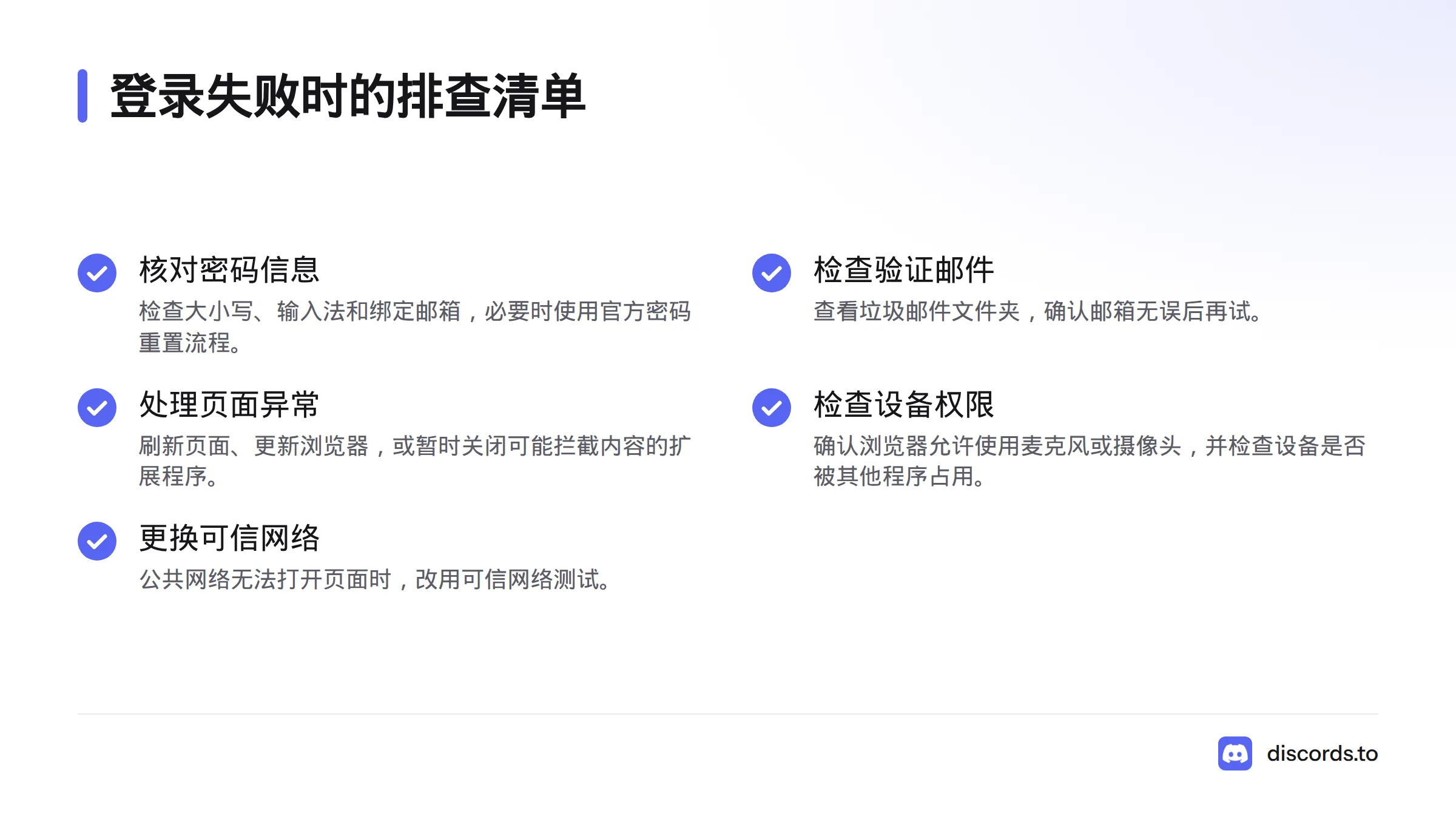
- **提示密码错误:**检查大小写、输入法和账号绑定邮箱。仍无法登录时,使用官方页面提供的密码重置流程。
- **验证邮件未收到:**查看垃圾邮件文件夹,确认填写的邮箱无误,再稍后重试。
- **页面持续加载或显示空白:**刷新页面、更新浏览器;也可暂时关闭可能拦截网页内容的扩展程序后重试。
- **麦克风或摄像头无法使用:**在浏览器地址栏附近检查网站权限,允许 Discord 使用相应设备,并确认系统没有让其他程序占用设备。
- **公共网络无法打开页面:**换用可信网络测试。网络限制可能影响访问,不要安装来源不明的所谓登录修复工具。
问题仍未解决时,可先查阅网页端登录故障处理步骤,再通过 Discord 官方支持渠道处理账号问题。不要购买他人提供的账号,也不要把验证码交给声称可以“代登录”的人。
网页登录时保护密码和账号
登录前先核对地址栏,避免通过陌生私信、广告或搜索结果中的仿冒网站进入账号。密码只应输入 Discord 官方页面;验证码、恢复码和账号令牌也要保密。Discord 的官方安全中心提供账号安全与平台防护信息。建议开启账号可用的多重验证,并为邮箱设置独立密码。
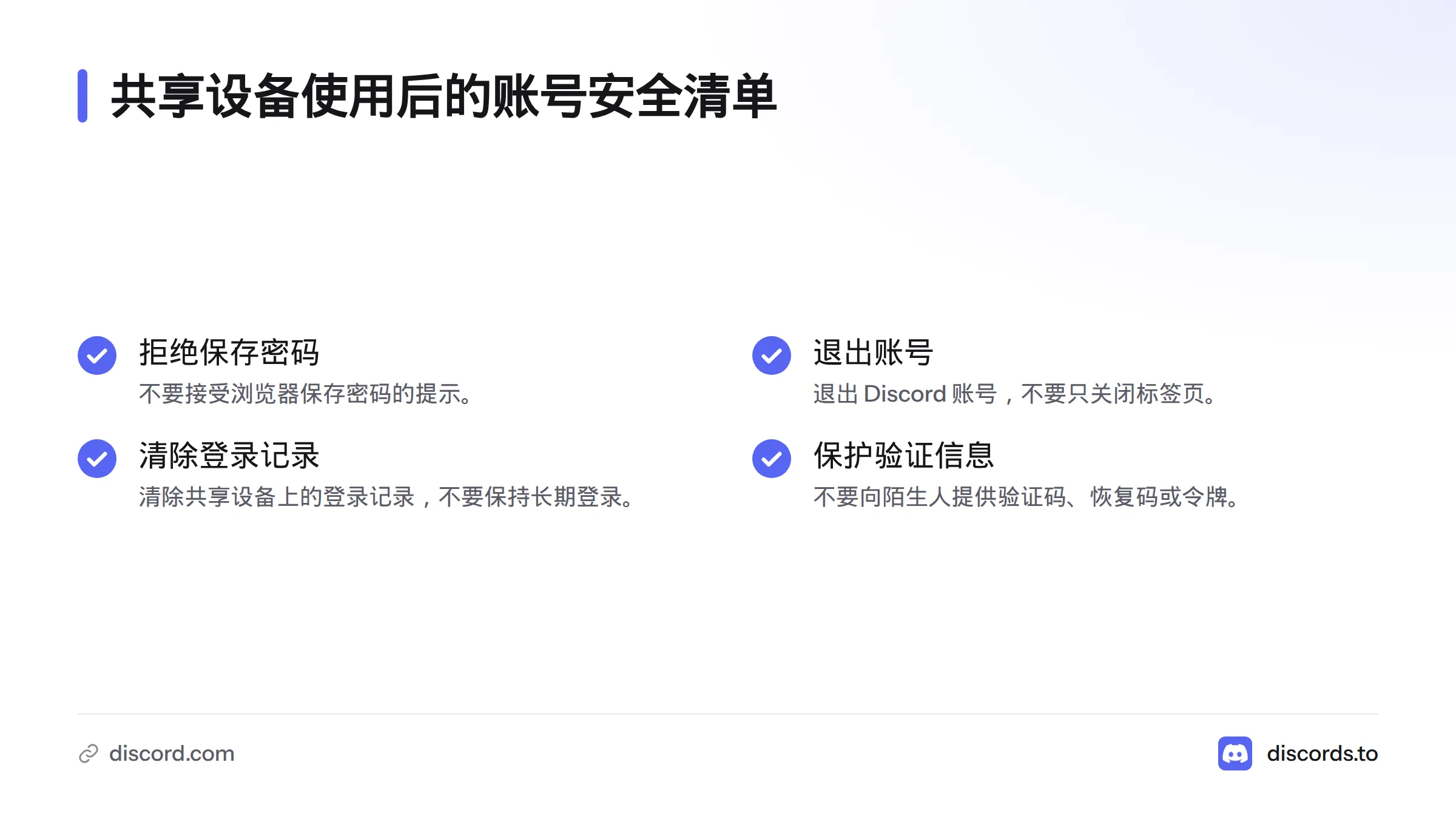
在公共电脑上操作后,按以下步骤收尾:
- 拒绝浏览器保存密码的提示。
- 退出 Discord 账号,不要只关闭标签页。
- 清除共享设备上的登录记录,不要在公共电脑上保持长期登录。
- 不要回复陌生人索要验证码、恢复码或令牌的消息。
我更愿意在自己的设备上使用浏览器密码管理器;在共享设备上则手动输入密码,并在用完后及时退出。方便固然重要,账号控制权更应优先保护。
常见问题
Discord 网页版登录入口是什么?
官方入口是 discord.com/login。确认地址栏中的域名正确后,再填写账号信息。不要从陌生链接跳转后直接输入密码。
不下载客户端可以使用 Discord 吗?
可以。用浏览器打开 Discord 官方登录页并登录,即可使用网页端。语音、视频等功能能否正常使用,还取决于浏览器权限、设备和网络状况。
手机浏览器能登录 Discord 吗?
可以尝试在手机浏览器中访问官方登录页。如果页面建议打开应用,你可以继续使用浏览器,也可以改用已安装的应用。具体界面会因设备和浏览器而异。
为什么 Discord 网页端登录失败?
常见原因包括账号信息输入错误、验证未完成、浏览器缓存或扩展程序干扰,以及网络无法访问。先核对官方网址和账号信息,再刷新页面或换用可信网络;仍无法登录时,使用官方账号恢复流程。
网页端与电脑客户端该怎么选?
偶尔登录、临时查看频道或不想安装程序时,网页端更方便。长期使用电脑或偏好桌面应用时,可考虑客户端。根据自己的使用习惯选择即可,无需为了登录重复创建账号。
来源
Discord使用教程与技术支持团队
本文由Discord技术编辑团队撰写和审核。我们持续跟踪Discord平台更新,为您提供最新的使用教程、服务器搭建指南、机器人配置方法和问题解决方案。如有疑问,欢迎在评论区留言。
📌 本文内容基于Discord官方文档和实际测试编写,转载请注明出处。