
打开 Discord 官方网站,选择在浏览器中使用,或直接进入 Discord 官方登录页。登录后即可开始聊天,无需先安装桌面客户端。首次使用需要 Discord 账号;语音、视频和屏幕共享则要检查浏览器与设备权限。
快速开始:
- 打开 Discord 官方网站或登录页。
- 登录已有账号。还没有账号时,按页面提示注册并完成验证。
- 给好友发私信,或通过邀请链接加入服务器,再进入文字或语音频道。
Discord 网页版是什么?需要安装吗?
Discord 网页版通过浏览器访问 Discord。文字聊天通常可以直接使用;语音、视频和屏幕共享是否可用,则取决于页面、设备和权限设置。有关浏览器的基本概念,可参阅网页浏览器词条,维基百科。
网页版、桌面应用和移动应用适合不同场景:
| 使用方式 | 是否需要安装 | 适用场景 |
|---|---|---|
| 网页版 | 无需安装桌面客户端 | 临时登录、借用电脑,或想先试用再决定 |
| 桌面应用 | 需要安装 | 经常在电脑上使用,习惯从应用入口打开 Discord |
| 移动应用 | 需要安装 | 主要用手机聊天、收通知或参加语音活动 |
如果只想发消息,网页版通常是省事的起点。长期在电脑上使用,或觉得手机浏览器操作不便,可以从 Discord 官方下载页选择相应应用。不同设备和页面提供的功能可能不同;遇到界面差异时,以 Discord 当前页面为准。想比较网页版和客户端,也可阅读网页版与客户端的选择说明。
Discord 网页版登录:从官方入口开始
已有账号怎么登录
- 在浏览器地址栏输入
discord.com,核对域名拼写后打开登录页。 - 输入账号登录信息,并按页面提示完成验证。验证方式可能因账号状态或安全检查而异。
- 登录后进入私信、好友列表或服务器页面。
如果登录页提供二维码选项,可按页面提示用已登录的 Discord 应用确认。若没有该选项,使用页面当前提供的方式即可。不要把密码、验证码或登录二维码发给他人。更多入口说明可参阅网页版登录入口指南。
没有账号怎么办
在登录页选择注册,按提示填写信息并完成验证。若验证邮件或其他验证信息迟迟未到,检查收件箱、垃圾邮件文件夹和填写的信息,再根据页面提示重新发送或稍后重试。不要购买所谓的“代验证”服务,也不要把验证码交给陌生人。
在共用设备上登录后
使用公共电脑或他人设备时,不要勾选记住登录状态的选项。离开前从账号菜单退出,并关闭浏览器窗口。如果怀疑他人接触过账号,尽快检查官方页面上的账号安全设置。账号问题可在 Discord 帮助中心查找说明。
登录后开始聊天
找好友并发私信
打开好友或私信区域,选择已有对话即可输入消息。如果还没有对话,使用 Discord 页面提供的好友添加方式查找对方,并核对账号信息。收到好友请求时,先确认发送者身份,再决定是否接受。不同版本的界面名称可能略有差异,可在页面中查找好友、私信等入口。
加入服务器并找到文字频道
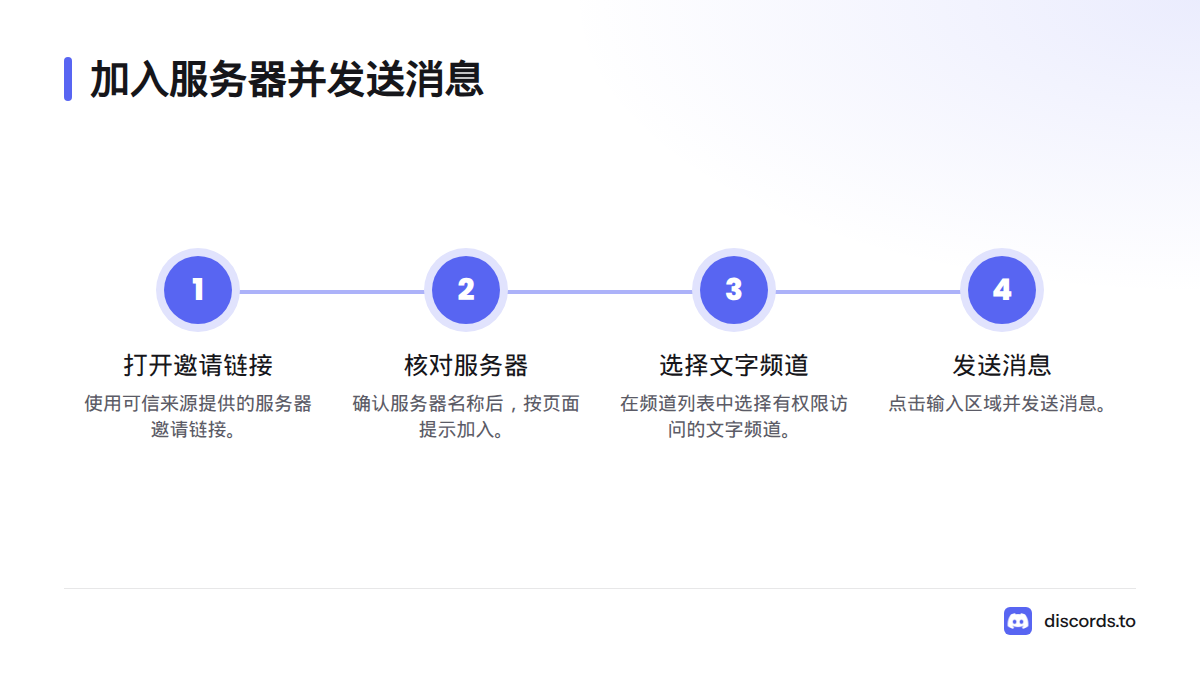
服务器通常通过邀请链接加入。打开可信来源发来的链接,核对服务器名称后按提示加入。若链接失效、邀请已撤销,或账号不符合服务器要求,请联系邀请者索取有效链接,或向管理员确认。加入后,在频道列表中选择有权限访问的文字频道,点击输入区域发送消息。若看不到某个频道,可能是权限或服务器规则所致,向管理员确认比反复刷新更有效。
进入语音频道并检查麦克风
在服务器频道列表中选择语音频道,按页面提示加入。首次使用麦克风时,浏览器可能会询问是否允许网站访问麦克风。允许后,检查 Discord 中选择的输入设备、系统麦克风是否静音,以及耳机是否连接妥当。浏览器的媒体设备接口通常需要用户授权;可查看 媒体设备权限说明,MDN。
语音无声时,按顺序检查:
- 确认麦克风没有静音,系统输入设备选择正确。
- 检查地址栏附近的站点权限设置,确认麦克风访问未被禁止。
- 刷新 Discord 页面,重新加入语音频道并测试输入设备。
- 仍然无声时,换用当前支持的浏览器或官方应用测试,并请服务器管理员确认频道权限。
视频通话和屏幕共享也可能需要浏览器与操作系统分别授权。开启摄像头前检查设备画面;共享屏幕时确认选中的窗口或屏幕,避免同时展示私人资料。若摄像头权限被拒绝,可按摄像头权限排查步骤逐项核对浏览器权限。
Discord 网页版和客户端区别
| 需求 | 建议选择 | 判断依据 |
|---|---|---|
| 临时用电脑发消息 | 网页版 | 无需安装桌面应用,打开官方入口即可登录 |
| 经常在电脑上使用 | 网页版或桌面应用 | 按习惯选择浏览器,或从已安装的应用打开 |
| 用手机浏览器访问 | 先尝试官方网站 | 如果页面布局、登录或音视频操作不便,可改用官方移动应用 |
| 经常参加语音或视频 | 先用实际设备测试 | 确认麦克风、摄像头和屏幕共享权限可用 |
手机浏览器也可以尝试访问 Discord,但屏幕尺寸、浏览器行为和权限提示与电脑不同,操作方式未必相同。若经常用手机收消息或参加语音活动,从官方应用下载页选择对应平台的应用会更方便。
Discord 网页版常见问题排查
| 现象 | 先检查 | 可以怎么做 |
|---|---|---|
| 页面打不开或一直加载 | 网络连接、地址拼写、浏览器是否拦截页面 | 确认使用官方域名并刷新;仍无法打开时,换一个浏览器或稍后重试 |
| 登录失败或反复返回登录页 | 登录信息、验证提示、浏览器是否保留旧页面状态 | 按页面提示核对信息;关闭旧标签页,再打开官方登录页 |
| 没收到验证信息 | 邮箱地址、垃圾邮件文件夹、页面提示 | 检查收件箱和垃圾邮件,确认地址无误后按页面提示重发;不要索取或转交他人的验证码 |
| 麦克风或摄像头不可用 | 浏览器站点权限、系统权限、设备连接 | 分别检查浏览器和操作系统权限,再刷新页面;也可参考上文的摄像头排查说明 |
| 听不到声音 | 输出设备、系统音量、频道连接状态 | 检查耳机和输出设备,重新加入语音频道,并确认没有静音 |
| 无法进入服务器或频道 | 邀请链接、服务器规则、频道权限 | 请邀请者核实链接是否有效,或联系管理员确认访问权限 |
浏览器菜单名称会因浏览器和系统版本而异。通常可从地址栏附近的站点设置进入,找到麦克风或摄像头权限并设为允许,再重新载入页面。如果问题只出现在某个服务器或频道,先向管理员确认权限。若账号无法登录、出现可疑登录提示,或验证流程持续失败,请通过 Discord 官方帮助中心处理,不要把账号凭证交给第三方。
安全使用 Discord 网页版
- 从熟悉的 Discord 官方域名进入,不要通过陌生消息中的登录页面输入密码。
- 不分享密码、验证码或登录二维码;收到陌生服务器邀请时,先核实发送者和服务器名称。
- 在共用设备上退出账号,避免保存登录凭证。
- 下载应用时使用 Discord 官方下载页,不要安装来源不明的文件。
常见问题
Discord 网页版免安装可以聊天吗?
可以。通过 Discord 官方网站在浏览器中登录即可使用网页版,无需先安装桌面客户端。语音和视频功能仍需检查设备及浏览器权限。
Discord 网页版怎么加入服务器?
打开可信的服务器邀请链接,核对服务器名称后按提示加入。进入服务器后,从频道列表中选择有权限访问的文字或语音频道。
Discord 网页版手机能用吗?
可以尝试通过手机浏览器访问官方网站。如果登录、界面或音视频操作不方便,可改用官方移动应用。
为什么允许麦克风后还是没有声音?
检查系统输入设备、麦克风静音状态、Discord 当前选择的设备和频道连接情况。调整权限后重新载入页面;问题仍在时,可换设备或用官方应用测试。
什么时候联系 Discord 官方支持?
账号无法恢复、登录验证持续失败、怀疑账号被他人使用,或官方页面无法解决问题时,可通过 Discord 帮助中心寻求协助。不要向自称客服的陌生账号发送密码或验证码。
第一次登录后,可以先给好友发消息、通过可信邀请加入服务器,或测试麦克风权限。网页版满足当前需要就继续使用;若打算长期在电脑或手机上使用,再从官方渠道安装相应应用。
来源
Discord使用教程与技术支持团队
本文由Discord技术编辑团队撰写和审核。我们持续跟踪Discord平台更新,为您提供最新的使用教程、服务器搭建指南、机器人配置方法和问题解决方案。如有疑问,欢迎在评论区留言。
📌 本文内容基于Discord官方文档和实际测试编写,转载请注明出处。