
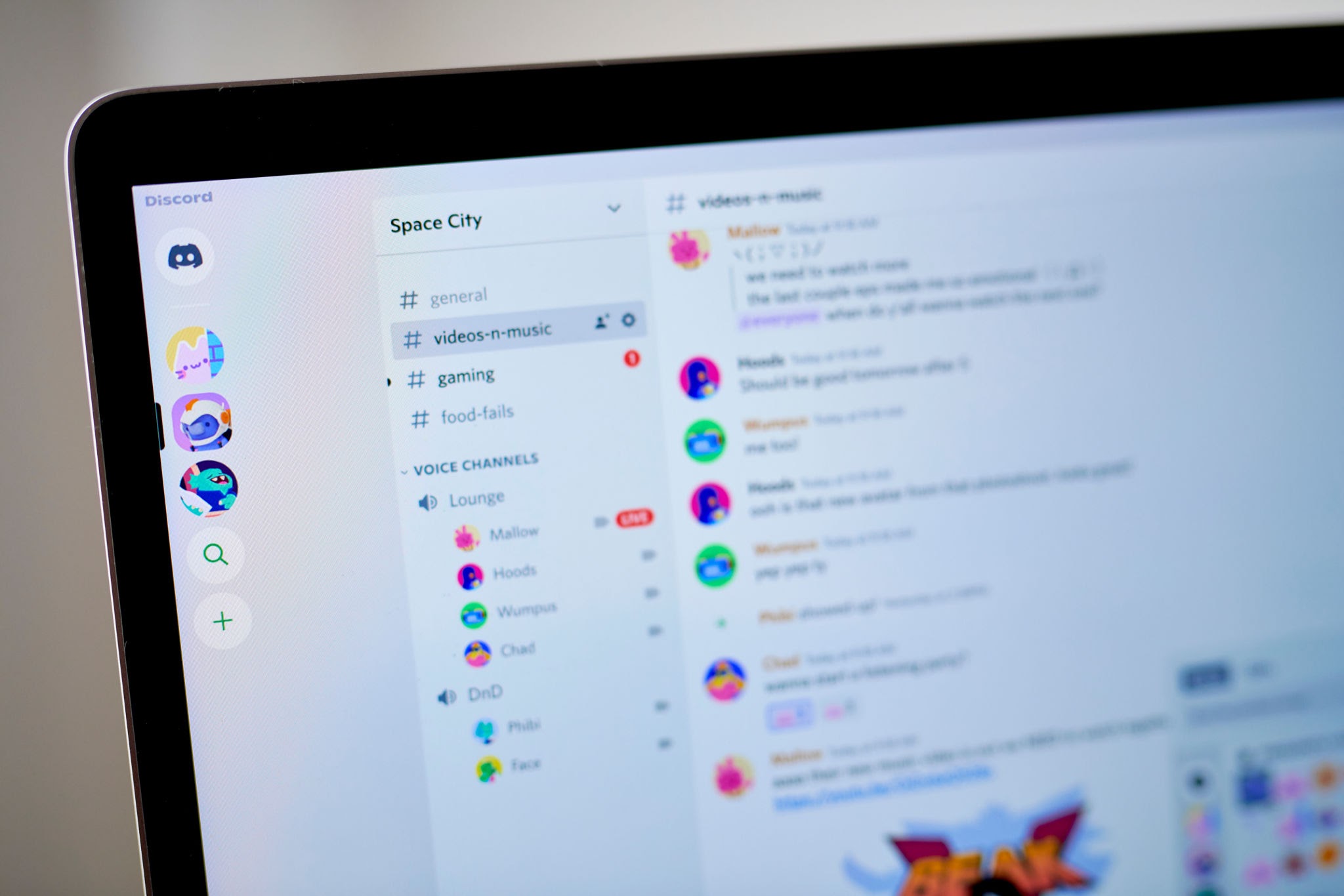
游戏重度玩家、语音沟通频繁及需多任务切屏的用户,强烈推荐安装 Discord 客户端。客户端支持全局按键说话(Push-to-Talk)、硬件加速、降噪(Krisp)与游戏 overlay 覆盖。网页版仅适合临时挂机、借用他人电脑或低配置设备轻度聊天;网页版在后台运行时按键说话会失效,且高码率音频会受到浏览器进程限制。

作为一名天天靠 Discord 联络团队、折腾游戏社群和开语音开车的重度用户,我经常在社区里看到小白问:“我就挂个 Discord 聊聊天,真有必要特地下载个几百MB的客户端吗?直接用浏览器网页版不香吗?”
答案是:如果你只是发文字打字,网页版确实够用;但只要你点开语音频道,或者打游戏时需要按键说话,网页版和客户端的体验差距就是天壤之别。
许多玩家掉线、麦克风炸麦、游戏帧率骤降,以为是网络或者硬件不行,排质了一圈才发现是选错了 Discord 的运行载体。今天我就从内核机制、音频编码、系统权限到内存占用,把网页版与桌面客户端(Windows/Mac)的实操差异透彻拆解。
核心机制拆解:架构相同,为何体验大相径庭?
虽然 Discord 客户端本质上是用 Electron 框架打包的(你可以把它理解为一个专门跑 Discord 的 Chromium 浏览器壳子),但它拥有网页版完全不具备的系统底层 API 权限。
针对 WebRTC 在不同环境下的实时音频传输标准,你可以查看 W3C WebRTC 官方规范文档 了解浏览器沙箱对媒体流的限制细节。
+-------------------------------------------------------------------+
|                        Discord 核心功能实现对比                     |
+-------------------------------------------------------------------+
|  功能特性            |  网页版 (Web Version)  |  桌面客户端 (Desktop) |
+----------------------+-----------------------+--------------------+
|  全局按键说话 (PTT)   | ❌ 仅限当前标签页激活  |  原生全局 API 支持  |
|  音频处理引擎        | ⚠️ 受限 WebRTC         |  高端 Krisp / RNNoise |
|  硬件加速 / GPU 渲染 | ⚠️ 受限于浏览器进程    |  深度适配显卡驱动   |
|  游戏内覆盖 (Overlay)| ❌ 不支持              |  支持              |
|  屏幕共享画质上限    | ⚠️ 受限 Chrome 帧率    |  原生 60FPS / 4K   |
+----------------------+-----------------------+--------------------+
性能与卡顿深度实测:谁在暗中吃掉你的 CPU 和内存?
很多朋友直觉认为“Discord网页版不需要安装,肯定比客户端省资源”。在实际测试中,结论往往令人意外。
我们在同一台测试机上(i7-13700K / 32GB RAM / RTX 4070)挂载了拥有 15 个频道、在线人数超过 3000 人的大型社区服务器,进行了对比监控:
内存占用与标签页挂起机制
-
网页版:Chrome 或 Edge 在后台运行一段时间后,会自动触发标签页休眠(Tab Discarding)。一旦被休眠,你的语音连接可能会断连或延迟飙升。当你在玩《Apex 英雄》或《无畏契约》并切换回网页版时,容易遇到页面重新刷新的卡顿现象。
-
客户端:采用独立进程管理,虽然初始内存占用约在 400MB – 800MB 之间,但内存驻留非常稳定,不会发生后台自动重载。
硬件加速与游戏掉帧
客户端允许你直接在【设置】->【高级】中开启/关闭硬件加速。如果你搭载了独立的 NVIDIA/AMD 显卡,客户端能直接调用 GPU 编解码器(NVENC)进行视频流渲染。
踩坑经验:在低端笔记本电脑或双核 CPU 设备上,如果玩高 CPU 占用率的游戏(如《CS2》),开启 Discord 客户端的“硬件加速”有时会导致游戏小幅掉帧;此时在客户端中关闭硬件加速,或者直接用网页版挂机,反而能给 CPU 腾出更多调度空间。
在管理大型社群时,频道数量的增加也会对渲染造成压力。关于服务器容量限制,可以参考 Discord 服务器频道上限及硬核架构解析 的相关研究。
音质与语音功能:为什么队友总说你“像在山洞里说话”?
语音沟通是 Discord 的灵魂。在这个环节,客户端展现出了绝对的优势。
按键说话(Push-to-Talk)的致命差距
-
网页版的致命伤:浏览器的安全沙箱机制限制了网页获取系统全局热键。这意味着,只有当你的光标停在 Discord 网页标签页上时,“按键说话”才有效。一旦你切换到游戏界面,按键输入就会失效。
-
客户端的优势:客户端注入了系统级 Hooks,不论你在玩游戏、看视频还是写代码,按下设定的鼠标侧键或键盘快捷键都能实时触发麦克风。
Krisp 降噪与音频采样率
-
网页版:主要依赖 WebRTC 内置的常规降噪算法。如果背景有机械键盘敲击声、风扇噪声或杂音,网页版很难完全过滤。
-
客户端:集成了 Krisp AI 降噪技术。它利用本地深度学习模型过滤背景杂音,即便你拿着机械键盘狂按,队友也只能听到清晰的人声。
交互体验与账号安全差异
除了性能与音质,日常使用的便捷度与安全策略也有所不同:
-
多账号切换与好友添加:客户端在多账号切号时无需重新输入验证码,且对手机通讯录的同步与导入支持更完善。如果你在绑定手机号或寻找好友时遇到麻烦,可以查看这篇 Discord 手机号加好友与通讯录同步指南。
-
安全风险防护:网页版容易受到浏览器恶意插件(Browser Extensions)的脚本注入威胁,导致 Token 泄露;而客户端拥有独立的沙箱环境和代码签名保护,安全性相对更高。
官方关于客户端安全性与 API 规范的说明,可参阅 Discord 开发者官方文档。
实战指南:Discord 运行载体选型 SOP
为了方便你快速决策,我们整理了以下决策流程指南:
                              [开始选择 Discord 载体]
                                         |
                                 是否需要开麦/语音联机?
                                  /             \
                                (是)            (否)
                                /                 \
                     是否需要游戏内开麦 (PTT)?     选 [网页版] (简单轻量)
                       /            \
                     (是)           (否)
                     /                \
             选 [桌面客户端]     设备内存是否小于 8GB?
            (开启全局按键)        /             \
                               (是)            (否)
                               /                 \
                       选 [网页版]           选 [桌面客户端]
                     (关闭高画质流)         (开启 Krisp 降噪)
SOP 检查清单 (Checklist)
在使用 Discord 过程中,若遭遇卡顿或语音异常,可按照以下步骤排查配置:
-
[ ] 检查按键说话模式:如需全局按键说话,确认使用的是桌面客户端而非网页版。
-
[ ] 优化硬件加速状态:游戏帧率下降时,进入客户端【设置】->【高级】,尝试关闭【硬件加速】。
-
[ ] 配置语音降噪:环境噪音较大时,在【声音与视频】设置中将降噪模式切换为【Krisp】。
-
[ ] 清理缓存文件:客户端出现卡顿或黑屏时,按下
Win + R输入%appdata%/discord并清理 Cache 文件夹。 -
[ ] 关闭游戏内覆盖 (Overlay):若部分老旧游戏启动崩溃,在【游戏 Overlay】中关闭该功能。
FAQ(常见问题解答)
Q1: 网页版 Discord 为什么听不到队友声音,或者麦克风没有声音?
这通常是因为浏览器禁用了 Discord 的麦克风/扬声器权限。点击浏览器地址栏左侧的“锁状图标”(安全设置),确保已将【麦克风】与【声音】权限设置为“允许”。如果问题仍未解决,请检查系统默认音频输入输出设备是否与 Discord 设置一致。
Q2: 电脑配置较低(如 8GB 内存),用客户端还是网页版更流畅?
如果不需要后台语音和按键说话,使用 Chrome/Edge 的网页版 在日常文字交流时占用相对更低;但如果需要长挂语音频道,桌面客户端在内存管理上更为稳定,不容易产生内存泄漏问题。
Q3: 为什么我在网页版设置了按键说话,按快捷键却没有反应?
这是浏览器的安全限制所致。网页版仅能在你停留在 Discord 当前标签页时捕捉按键;一旦焦点切换到其他窗口或游戏,系统热键会被隔离。如需在游戏中按键说话,必须下载并安装桌面客户端。
Q4: 客户端和网页版的屏幕共享画质有区别吗?
有区别。网页版的屏幕共享帧率和分辨率受限于浏览器的 WebRTC 接口限制,在没有 Nitro 会员的情况下,网页版动态画面(如游戏画面)更容易出现马赛克;客户端拥有独立的视频编码引擎,在同等网络条件下画质与帧率表现更稳定。
Discord使用教程与技术支持团队
本文由Discord技术编辑团队撰写和审核。我们持续跟踪Discord平台更新,为您提供最新的使用教程、服务器搭建指南、机器人配置方法和问题解决方案。如有疑问,欢迎在评论区留言。
📌 本文内容基于Discord官方文档和实际测试编写,转载请注明出处。