
在 Discord 同步看片的标准操作是:加入语音频道,点击左下角的“屏幕分享(Screen Share)”,选择正在播放影片的浏览器窗口或播放器。关键避坑指南: 遇到黑屏请务必在浏览器设置中关闭“硬件加速(Hardware Acceleration)”。推荐使用官方“Activities”功能或 Nitro 订阅以获得 4K 高质量推流体验。
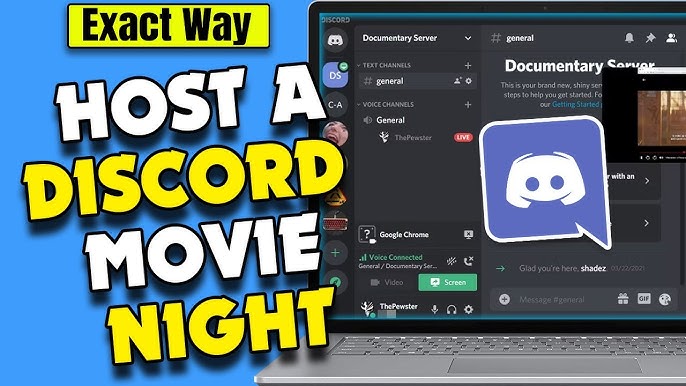
在 2026 年的数字化社交浪潮中,地理距离早已不再是共同娱乐的障碍。对于我们这些长期混迹于海外社区、习惯了分布式办公和社交的老玩家来说,Discord 早就不仅是一个“语音开黑工具”了。它现在是全球最顶尖的虚拟客厅,尤其是其内置的“Go Live”流媒体分享功能,能轻松搭建起私密的“电影放映厅”。
无论你是想和远在异国的恋人同步刷剧,还是打算在服务器里给社群成员办一场观影晚会,Discord 都是目前体验最稳、延迟最低的选择。今天,我们团队就以行业老手的视角,手把手教你如何避开黑屏、音画不同步等各种“坑”,完美实现 Discord 在线同步观影。
为什么 2026 年大家都选 Discord 做电影放映厅?
作为行业老手,我们见证了从早期的腾讯会议“硬开”到现在的专业私域放映。Discord 的优势在于它极高的“可玩性”和社交深度。
跨国联动的低延迟表现
相比于传统的直播平台,Discord 的点对点(P2P)优化和分布式服务器架构,能够保证即便是跨大洋的联播,延迟也能控制在几百毫秒内。这对于留学生群体尤为重要,你可以参考留学生 Discord 服务器推荐:2026 北美、欧洲生存与搞钱进阶,在那里,同步看片几乎是每个社区的标配。
强大的社交沉浸感
在 Discord 放映厅里,你可以一边推流高清影片,一边在侧边栏开启语音点评或文字吐槽。这种“沉浸式陪看”的氛围是任何单纯的在线点播网站无法提供的。
多场景的适配能力
除了纯娱乐,很多深度工作者和学生也会利用这个功能进行视听材料的集体研讨。如果你对如何高效利用这些工具感兴趣,可以看看如何精准寻找 Discord 学习打卡群:2026 深度工作与高质量生活,里面提到的同步学习法也常会用到屏幕分享。
2026 核心教程:如何一步步开启同步放映?
别看功能简单,很多细节操作不对,就会导致朋友那边“只听其声,不见其人”。
方式一:经典的“屏幕分享(Go Live)”法
这是最通用的方法,适用于 Netflix、Disney+、Youtube 以及本地视频播放器。
-
准备环境: 在 PC/Mac 上打开 Discord 客户端(不建议用网页版 Discord,因为推流权限受限)。
-
进入频道: 随便进一个语音频道。
-
启动分享: 点击左下角的“分享屏幕(Share Your Screen)”。
-
选择窗口: 老手秘籍——不要分享“整个屏幕(Screens)”,而是选择“应用程序窗口(Applications)”。这能确保音频被正确采集。
-
画质设置: 基础用户最高 720p/30fps,Nitro 用户可解锁 4K/60fps。
方式二:使用内置的“Activities”功能
2026 年,Discord 深度集成了许多官方活动(Activities)。
-
点击语音频道左下角的火箭图标。
-
选择“Watch Together”。
-
直接在搜索框输入 Youtube 链接。这种方式是服务器端同步,不消耗你的上行带宽,画质最稳。
深度排查:解决最折磨人的“黑屏”问题(DRM)
相信我,你一定会遇到这个坑:当你兴冲冲打开 Netflix 准备推流时,朋友看到的是一片漆黑。这是因为流媒体巨头们开启了 数字版权管理 (DRM) 保护。
解决方案:关闭浏览器硬件加速
这是我们团队总结出的“终极解药”:
-
Chrome 浏览器: 设置 -> 系统 -> 关闭“使用图形加速(硬件加速)”。
-
Firefox/Edge: 同样的逻辑,在设置中搜索“Hardware Acceleration”并关闭。
-
重启浏览器: 关闭后再重新开启视频页面,这时 Discord 的录制组件就能避开 DRM 的遮挡,正常抓取画面了。
2026 功能对比:放映厅体验升级指南
为了获得最佳的“电影院”质感,你可能需要根据你的服务器规模做出选择。
| 特性 | 基础版用户 | Nitro 订阅用户 |
| 推流分辨率 | 最高 720p | 最高 4K (Source) |
| 帧率 (FPS) | 30fps (画面偶尔卡顿) | 60fps (丝滑电影感) |
| 音频采样 | 基础立体声 | 高保真环绕声推流 |
| 适用人群 | 偶尔开小会、双人看剧 | 电影社群、大型直播晚会 |
实际应用场景分析:是看电影
作为老手,我们发现 Discord 电影放映厅的功能正被玩出新花样:
-
异地情侣观影: 开启摄像头,一边看片一边在画中画里看对方的反应,这比单纯视频通话有意思得多。
-
游戏比赛联播: 很多服务器会同步转播 S 赛或 TI 赛事,通过放映厅功能避开繁琐的直播间延迟。
-
学术/设计评审: 将本地的高清设计稿或 3D 渲染图通过放映厅展示,支持成员实时标注讨论。

常见问题 FAQ
1. 手机版 Discord 可以开电影放映厅吗?
我们团队: 可以,但体验一般。手机版 Discord支持分享屏幕,但受限于手机系统的权限限制,很多流媒体 App(如 Netflix)在手机分享时会直接强制黑屏且无法通过设置绕过。建议作为观影端,推流端请稳稳地使用电脑。
2. 音画不同步、声音小怎么办?
我(老手): 首先确认你是通过“窗口分享”而非“全局分享”。如果还是声音小,在分享界面下方有一个“Sound”开关,确保它已开启。另外,推流者最好戴耳机,否则会有严重的回音。
3. 如何解决版权封锁导致的部分地区无法观看?
我(老手): 这是 2026 年最常见的合规性问题。如果你的影片源是网页版,且朋友在不同国家,建议大家都接入同一个地区的网络环境。Discord 的 Activities 功能有时能自动处理这些区域权限,但最稳的还是推流者本地播放文件进行分享。
总结与行动指引
搭建 Discord 电影放映厅是一个“门槛在设置,乐趣在社交”的过程。
老手的最后建议:
-
硬件加速: 记住这是解决黑屏的唯一“圣经”。
-
Nitro 值得: 如果你是放映员,一个 Nitro 会让全服的人对你感激涕零。
-
版权尊重: 请在私密频道或好友间进行分享,避免在大规模公开频道传播受版权保护的内容,以防服务器被举报下架。
通过上述攻略,你现在应该能轻松搞定一场在线同步影展了。快去你的服务器里邀约好友,开启属于你们的 2026 数字观影夜吧!
Discord使用教程与技术支持团队
本文由Discord技术编辑团队撰写和审核。我们持续跟踪Discord平台更新,为您提供最新的使用教程、服务器搭建指南、机器人配置方法和问题解决方案。如有疑问,欢迎在评论区留言。
📌 本文内容基于Discord官方文档和实际测试编写,转载请注明出处。