
桌面端(PC/Mac/网页端):点击左下角⚙️用户设置 -> 高级 (Advanced) -> 开启“开发者模式 (Developer Mode)”。
移动端(iOS/Android):点击右下角个人头像 -> 点击右上角⚙️设置 -> 找到 高级 (Advanced) -> 开启“开发者模式”。
核心作用:开启后,右键(或长按)任何用户、服务器、频道或消息,即可在菜单底部直接点击 复制 ID (Copy ID)。
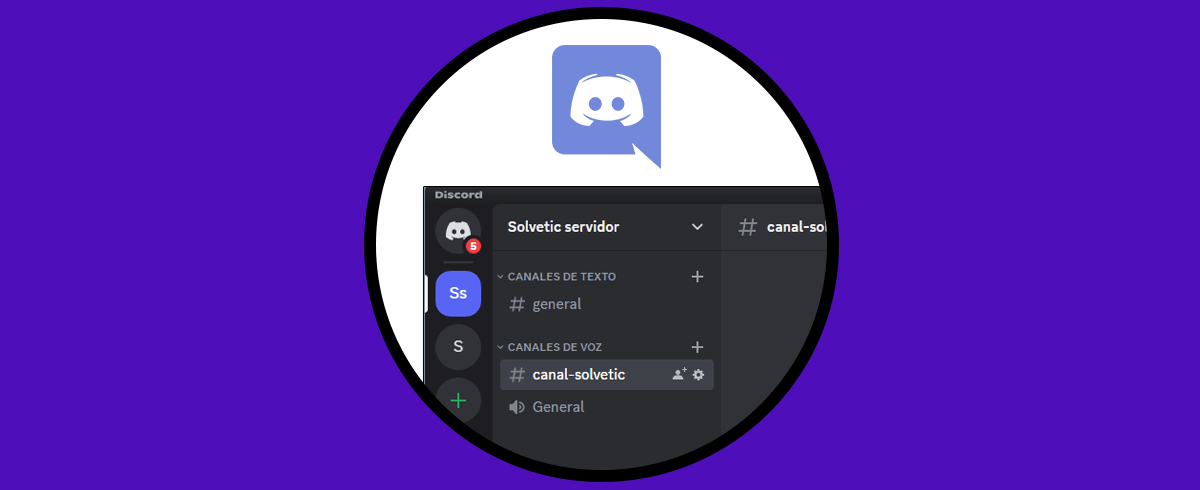
如果你要在 Discord 里面搭建自己的社区、配置机器人(Bot)、设定角色权限或者设置自动审核规则,那你一定会频繁遇到要求你输入“用户 ID”、“频道 ID”或“服务器 ID”的情况。
很多新手玩家刚开始接触 Discord 时,以为用户 ID 就是他们的用户名(例如 @username),结果在配置 Bot 权限时屡拉不成功。其实,Discord 内部运作完全依赖一串独一无二的 18 位数字序列号(Snowflake ID)。而开启开发者模式,就是解锁获取这些数字 ID 的唯一开关。
搞清逻辑:开启开发者模式的操作步骤
无论你使用的是电脑端还是手机端,开启方式都非常简单,只需几秒钟即可搞定:
方法一:桌面端与网页端(PC / Mac / Web)
-
打开 Discord 并登录你的账号。
-
点击左下角头像旁边的⚙️ 用户设置 (User Settings) 图标。
-
在左侧侧边栏向下滑动,找到并点击 高级 (Advanced) 选项。
-
在右侧面板中找到 开发者模式 (Developer Mode),将开关切换为 开启(绿色)。
方法二:移动端(iOS / Android App)
-
打开 Discord App,点击右下角的 个人头像 进入设置页面。
-
点击右上角的⚙️ 设置图标(部分版本直接在个人选项列表)。
-
向下滑动找到 App 设置 区域,点击 高级 (Advanced)。
-
找到 开发者模式 (Developer Mode) 并开启开关。
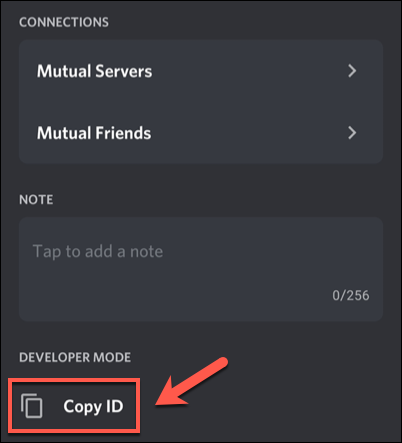
如何使用开发者模式复制 ID?
开启开发者模式后,你可以随时获取各种元素的专属 ID:
| 目标对象 | 获取 ID 的实操方法 | 常见应用场景 |
| 获取用户 ID | 右键点击(手机端为长按)任何人的头像或用户名 -> 点击 复制 ID | 给 Bot 添加管理员权限、拉黑特定用户 |
| 获取频道 ID | 右键点击左侧频道列表中的某个文字/语音频道 -> 点击 复制 ID | 设置特定频道的自动消息推送、机器人绑定 |
| 获取服务器 ID | 右键点击左侧最外层的服务器图标 -> 点击 复制 ID | 绑定 Webhook、服务器对接外接服务 |
| 获取消息 ID | 将鼠标悬停在某条消息上,点击右侧的 ...(更多)-> 点击 复制 ID |
置顶特定历史消息、定位消息日志 |
如果你在设置账号安全或进行高级配置时遇到了两步验证相关的问题,可以参阅 Discord 2FA(两步验证)怎么设置?开启步骤、密钥备份与常见问题解答 来确保账号资产安全。如果你是刚入坑的国内新手玩家,也可以阅读 2026年中国大陆使用 Discord 全攻略:从网络搭建、账号注册到社区使用 了解全套入坑流程。
权威参考:关于 Discord 的 Snowflake ID 结构、API 交互与开发者规范,可以参阅 Discord Developer Portal 官方 API 文档 了解更详细的技术架构。同时,对于基于 OAuth2 协议的身份鉴权机制,可参考 IETF OAuth 2.0 授权框架标准 (RFC 6749)。
开发者模式实操检查清单 (SOP Checklist)
如果你发现右键菜单里依然找不到“复制 ID”选项,请按以下清单检查:
[ ] 检查开关状态:进入用户设置 -> 高级,确认“开发者模式”开关显示为绿色激活状态。
[ ] 刷新客户端:按 Ctrl + R(Mac 上为 Cmd + R)重新加载 Discord 客户端。
[ ] 区分用户名与 ID:确认复制出来的是一串纯数字(如 123456789012345678),而非包含 @ 的文本。
[ ] App 版本更新:若手机端找不到高级设置,请前往应用商店将 Discord 更新至最新版本。
FAQ(常见问题解答)
Q1: 普通用户开启开发者模式会有安全风险吗?
答: 不会。开发者模式只是开启了展示内部数字 ID 的快捷入口,不会泄露你的账号密码或 token,也不会对系统稳定性造成任何影响。
Q2: 为什么我右键点击别人没有“复制 ID”的选项?
答: 请先确认是否已成功开启开发者模式。如果在开启后依然没有,尝试重新启动 Discord 客户端或在网页端重新登录。
Q3: 复制出来的 ID 别人能用它入侵我的账号吗?
答: 不能。Discord 的 ID 是公开的标识符(相当于你的公开身份证号),真正的账号控制凭证是你的密码和 Token(切勿向任何人泄露 Token)。
如需获取更多 Discord 使用技巧与开发者支持,可直接访问 Discord 中文官网。
Discord使用教程与技术支持团队
本文由Discord技术编辑团队撰写和审核。我们持续跟踪Discord平台更新,为您提供最新的使用教程、服务器搭建指南、机器人配置方法和问题解决方案。如有疑问,欢迎在评论区留言。
📌 本文内容基于Discord官方文档和实际测试编写,转载请注明出处。