
关联Discord第三方账号只需进入“用户设置”中的“已连接”选项卡,选择目标平台并完成OAuth2授权即可。过程中务必注意隐私权限的勾选,防止公开敏感动态;如果你遇到了授权弹窗转圈或无法同步的Bug,通常通过网页端重新登录、清理DNS缓存或检查浏览器弹出拦截就能轻松解决。
这几年我在各大游戏公会和硬核开源社区里泡着,见过太多把 Discord 个人名片玩出花的极客玩家。有的人刚上线,好友栏直接同步出他在 Steam 正在死磕哪款魂系游戏;有的人状态栏实时跳动着 Spotify 正在播放的冷门爵士乐;还有的代码老哥,主页直接挂着 GitHub 的实时绿色贡献方块。
很多萌新头回瞅见直呼内行,以为得去搞什么破解外挂或者写一堆 Webhook 机器人。其实根本没那么邪乎,Discord 官方早就把这一套标准化的 OAuth2 开放接口安排得明明白白了。
但外行看热闹,内行踩泥潭。你要真信了那些粗糙的教程直接去点授权,分分钟就会遇到 Steam 状态死活不显示、或者 Spotify 听歌隐私直接裸奔被朋友吐槽品味尴尬的惨剧。今天我就结合自己当年把各个平台挨个连了一遍、顺便帮社群几十号人排障的血泪经验,带你把这套第三方互联彻底盘清楚,顺便聊聊那些官方说明书压根不会写出来的隐藏细节。
为什么要在 Discord 上展示你的数字足迹?
在讲具体怎么连之前,我们先聊聊底层逻辑。为什么现在大家都喜欢把各种账号绑到 Discord 上?
很简单,社交身份的立体化。
在这个圈子里,光靠一个头像和一个昵称,你很难向别人证明你是谁。但如果你把 Steam 挂上去,大家知道你是硬核玩家;挂上 GitHub,大家知道你是代码老哥;挂上网易云或者 Spotify,品味直接拉满。这不仅能帮你快速在陌生社群里找到同好,还能在无形中建立起你的个人数字人设。
说到这里,顺便提一句,如果你对 Discord 的个性化装扮还有其他兴趣,比如想了解 Discord贴纸和表情有什么区别?2026一文看懂格式规范与Nitro,或者在语音频道里遇到过杂音、回音等音频设置的烦恼,也可以参考这篇 Discord音板怎么关掉别人的声音?2026手把手教你如何彻底,里面记录了我自己踩过的大量音频配置巨坑。你也可以随时通过 Discord 官网 发现更多好玩的服务器。
核心步骤:手把手教你关联三大主力平台
废话不多说,我们直接上干货。无论你是用 Windows 客户端、Mac 还是网页版,操作逻辑都是完全一致的。
第一步:找到那个隐秘的“已连接”入口
-
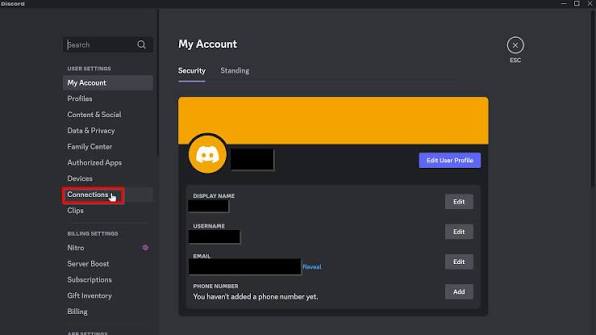
打开你的 Discord 客户端,看左下角,在你的用户名和麦克风/耳机图标旁边,有一个小齿轮图标(用户设置/User Settings),点它。
-
在左侧的导航栏里,往下滑动,找到“用户设置”分类下的“已连接”(Connections)。
-
点进去之后,你会看到一排密密麻麻的各大平台图标,从 Steam、Spotify、GitHub 到 Twitch、Twitter (X)、Reddit 应有尽有。
第二步:实操关联 Steam 账号
关联 Steam 是最多人翻车的地方。很多人点完图标,授权完发现个人资料里什么都没有。
-
具体操作:
-
点击 Steam 的图标。
-
页面会自动弹出一个网页或者直接在客户端内拉起 Steam 登录窗口。
-
输入你的 Steam 账号密码(如果开了 Steam Guard,记得在手机上点确认)。
-
授权成功。
-
我的真实踩坑教训:
刚连完 Steam 的那会儿,我怎么看资料卡片都不显示我玩的游戏。折腾了半小时才发现——你的 Steam 个人资料隐私设置必须是公开的!如果你把游戏详情或者个人资料设为了“仅好友”或“私密”,Discord 的服务器根本抓不到你的公开数据。你可以参考 Steam 官方支持文档 了解更多关于隐私设置的细节。
解决办法:去 Steam 客户端 -> 个人资料 -> 编辑个人资料 -> 隐私设置,把“我的个人资料”和“游戏详情”全部改为公开。
第三步:实操关联 Spotify 账号
音乐爱好者的标配。连上之后,好友可以直接在你的状态栏看到你听的歌,甚至可以直接点击加入和你一起听(如果对方也有 Spotify 且有权限)。
-
具体操作:
-
点击 Spotify 图标。
-
如果你已经在浏览器里登录了 Spotify,它会直接弹出一个授权确认页面,点“同意/Agree”。
-
勾选“在个人资料上显示”和“显示为状态”。
-
内行私藏小细节:
关联 Spotify 后,如果有时候切歌太快导致 Discord 状态卡死或者不刷新,不要急着重装客户端。直接在任务栏右下角彻底退出 Discord 进程再重新打开,或者在 Spotify 客户端里断开设备重连一次,基本就能强行触发 API 重新握手。你也可以查看 Spotify 开发者平台 了解其 API 调用的基本原理。
第四步:实操关联 GitHub 账号
这个是程序员和开源极客的最爱。把 GitHub 挂在主页,随时展示你的代码仓库或者提交记录。
-
具体操作:
-
点击 GitHub 图标。
-
跳转至 GitHub 授权页面,确认授权连接到 Discord。
-
返回 Discord,你可以在“已连接”列表里勾选“在个人资料显示”。
-
权限与隐私安全:哪些该露,哪些该藏?
很多新手在连接第三方账号时,大笔一挥全部点“允许”,结果造成了隐私裸奔。作为一个老油条,我必须给你划几条红线:
| 平台名称 | 建议开启的显示状态 | 强烈建议关闭/隐藏的隐私项 | 潜在风险提示 |
| Steam | 正在运行的游戏、当前成就 | 真实姓名、高价值库存展示 | 避免被不法分子通过公开库存盯上(防钓鱼交易) |
| Spotify | 实时听歌动态、艺术家名称 | 私密歌单、历史搜索记录 | 保护私人音乐品味,防止尴尬歌单公开 |
| GitHub | 公共仓库名称、贡献活跃度 | 私有仓库(Private Repo)信息 | 严禁泄露包含公司敏感业务的私有仓库名 |
在 Discord 的“已连接”界面中,每一个已连接的平台旁边都有两个关键开关:
-
在个人资料上显示 (Display on profile):控制是否在别人点开你名片时看到这个图标。
-
将我的[某某]显示为状态 (Display [Platform] as your status):控制是否把正在发生的事情(如正在听的歌、正在玩的游戏)直接变成你的在线自定义状态。
根据你的需求合理开关,既能装到酷,又不会泄露个人足迹。
为什么我的第三方状态总是同步失败?
如果你严格按照上面的步骤操作了,但依然遇到诸如“正在授权但无限转圈”、“状态死活不更新”或者“提示连接已过期”的问题,不用怀疑人生,试试下面这三招:
-
清除浏览器/客户端缓存:Discord 内部其实套了很多网页内核。按下
Ctrl + Shift + R(Windows)或Cmd + Shift + R(Mac)强制刷新客户端,往往能解决90%的授权卡死。 -
检查防火墙与网络代理:像 Steam 和 Spotify 的 API 服务器对网络环境要求较高。如果你开了某些奇怪的代理节点,导致 Discord 客户端无法和第三方服务器正常建立 WebSocket 连接,状态就会一直处于离线或者未同步状态。
-
彻底解绑重连:如果某个平台卡死,不要在原设置里反复点,直接在“已连接”列表里点击该平台右侧的 X(断开连接),去对应平台的官网安全中心里撤销 Discord 的 OAuth2 授权,然后隔 5 分钟重新走一遍绑定流程。
把这些细节处理好,你的 Discord 就不再是一个平平无奇的聊天框,而是一个真正属于你个人的炫酷数字中枢了。赶紧去把你的主页点亮吧!
FAQ
Q1:为什么我的 Steam 状态显示的是“正在玩游戏”,但好友却看不见?
A:这通常有两个原因。第一,如前文所述,你的 Steam 隐私设置没有完全公开(需将个人资料和游戏详情设为公开)。第二,部分离线单机游戏或者通过非 Steam 渠道启动的非正版游戏,Steam 无法识别其进程,自然无法把数据回传给 Discord。请确保游戏是通过 Steam 官方正规启动运行的。
Q2:关联第三方账号安全吗?会泄露我的密码吗?
A:非常安全。Discord 采用的是标准的 OAuth2 授权协议。这意味着 Discord 自始至终不会、也无法获取你在 Steam、Spotify 或 GitHub 上的登录密码。你所有的账号密码都是直接在各大平台官方的独立安全页面输入的,Discord 拿到的仅仅是一个临时的访问令牌(Token)。
Q3:我可以同时展示多个不同平台的音乐或游戏状态吗?
A:可以展示多个平台的图标,但实时的“活动状态”同一时间只能展示一个。例如,如果你同时开着 Steam 玩游戏和 Spotify 听歌,Discord 往往会优先显示你最后触发或者权重更高的那个实时状态。不过,在你的个人资料名片(Profile)里,所有的图标是可以并排完整展示出来的。
Discord使用教程与技术支持团队
本文由Discord技术编辑团队撰写和审核。我们持续跟踪Discord平台更新,为您提供最新的使用教程、服务器搭建指南、机器人配置方法和问题解决方案。如有疑问,欢迎在评论区留言。
📌 本文内容基于Discord官方文档和实际测试编写,转载请注明出处。