
Discord 活动(Activities)功能无需复杂配置,只需进入任意语音频道,点击底部控制栏的**“火箭”图标即可直接开启。如果发现图标灰掉或无法使用,通常是由于服务器权限未开放**(需要开启“使用活动”权限)或使用的是第三方精简版客户端。2026 年官方已全面放开该功能,所有群主都能零门槛用它来做社群破冰。
搞过 Discord 社群运营的朋友都知道,现在的年轻人进群,光靠发几句“Welcome”或者搞几个冷冰冰的机器人已经很难留住人了。很多群主为了活跃气氛,拼命去拉各种复杂的第三方游戏机器人,结果不仅指令难记,还经常因为 API 挂掉导致体验极差。
其实,Discord 官方早就内置了一个绝对的“留存大杀器”——Discord 活动(Activities)功能。
这个功能可以直接在语音频道里开黑玩《Gartic Phone》(猜画画)、《Poker Night》或者一起看 YouTube 视频,完全不需要跳出客户端。今天就以我手里的几个万人社区为案例,跟大家掏心窝子聊聊这个功能到底怎么开、怎么玩,以及运营中必须要踩的几个大坑。

Discord 活动功能到底是什么?(为什么老手都在用)
简单来说,Discord 活动是直接嵌入在语音频道里的 H5 小游戏和协作应用。
以前我们在 DC 里玩游戏,得一个人投屏,其他人看着,或者大家各开各的游戏在语音里连麦。而“活动”功能实现了真正的同屏互动。
为什么说它是 2026 年社群活跃的亲儿子功能?
-
零门槛加入:只要点一下,所有人都在同一个游戏房间里,不需要额外注册、下载或授权。
-
游戏阵容强大:从休闲的《Uno》、《Chess》到非常适合团队破冰的《Know What I Meme》,应有尽有。
-
多端同步:无论是 PC 端、Mac 端还是手机 App 端,同步极其流畅。
如果你的服务器目前还显得有点死气沉沉,除了研究 Discord 怎么自动拦截垃圾广告 来净化环境外,最该部署的就是这个能让大家瞬间玩到一块儿去的功能。
核心教程:Discord 活动功能怎么开?(保姆级步骤)
别把这事想得太复杂,官方早就把入口做得很直观了。只要你的账号没有被限制,按照下面 3 步就能直接起飞。
步骤 1:加入一个语音频道
打开你的 Discord 客户端,在左侧的频道列表中,点击进入任意一个语音频道(Voice Channel)。
步骤 2:找到“火箭”图标
进入语音频道后,注意看左下角(或者手机端屏幕底部)的控制面板。在“开启视频”、“屏幕分享”按钮的旁边,你会看到一个“火箭”形状的图标,这就是“启动活动(Start an Activity)”的入口。
步骤 3:选择你想玩的游戏或应用
点击火箭图标后,会弹出一个内置的应用商店面板(全部免费)。选择你感兴趣的项目(比如 Watch Together 或 Gartic Phone),点击它,根据提示点击“授权”,游戏就会直接在你的语音窗口中央加载出来。此时,频道里的其他小伙伴只要点击你头像旁边的“加入活动”,就能一起玩了。
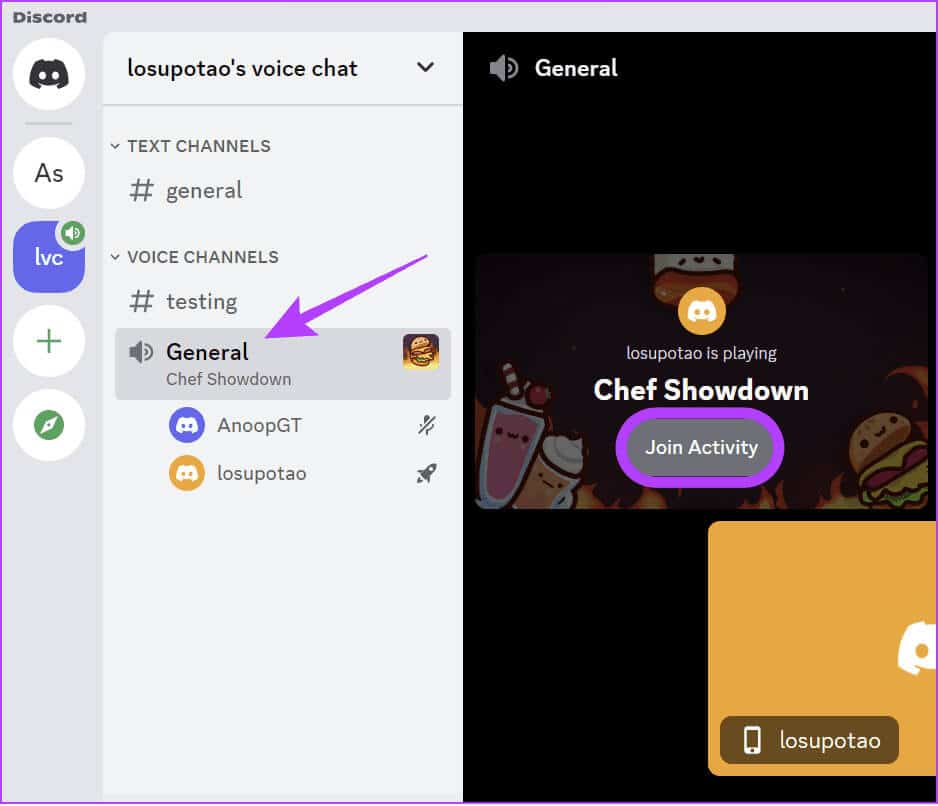
内行人才知道的“闭坑指南”与权限避坑
很多群主跑来问我:“老哥,为什么我按你说的做了,成员却反应根本找不到火箭图标,或者点开是灰色的?”
这就是标准的“内行细节”了。Discord 默认虽然开启了这个功能,但在复杂的服务器身份组架构下,权限经常会冲突。
检查服务器身份组权限(关键排查)
如果你的服务器成员无法使用该功能,必须去后台检查这一项:
-
右键点击你的服务器头像,选择 服务器设置 (Server Settings) -> 身份组 (Roles)。
-
找到你想赋予权限的身份组(比如 @everyone )。
-
切换到 权限 (Permissions) 标签页,向下滑动找到“语音频道权限”板块。
-
确保 “使用活动 (Use Activities)” 这一项是勾选开启的。
💡 硬核踩坑案例:
我之前运营一个 NFT 社区时,为了防止科学家刷屏,给新进群的用户设置了一个“未验证”的临时身份组。结果忘记在这个身份组里关闭“使用活动”权限,导致一群脚本在语音频道里疯狂挂机刷小游戏,把服务器带宽和正常用户的体验全毁了。记住,对于高风险群组,记得单独关闭此权限!
客户端版本与网络环境
有些硬核玩家喜欢用一些第三方的修改版 Discord 客户端(比如 BetterDiscord 等插件),或者是极度精炼的系统。2026 年 Discord 官方对协议进行了多次热更新,老旧的魔改版本很容易导致 H5 容器加载失败,直接显示黑屏。遇到这种问题,最快的解决办法就是老老实实去 Discord 官网 下载最新的原生客户端。
2026 热门 Discord 活动应用推荐与对比
为了让大家更有针对性地选择,我把目前最受社群欢迎的几个官方内置活动做了一个横向对比。你可以根据自己服务器的属性来挑选:
| 活动名称 | 类型 | 适合人数 | 破冰指数 | 资深运营点评 |
| Watch Together | 视频同屏看 | 无限制 | ⭐⭐⭐⭐ | 类似网恋房,大家一起看 YouTube,非常适合晚上挂机聊天。 |
| Gartic Phone | 传话画画 | 4 – 30人 | ⭐⭐⭐⭐⭐ | 绝对的社群破冰神器!各种灵魂画手和误解,能让整个语音频道笑翻。 |
| Poker Night | 德州扑克 | 2 – 8人 | ⭐⭐⭐ | 适合熟人局或电竞社区的深夜消遣,有一定的门槛。 |
| Chess in the Park | 国际象棋 | 2人(可围观) | ⭐⭐⭐ | 适合安静的学术型或策略型服务器,围观功能做得不错。 |
如果你的社区属于跨国或者多语言社区,在玩一些文字类游戏时,建议配合翻译机器人使用。关于怎么让社群交流无国界,可以参考这篇 Discord 怎么让机器人自动翻译中文,能帮你省去很多跨语言沟通的沟通成本。

FAQ:
Q1:开启 Discord 活动需要付费(购买 Nitro)吗?
不需要。 过去官方确实将部分高级小游戏锁定在 Nitro 会员专属,但到了 2026 年,为了跟其他竞品抢占社群市场,大部分核心活动(如 Watch Together、Gartic Phone 等)已经面向所有免费用户完全开放。只要你在这个平台上,就能免费玩。
Q2:手机端(iOS / Android)支持这个功能吗?
完美支持。 只要你的手机 Discord App 更新到了最新版本,进入语音频道后,同样可以在控制栏看到那个小火箭图标,界面适配做得非常丝滑,甚至比 PC 端更适合玩一些触屏涂鸦类游戏。
Q3:为什么有些游戏点开后显示“您所在的地区不可用”?
这是因为部分游戏开发商(如某些第三方的棋牌类或音乐类应用)有区域版权限制。解决这个问题最直接的办法是让群主或者启动活动的那个人,将自己的加速器或网络节点切换到支持的地区(如北美或新加坡),然后重新初始化活动即可。
Q4:一个语音频道可以同时开多个活动吗?
不行。 一个语音频道在同一时间只能承载一个活动。如果你服务器里有两拨人一拨想看视频、一拨想玩画画,最好的做法是多建几个语音频道(例如:“放映厅”、“开黑桌”),让他们分开玩互不干扰。
Discord使用教程与技术支持团队
本文由Discord技术编辑团队撰写和审核。我们持续跟踪Discord平台更新,为您提供最新的使用教程、服务器搭建指南、机器人配置方法和问题解决方案。如有疑问,欢迎在评论区留言。
📌 本文内容基于Discord官方文档和实际测试编写,转载请注明出处。