
创建 Discord 账号,可以使用Discord 官方注册页面,也可以打开官方应用,从登录界面进入注册。按页面填写资料、完成页面验证和邮箱验证,再登录确认即可。不同设备上的表单和验证方式可能略有差别,请以注册时显示的内容为准。
注册前先准备好邮箱
使用一个能够正常收信、并且之后仍可访问的邮箱。Discord 可能会要求通过邮件确认邮箱;如果无法打开该邮箱,后续验证就会受阻。请只使用 Discord 官方网站,或从正规应用商店下载的官方应用,不要把密码或验证码交给第三方。
你可以从Discord 官方主页进入注册,也可以按使用设备选择入口:
| 使用方式 | 操作入口 | 适用情况 |
|---|---|---|
| 网页版 | 打开官方注册页面 | 想直接用浏览器注册,不先安装客户端 |
| 电脑应用 | 打开已安装的 Discord,在登录界面选择注册 | 计划在电脑上使用 |
| 手机应用 | 打开官方应用,在欢迎页或登录页选择注册 | 想用手机完成注册 |
电脑和手机应用可从Discord 官方下载页面获取。苹果设备用户也可参考本站的苹果设备下载与注册说明。按钮名称和页面顺序可能随版本调整。
Discord 注册步骤
1. 打开注册页面
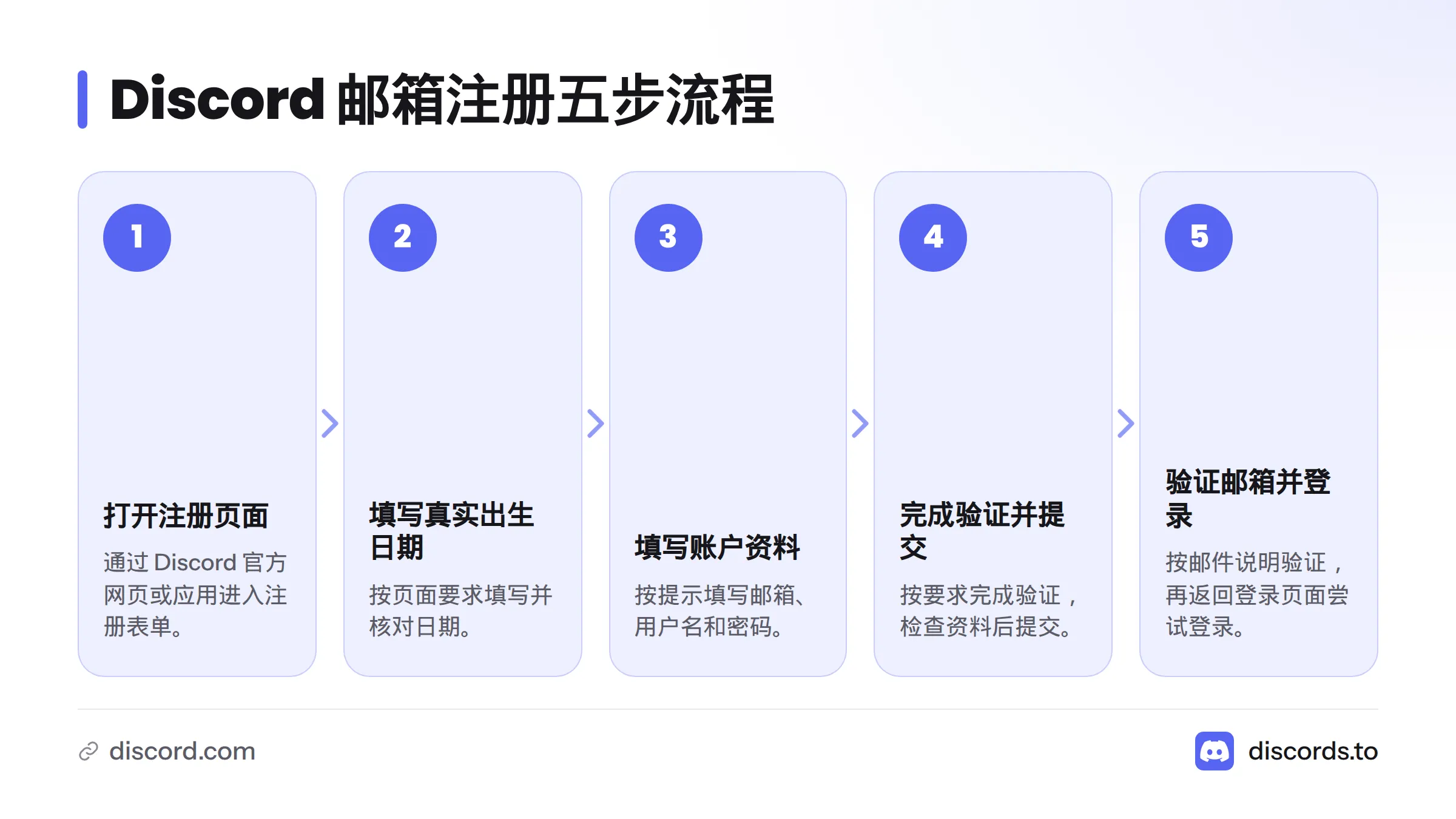
网页注册时,直接进入官方注册入口;使用电脑或手机应用时,在登录页选择注册。检查浏览器地址是否属于 Discord 官方域名,或确认应用来自官方渠道。看到注册表单后再继续,不需要购买账号,也不要使用他人提供的账号。
2. 填写真实出生日期
按页面要求填写出生日期,并核对年、月、日的顺序。不要为了通过表单而虚填日期。服务资格和适用规则以Discord 官方服务条款及注册页面说明为准,不同地区可能适用不同要求。若旧教程与当前页面不一致,请遵循官方现行说明。
3. 填写邮箱、用户名和密码
Discord 邮箱注册通常会要求填写邮箱、用户名和密码,但表单字段可能调整。逐项检查页面当前显示的要求:
| 字段 | 填写时检查 |
|---|---|
| 电子邮箱 | 地址拼写正确,且你本人可以收信和访问 |
| 用户名 | 按页面提示填写,提交前核对拼写 |
| 密码 | 符合页面要求,妥善保管,不与他人分享 |
如果表单还显示其他项目,就按页面说明填写。不要把旧截图当成固定模板。有关注册后的邮箱和手机验证流程,可继续查看本站的账号验证说明。
4. 完成页面验证并提交
如果页面要求输入验证码或完成人机验证,按提示操作,检查资料后再提交。验证方式可能随页面、设备或安全检查变化;验证码机制用于区分正常操作与自动化请求。不要尝试绕过验证。
提交后留意页面提示。进入下一步或显示账号界面,说明表单已送出;若页面要求确认邮箱,还需要完成该步骤。
5. 验证邮箱并试着登录
打开注册时填写的邮箱,查找 Discord 发来的验证邮件,并按邮件说明操作。完成后返回 Discord 登录页,使用刚创建的账号登录。能够进入账号界面,且没有待完成的邮箱确认提示,即可作为注册流程完成的核对标志。
可以按以下清单确认:
- 注册表单已提交,页面接受了所填资料。
- 邮件中的验证步骤已完成。
- 返回登录页后可以登录账号。
注册后继续使用官方入口
注册完成后,你可以继续使用网页版,或从官方应用下载页面安装电脑或手机应用。更多中文操作文章可从本站首页查找;客户端下载和安装步骤也见本站的客户端下载安装与注册说明。
Discord 注册常见问题
不下载客户端也能注册吗?
可以。通过 Discord 官方网页注册即可,完成后也能继续使用网页版。
手机注册和电脑注册的步骤一样吗?
核心流程都是填写页面要求、完成可能出现的验证,并确认邮箱。按钮位置、字段和验证方式可能不同,以设备上显示的页面为准。Discord 手机注册无需另走一套流程,按应用内提示操作即可。
注册需要填写哪些资料?
以当前表单为准。页面可能要求出生日期、邮箱、用户名和密码;如果出现其他字段,也按页面提示填写。不要照搬旧教程中当前页面没有的要求。
出生日期和资格要求以什么为准?
如实填写,并查看注册页面和 Discord 官方服务条款。本文不替代官方资格说明,也不建议虚填资料。
怎样确认邮箱已经验证?
完成邮件中的验证操作,再返回 Discord 检查账号提示并尝试登录。不同页面显示的确认方式可能不同。
注册页面和教程截图不一样怎么办?
以 Discord 当前官方页面和官方说明为准。界面、字段或验证步骤变化时,不要根据过期截图猜测填写。
收不到验证信息、设置中文界面或账号受限,属于其他问题,本文不展开处理;请查找对应的官方帮助说明。本文未声称对特定设备完成实测,具体页面和要求可能随 Discord 更新而变化。
来源
Related: 用网页版直接注册
Discord使用教程与技术支持团队
本文由Discord技术编辑团队撰写和审核。我们持续跟踪Discord平台更新,为您提供最新的使用教程、服务器搭建指南、机器人配置方法和问题解决方案。如有疑问,欢迎在评论区留言。
📌 本文内容基于Discord官方文档和实际测试编写,转载请注明出处。