
📅 最后更新:2026年08月14日 | ✅ 本文由Discord技术编辑团队审核
免费用户(Free): 单文件上传上限为 10 MB(2026年部分地区及特定场景下临时测试调整为20MB,但通用基础额度仍以10MB为主)。
Nitro Basic(约 $2.99/月): 提升至 50 MB,适合日常分享高清短视频、无损音频或表情包。
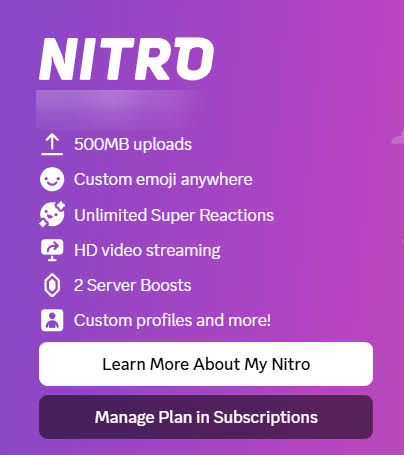
Nitro Premium(完整版,约 $9.99/月): 拥有最高 500 MB 的个人上传额度,是独立游戏开发者、视频剪辑师等重度用户的首选。
补充说明: 个人订阅额度与服务器 Boost 提升的额度(Level 2 为 50MB,Level 3 为 100MB)取最高值生效,两者无法叠加。若需传输数 GB 以上的大文件,依然建议配合网盘转发。
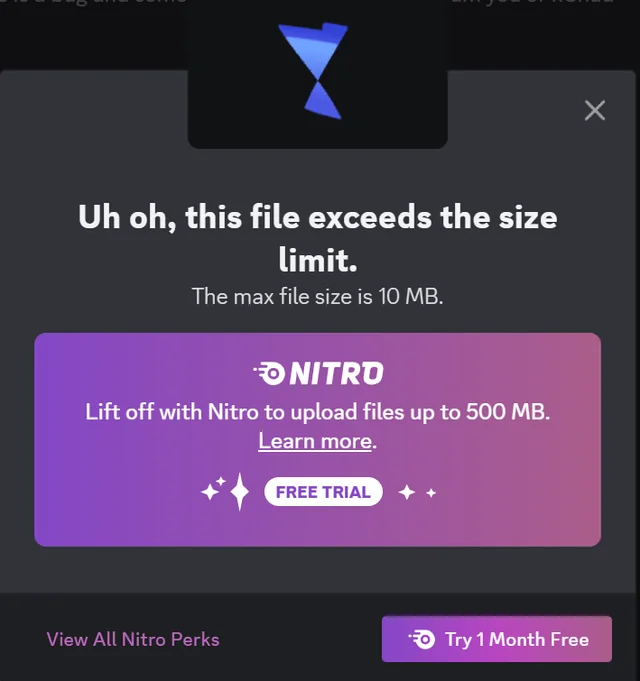
上周二凌晨两点,我正跟团队里的前端妹子和视频剪辑师在线加班。剪辑师刚导出了一段 180MB 的产品宣发视频 Demo,顺手拖进 Discord 频道准备让大家确认。
结果下一秒,熟悉的弹窗直接怼在屏幕中央:“Your file is too powerful!”
他当时没开 Nitro,用的是普通账号(只有 10MB 额度)。为了赶时间,他直接跑去用在线工具强行压缩视频。等再次传进 Discord 时,画质已经被压得惨不忍睹,连 UI 界面里的字都糊成了一团。更糟糕的是,我们在手机端接收测试时,由于文件网络丢包,还频频触发报错,甚至不知道Discord手机版下载的文件存放位置,白白折腾了半个多小时。
这种因“文件超限”导致的沟通灾难,在日常社区运营和团队协作中太常见了。很多人傻傻分不清 Nitro Basic 和 Premium 在文件传输上的本质区别,以为买了便宜的版本就能随意传大文件,结果踩坑无数。
今天我就结合我们团队长期的实测经验,把 Discord 当前版本下的文件传输机制、规格对比以及突破限制的替代方案一次性彻底讲透。
2026 Discord 文件上传规格三大版本横向实测
为了让大家清晰了解,我将免费版、Nitro Basic 以及 Nitro Premium 的文件传输能力做了汇总对比:
各版本文件传输参数对比表
| 订阅版本 | 月费 (USD) | 单文件上传上限 | 4K 视频/高清截屏支持度 | 适合用户群体 |
| 免费版 (Free) | $0 | 10 MB | 极低(高分辨率图片/短视频需大幅压缩) | 仅进行纯文本聊天、语音挂机、发普通表情的轻度玩家 |
| Nitro Basic | ~$2.99 | 50 MB | 中等(可支持 1080p 几秒钟的无损短剪辑、无损音频) | 表情包爱好者、日常分享日常截图或短视频的社交用户 |
| Nitro Premium | ~$9.99 | 500 MB | 极高(支持长视频剪辑、RAW 原图包、项目小工程文件) | 游戏开发者、视频创作者、设计团队、重度 Discord 玩家 |
深度剖析:Basic 与 Premium 到底怎么选?
很多人来问我:“老哥,我到底该充 $2.99 的 Basic,还是直接上 $9.99 的 Premium?”
如果你单纯只是为了文件传输,我的实操建议如下:
核心区别一:50 MB 与 500 MB 的真实生产力差距
-
50 MB(Nitro Basic)能做什么?
-
传输 1-2 分钟的 1080p 30fps H.264 视频片段。
-
传输大约 10-15 张单张 3-4MB 的高画质手机照片。
-
发送无损 FLAC 音轨文件或打包的简单文档(PDF、Word)。
-
不足之处: 如果你想把一个带工程文件的 ZIP 包或者一段未大幅压缩的游戏录屏(比如 ShadowPlay 录制的 2K 游戏画面)发给队友,50MB 会瞬间爆掉。
-
-
500 MB(Nitro Premium)能做什么?
-
直接上传 10-15 分钟左右的 1080p 高清视频,或者 3-5 分钟的 4K 游戏录像。
-
发送包含多张 RAW 格式(每张 30MB+)的摄影原图压缩包。
-
独立游戏开发小组直接传输编译好的小测试包(Build 文件)。
-
核心区别二:服务器 Boost 与个人限额的“非叠加机制”
这是 90% 的用户都会搞混的隐藏规则:Discord 的文件传输上限,遵循的是“就高原则”,而不是“叠加计算”。
-
场景 A: 你是免费用户(额度 10MB),但你在一个达到了 Boost Level 2(服务器全局解锁 50MB 上限)的频道里发文件。此时你的上传上限提升为 50 MB。
-
场景 B: 你开了 Nitro Premium(个人额度 500MB),在一个没有经过任何 Boost 的普通服务器(0级)里发文件。你的上传上限依然是 500 MB。
-
场景 C: 你开了 Nitro Premium(500MB),在 Boost Level 3(100MB)的服务器里发文件。你的上限是 500 MB(取最高的 500MB,而不是 500 + 100 = 600MB)。
简单来说,如果你所在的服务器已经是由金主爸爸们砸到了 Level 2 或 Level 3,其实全服所有人在该服务器内都能享受 50MB 或 100MB 的上传限制。
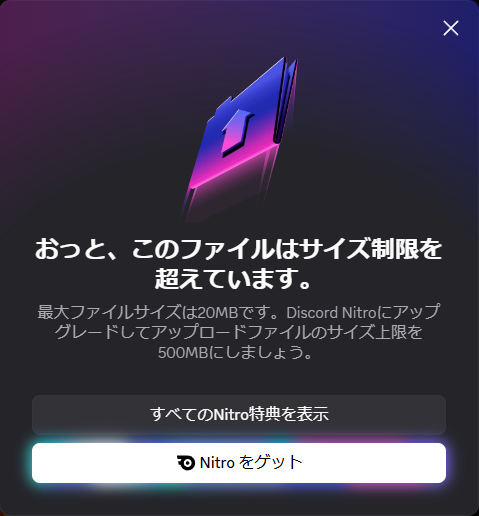
大文件传输实战:超限后的 4 种最佳替代方案
如果你不想为了偶尔发送大文件而按月订阅 Nitro,或者你要发送的文件直接超过了 500MB(比如 2GB 的设计工程文件),请使用我们团队一直在用的这几招:
解决方案一:使用 HandBrake 进行“无损视觉”二次压缩
对于视频文件,直接拖进视频压制工具(如开源免费的 HandBrake),设置参数如下:
-
编码器: H.264 (x264) 或 H.265 (x265)
-
RF 值(码率控制): 22 – 24(在肉眼几乎看不出画质损失的前提下,能将文件体积暴降 60%-80%)
-
音频: AAC 128kbps
通常一个 300MB 的原始录屏,经过二次压制后可以轻松控制在 45MB 以内,直接用 Nitro Basic 即可发送。
解决方案二:网盘/云存储链接(最推荐)
将文件上传至 Google Drive、Dropbox 或 OneDrive,然后将共享链接直接粘贴到 Discord 聊天框中。
-
优势: Discord 会自动拉取部分网盘的元数据预览;不受任何 Discord 平台的体积限制;避免文件因网络波动导致的传输中断。
-
注意: 在粘贴链接前,请确保网盘权限已设置为“任何拥有链接的人均可查看/下载”。
解决方案三:分卷压缩(ZIP / 7-Zip)
对于包含大量素材的文件夹,右键使用 7-Zip,选择“压缩为分卷”,将分卷大小手动设置为
48MB 或 9MB。这样可以把一个 200MB 的大文件切分成 5 个小分卷依次发送,接收方下载后解压第一个文件即可还原。
友情提示: 如果在下载大文件或接收分卷时遇到网络卡顿、进度条不动等情况,不要盲目卸载客户端,可以参考我们的Discord下载文件失败排查指南快速解决问题。更多相关交流与工具下载,也欢迎前往Discord中文官网查看。
团队日常文件传输标准 SOP 检查清单 (Checklist)
为了避免再次出现“深夜赶工却发不出文件”的窘境,我们在团队内部制定了这套标准流程。建议保存或打印对照使用:
-
[ ] 步骤 1:检查文件体积查看待发送文件大小。若低于 10MB,直接拖入 Discord;若在 10MB-50MB 之间,确认是否拥有 Nitro Basic 或服务器 Boost 状态。
-
[ ] 步骤 2:判断文件类型与隐私性如果是敏感的合同文档或商业代码,严禁直接拖入公共频道,建议加密后通过私聊(DM)或安全云盘分享。
-
[ ] 步骤 3:视频/图片压缩预处理若视频超限,优先使用 HandBrake / WebM 转换工具压制;若图片超限,先使用 TinyPNG / TinyJPG 压制。
-
[ ] 步骤 4:超 500MB 文件切换外链文件大于 500MB 时,自动切换为 Google Drive 或临时文件传输服务(如 WeTransfer),并生成公开只读链接。
-
[ ] 步骤 5:接收方双端校验文件发送后,提醒接收方检查是否完整下载。如果是移动端用户,确认其手机存储空间充足且了解文件存放在系统哪个目录下。
常见问题解答 (FAQ)
Q1: 我充值了 Nitro Basic,为什么有些频道里还是不能传 50MB 的文件?
这通常是因为该服务器的管理员在频道权限设置中限制了“附加文件(Attach Files)”的权限,或者设定了单次发送的速率限制(Slowmode)。此外,如果网络不稳定导致上传超时,Discord 也会误报“传输失败”。
Q2: 为什么我发送的视频被 Discord 自动压缩了?
在移动端(iOS / Android)的 Discord 设置中,默认开启了“自动压缩上传的视频”功能。如果你希望保持原始画质,可以在“设置 -> 语音与视频 / 文本与媒体”中关闭视频自动压缩选项(但这可能会导致上传体积变大而超出上限)。
Q3: 免费用户的 10MB 限制未来会提升吗?
Discord 在过去几年中曾多次调整免费额度(例如从早期的 8MB 调至 25MB,后又针对带宽成本及 CDN 防滥用策略调整回 10MB,部分地区也会不定期做 A/B 测试)。但鉴于带宽运营成本,官方短时间内不太可能将免费额度大幅永久提升至 50MB 以上,因此大文件传输依然依赖付费订阅或外链。
Q4: 在 Discord 上传文件有总存储空间限制吗?
没有。Discord 目前不限制你的历史文件上传总量,只限制单次上传的单文件体积大小。只要单文件不超限,你可以无限次上传。
D
Discord技术编辑团队
Discord使用教程与技术支持团队
Discord使用教程与技术支持团队
本文由Discord技术编辑团队撰写和审核。我们持续跟踪Discord平台更新,为您提供最新的使用教程、服务器搭建指南、机器人配置方法和问题解决方案。如有疑问,欢迎在评论区留言。
📌 本文内容基于Discord官方文档和实际测试编写,转载请注明出处。