
Discord 网页版无法开启摄像头,90% 的原因在于浏览器拦截了 Discord 域名的媒体访问权限,或者系统隐私设置中未允许浏览器调用摄像头硬件。解决办法是:点击浏览器地址栏左侧的“锁头”或“控制”图标,将摄像头权限改为“允许”;并在系统隐私设置中确保开启了相机的访问权限。
在和朋友组队开黑、线上社群聚会或者加入特定的语音频道时,很多人为了方便会选择直接使用 Discord 网页版。然而,在准备开启视频连线时,不少人都会卡在最后一步:
“明明电脑自带的摄像头是正常的,为什么一点 Discord 的视频图标就提示找不到设备?”
“浏览器一直弹窗报错,或者画面全黑,到底该怎么给 Discord 开启摄像头权限?”
网页端运行音视频流时,由于受到浏览器安全沙盒的严密保护,其设备调用权限比客户端要敏感得多。今天我们就从日常使用与浏览器控制的实操体验出发,一步步教你如何打通权限,解锁流畅的视频对谈。
核心病因:为什么网页版 Discord 读不出摄像头?
当你点击视频图标却毫无反应时,问题通常出在以下三个层级:
| 故障层级 | 触发根源 | 核心解决路径 |
| 浏览器层级(最常见) | 浏览器默认策略或误触拦截了该网站的媒体权限 | 在地址栏左侧手动将摄像头权限改为【允许】 |
| 操作系统层级 | Windows 或 macOS 的系统隐私设置禁用了浏览器的相机访问权 | 进系统【隐私与安全性】中允许浏览器访问相机 |
| 硬件/占用层级 | 摄像头正在被其他软件(如 Zoom、OBS)独占调用 | 关闭其他可能占用摄像头的后台程序 |
根据 Mozilla 开发者网络 (MDN) 媒体设备保护规范 的安全释义,现代浏览器在未获得用户明确捕获授权(User Consent)前,会严格阻断底层的硬件数据流交互。如果在解决完视频问题后,你在同步分享游戏或应用画面时遇到了只有画面、没有声音的尴尬,可以参考这篇深度的音频修复指南:Discord画面分享没声音?2026终极排查指南:从音频钩子到浏览器权限全面修复。
关键解决步骤:两步打通摄像头权限
第一步:解锁浏览器端的媒体访问锁(以 Chrome / Edge 为例)
-
登录 Discord 网页版,并进入任意一个语音/视频频道。
-
观察浏览器顶部的地址栏,在网址
discord.com的左侧,会有一个“锁头”(或滑块控制)图标。 -
点击该图标,在弹出的悬浮菜单中找到 “摄像头”(Camera)。
-
将其状态从“询问”或“屏蔽”更改为 “允许”(Allow)。
-
更改后,浏览器通常会提示你“重新加载页面”,点击刷新即可应用新权限。
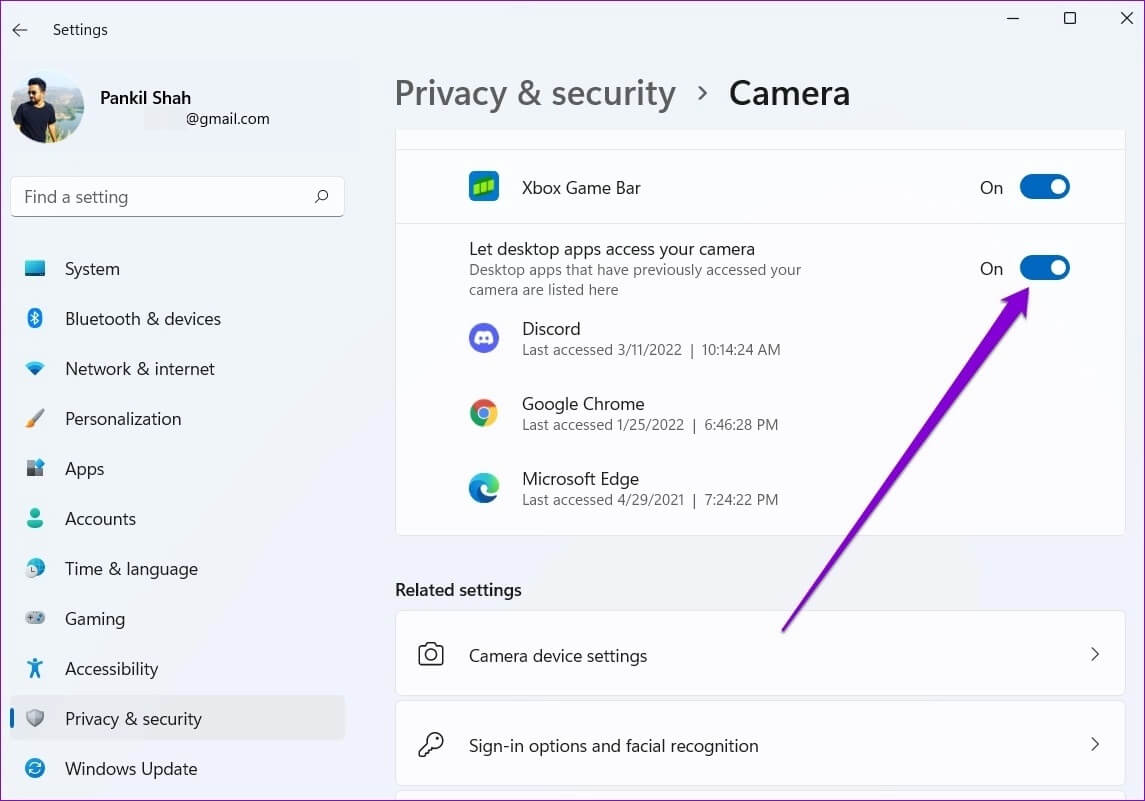
第二步:开启操作系统的底层相机隐私通道
如果浏览器端已经显示允许,但画面依然是黑的,说明被系统的大闸给拦下了。
-
Windows 10 / 11 用户:
-
按下快捷键
Win + i打开系统设置。 -
依次点击 【隐私与安全性】 -> 【相机】。
-
确保“让应用访问您的相机”开关处于 开启 状态。
-
并在下方的列表中,确保你正在使用的浏览器(如 Google Chrome)的开关也是打开的。
-
-
macOS 用户:
-
点击左上角苹果图标,进入 【系统设置】 -> 【隐私与安全性】。
-
在列表中找到 【相机】。
-
勾选允许你当前的浏览器访问。完成设置后,建议重启一次浏览器。
-
避坑经验:防止网页频繁刷新的风控机制
在折腾各种权限设置、频繁刷新网页、退出重进语音频道时,有一点一定要格外注意:不要手速过快。
根据 W3C WebRTC 媒体流安全规范 协议,网页端在极短时间内高频向服务器发起硬编码流的建立与断开请求,极易被 Discord 的防恶意刷流量机制(Anti-Spam)判定为异常攻击。
一旦被系统盯上,你的网页端就会直接崩掉,并弹窗提示 “Rate Limited”(速率限制)。如果你不小心触发了这个限制,千万别盲目继续疯狂刷新网页,这会导致等待时间无限延长。可以参考这篇应对策略:Discord提示Rate Limited怎么办?2026解除限制、等待时间缩短全攻略。
总结与日常设备使用规范
想要在 Discord 网页端获得和桌面客户端一样稳定的视讯体验,平时的自查与配置非常关键。
设备自查三原则:
-
单设备独占:开会或开黑前,确保微信、钉钉或其它视频软件已经彻底关闭,不抢占摄像头控制权。
-
硬件驱动更新:如果画面出现粉色条纹或绿屏,说明系统自带的通用类比驱动过旧,去显卡或电脑官网更新一下底层架构。
-
保持 HTTPS 环境:根据现代浏览器的安全策略,非 HTTPS 安全加密的网页无法调用任何麦克风和摄像头硬件,使用网页版时请务必认准官方安全网址。
FAQ:
Q1:为什么我的麦克风可以用,但是摄像头死活打不开?
A:在浏览器的权限体系中,麦克风(音频输入)和摄像头(视频输入)是两条完全独立的权限轨道。你可能在第一次进频道时点击了“允许使用麦克风”,但误点了“拒绝使用相机”。按照本文第二部分第一步的操作,单独去地址栏左侧把摄像头的状态改为允许即可。
Q2:网页版 Discord 视频的画质可以调节到 1080P 吗?
A:通常不能。由于浏览器环境的性能限制以及为了节约服务端的带宽成本,Discord 网页版的视频流通常会被压缩在 480P 或 720P。如果你追求极高帧率和高清画质,或者需要开 Nitro 享受 1080P 60帧的超清全员群播,建议下载使用专门的桌面版客户端。
Q3:虚拟摄像头(比如 OBS Virtual Camera 或手机变成的临时摄像头)可以在网页版里用吗?
A:可以。 但前提是,这个虚拟摄像头驱动必须在系统层完成注册,并且在浏览器启动前就已经开启。在 Discord 网页端进入语音频道后,点击设置 -> 语音与视频(Voice & Video),在视频设备(Video Device)下拉菜单中手动切到你的虚拟摄像头名称即可。
Discord使用教程与技术支持团队
本文由Discord技术编辑团队撰写和审核。我们持续跟踪Discord平台更新,为您提供最新的使用教程、服务器搭建指南、机器人配置方法和问题解决方案。如有疑问,欢迎在评论区留言。
📌 本文内容基于Discord官方文档和实际测试编写,转载请注明出处。