
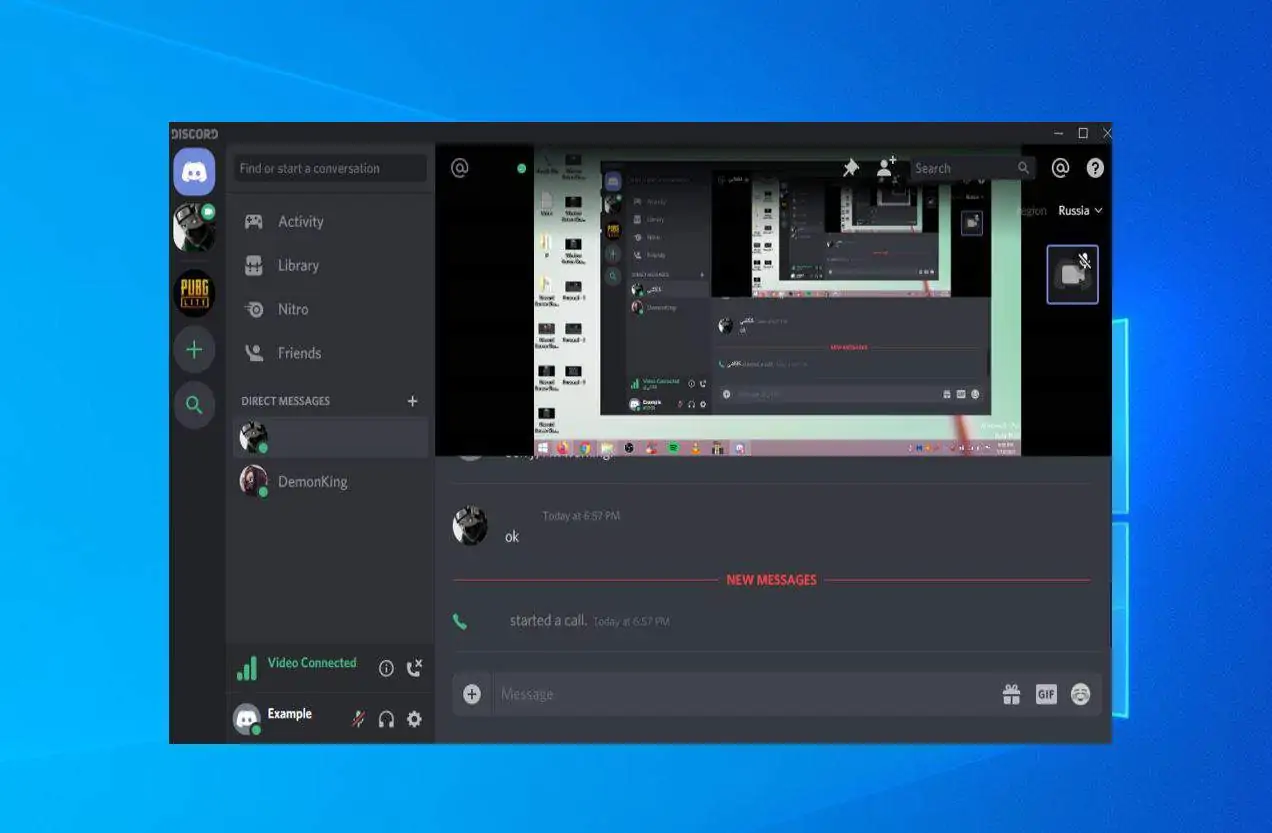
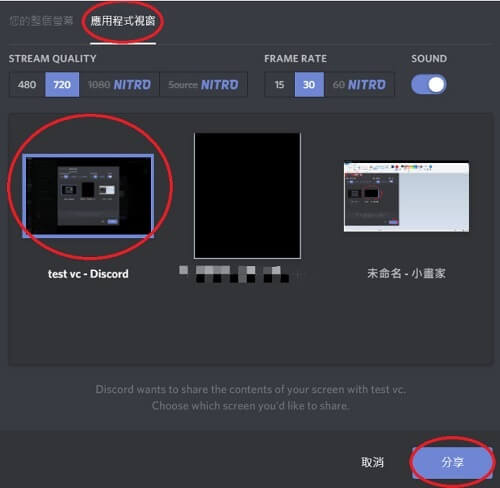
Discord 画面分享没声音通常不是硬件坏了,而是音频钩子(Audio Hook)注入失败。 > 90% 的无声问题可以通过这三步秒解:第一步,停止分享“整个屏幕(Screens)”,改为单独分享“应用窗口(Applications)”;第二步,彻底关闭 Discord 并右键选择“以管理员身份运行”;第三步,进入 Discord 的【语音和视频】设置,将音频子系统(Audio Subsystem)由 Experimental 或 Legacy 改回 Standard。如果这三步做完还不行,那就是底层声卡驱动或 OEM 音效软件在掐架,请直接看下文的驱动深度清理教学。
为什么 Discord 画面分享(直播)会没有声音?
很多老铁在 Discord中文技术社区 问得最多的一个问题就是:“我连麦说话大家都听得见,怎么一开直播放游戏/播视频,对面就只能看哑剧了?”
要解决这个问题,我们得先拆解一下 Discord 的音频抓取机制。这和普通的微信视频或者 Zoom 视频会议不同,Discord 为了保证开播时的低延迟和高画质,采用的是“音频钩子注入技术(Audio Hook Injection)”。
当你在 Discord 里选择分享某个特定游戏窗口时,它的底层驱动会尝试把一个音频抓取钩子挂载到该游戏的进程(.exe)中,直接截获该进程输出到 Windows 系统的音频流(WASAPI 或 DirectSound)。
一旦这个挂载过程被打断或者拦截,就会出现“有画面、没声音”的诡异现象。而导致注入失败的罪魁祸首,通常是以下几种情况:
抓取了“屏幕”而不是“应用”
这是新手最常踩的坑。Windows 系统的底层安全机制对“捕获整个桌面”和“捕获单一窗口”的音频权限处理完全不同。如果你在分享界面时图省事,选择了 Screens(屏幕一 / 屏幕二),Discord 是无法合规获取全局系统音频流的,这就必然导致观众听不到任何声音。
权限碾压:管理员身份冲突
上周我帮一个播《赛博朋克2077》的老铁调直播,他折腾了两天,又是重装又是换耳机。结果我上去看了一眼,他的游戏是用“管理员身份”启动的(很多对抗反作弊系统或开挂的游戏会强制要求这个权限),而他的 Discord 只是普通双击启动。
在 Windows 的安全体系里,低权限进程是绝对无法向高权限进程注入任何代码或钩子的。这就导致 Discord 只能傻傻地抓取画面,音频流直接被系统防御挡在了门外。
OEM 音效软件与声卡驱动冲突
尤其是华硕(Asus ROG)、联想拯救者或者微星(MSI)的笔记本用户,系统自带的 Nahimic Audio、Sonic Studio 3 或者是 Realtek Audio Console,为了实现所谓的“3D环绕音效”或“游戏声波雷达”,会在底层强行独占音频输出通道(Exclusive Mode)。当 Discord 的音频抓取驱动和这些变态的 OEM 软件撞车时,轻则直播无声,重则直接导致 Discord语音没有声音,甚至连队友说话都听不到。
黄金排查矩阵:一步步解决无声顽疾
在动手动刀改动系统驱动之前,我们先由浅入深,用一张表格快速排查最基础的软件设置问题。
| 排查顺序 | 故障表现 | 核心排查动作 | 隐藏细节 / 技术原理 |
| 第一步 | 分享整个屏幕无声 | 切换为**应用窗口(Applications)**分享 | 绕过 Windows 系统的全局音频保护,精准定位目标进程的音频流。 |
| 第二步 | 开启某些大作时无声 | 彻底退出 Discord,右键选择**“以管理员身份运行”** | 实现权限对等,允许 Discord 的音频钩子顺利注入到高权限游戏进程中。 |
| 第三步 | 升级系统/更新后突然无声 | 进入【语音和视频】设置,将音频子系统切回 Standard | 某些 Windows 更新会导致 Discord 的 Experimental(实验性)音频抓取API失效。 |
| 第四步 | 浏览器(Chrome/Edge)分享无声 | 关闭浏览器设置中的**“硬件加速(Hardware Acceleration)”** | 硬件加速会开启显卡硬解保护(HDCP),阻止外部软件捕获音视频渲染流。 |
核心硬核修复:声卡驱动与独立音效软件大清洗
如果上述的基础设置对你完全无效,那么恭喜你,你撞上了最头疼的底层硬件驱动不兼容问题。这通常是因为 Discord 的虚拟音频驱动(Discord Virtual Audio Device)与你的主板 Realtek 高清音频驱动发生了严重的死锁。
以下是我在长期运维中总结出的一套“零残留驱动修复法”,专门针对 Realtek 声卡崩溃导致的直播无声。
阶段一:斩草除根,卸载第三方流氓音效
别舍不得,华硕的 Sonic Studio、微星和联想的 Nahimic 绝对是语音软件的杀手。
-
同时按下
Win + R键,输入appwiz.cpl打开控制面板的程序和功能。 -
睁大眼睛找有没有包含 Nahimic、Sonic Studio、Dolby Atmos 或者 Waves MaxxAudio 关键字的程序。
-
一律右键选择卸载,卸载后千万记得先重启电脑。
阶段二:回滚或重装纯净版 Realtek 声卡驱动
很多时候 Windows Update 自动给你推送的公版 Realtek 驱动是非常残缺的,会导致独占模式失效。
-
右键点击 Windows 开始徽标,选择 设备管理器 (Device Manager)。
-
展开 声音、视频和游戏控制器 (Sound, video and game controllers) 分支。
-
找到你的主声卡(通常叫 Realtek(R) Audio 或 Realtek High Definition Audio)。
💡 实操干货:不要直接点更新驱动!按我这个套路来:
-
方案 A(最稳妥):更换为微软原生高清音频驱动
-
右键点击 Realtek(R) Audio,选择 更新驱动程序。
-
点击 浏览我的电脑以查找驱动程序 -> 让我从计算机上的可用驱动程序列表中选取。
-
在列表中取消勾选“显示兼容硬件”,或者直接在兼容列表里寻找 High Definition Audio 设备(这是微软官方自带的原生通用驱动,没有乱七八糟的加工,极为稳定)。
-
点击下一步安装,系统会弹窗警告不兼容,别管它,直接点“是”。安装完重启。你会发现 Discord 直播瞬间有声音了。
-
-
方案 B(如果你必须要用主板原厂音效):官方驱动覆盖安装
-
如果你使用的是笔记本或品牌台式机,请直接去你的笔记本官网(如华硕、联想售后支持页面),输入你的机器序列号。
-
下载官方最新提供的 Audio Driver 安装包。
-
在设备管理器中,右键 Realtek(R) Audio 选择 卸载设备,并勾选 尝试删除此设备的驱动程序。
-
断开网络(防止 Windows 自动联网瞎装驱动),运行你刚刚下载的官方驱动安装包,跟随提示完成安装并重启。
-
高阶自救技巧:清除 Discord 缓存与重置
有时候,并不是驱动出了问题,而是 Discord 自主更新时,本地的配置文件写挂了。这种死循环通过简单的“卸载重装”是解决不了的,因为 Windows 的 %appdata% 目录下残留了旧的配置死锁。
如果你发现不仅直播没声音,甚至有时候客户端都打不开,建议你参考这篇 Discord PC版卡启动页一直转圈的本地缓存清理大法 来一套大清扫。
如果只是想针对性重置音频模块,可以尝试以下操作:
-
打开 Discord,点击左下角的齿轮进入 用户设置 (User Settings)。
-
切换到 语音和视频 (Voice & Video) 面板。
-
一路滑到最底部,你会看到一个红色的按钮:重置语音设置 (Reset Voice Settings)。
-
点击它,Discord 会自动重启语音引擎。这会清除所有的自定义捕获挂钩,把音频参数拉回官方最稳健的初始状态。关于高级捕获架构的官方支持细节,你也可以参考 Discord Support 官方帮助中心 的屏幕分享故障排查类目。
有关 Windows 系统的全局音频会话管理,你也可以在 Microsoft Support 官方文档 中搜索“WASAPI 独占模式配置”以获取更深层的系统级音频流调度原理。
FAQ:关于 Discord 直播无声的那些高频瞎操作
Q1:为什么我分享 Chrome 浏览器播 YouTube 或者 B站视频时,观众听不到声音?
A: 两个原因。第一,你极概率分享了整个屏幕而不是单独的 Chrome 窗口;第二,Chrome 的“硬件加速(GPU Acceleration)”和系统的 HDCP 版权保护机制起了冲突。请在 Chrome 设置中搜索“硬件加速”,将其关闭并重启浏览器,然后重新在 Discord 中选择“应用窗口”分享该浏览器标签页。
Q2:使用 Mac 电脑(MacBook/iMac)开画面分享,怎么死活都弄不出声音?
A: 这是一个系统底层架构带来的老问题。macOS 系统默认是不允许任何第三方软件截获系统声音输出(System Audio Loopback)的。你必须在 Discord 提示你的时候,允许它安装一个叫做 Audio Capture Engine (ACE) 的第三方虚拟音频插件。如果没弹出提示,你需要去 Mac 的【系统设置】->【隐私与安全性】->【麦克风/屏幕录制】中把 Discord 的权限全开,或者使用 Loopback、BlackHole 等第三方虚拟声卡做音频路由。
Q3:为什么我一按 Push-to-Talk(按键说话),直播的游戏声音就直接断掉了?
A: 这通常是因为你开启了 衰减(Attenuation) 功能。去 Discord 设置里的【语音和视频】,找到【衰减】这一栏,看看是不是滑块被拉得太高了,并且勾选了“当其他人说话时”或“当我说话时”。这个功能的设计初衷是怕队友说话盖过游戏音,但如果设置不当,只要你开麦,它就会把你的游戏直播流直接强制静音。把衰减百分比拉回 0% 即可彻底解决。
Discord使用教程与技术支持团队
本文由Discord技术编辑团队撰写和审核。我们持续跟踪Discord平台更新,为您提供最新的使用教程、服务器搭建指南、机器人配置方法和问题解决方案。如有疑问,欢迎在评论区留言。
📌 本文内容基于Discord官方文档和实际测试编写,转载请注明出处。