
Discord语音失效通常由三种情况引起:设备独占冲突、系统隐私权限关闭或音频子系统架构不兼容。你可以通过以下三步快速自救:
-
进入 Discord“语音与视频”设置,将“音频子系统”由 Standard 切换为 Legacy;
-
检查 Windows/macOS 系统的麦克风隐私权限,确保允许 Discord 访问;
-
关闭 Windows 声音控制面板中对应设备的**“允许应用程序独占控制该设备”**选项。
经常开黑的朋友应该都遇到过这种诡异情况:游戏激战正酣,队友突然大喊“开麦啊兄弟!”,而你看着自己 Discord 名字周围那圈死活不亮(或者一直亮着却没声音)的绿圈,只能干着急。
很多所谓的教程动不动就让你重装软件或者重启电脑,纯属浪费时间。Discord 的音频架构和传统的 QQ 语音或微信语音大不相同,它深度依赖 WebRTC 协议和系统的独占音频流。今天咱们不聊虚的,直接上硬核干货,带你一层一层剥开 Discord 语音没声音的底层原因。
核心排查第一步:别瞎猜,先看这两个“低级错误”
在动用注册表和驱动文件之前,咱们先花 30 秒把最容易被忽视的低级配置筛一遍。别觉得这些步骤弱智,根据我帮无数水友远程协助的经验,近 40% 的音频问题都是以下两个原因导致的。
物理静音开关与系统默认通信设备
很多头戴式电竞耳机(比如赛睿、罗技或雷蛇)在耳罩或者线控上都有一个物理静音键。有时候起个身、扯到线,不小心按下去了连你自己都不知道。
更核心的问题在系统层面。Windows 有一个非常反人类的设计,它把音频设备分成了“默认设备”和“默认通信设备”。
-
默认设备:系统放歌、看视频的声音从这里走。
-
默认通信设备:连麦、开黑的声音从这里走。
如果你的 Discord 声音输入/输出设置成了 Default,而 Windows 把你的虚拟声卡或者显示器喇叭识别成了默认通信设备,你自然就成了“聋子”和“哑巴”。
软件内一键静音检查
看看你 Discord 界面左下角头像旁边的两个图标:
| 图标状态 | 实际含义 | 影响结果 |
| 麦克风画斜杠 | 软件内静音(Mute) | 队友听不到你说话 |
| 耳机画斜杠 | 软件内拒听(Deafen) | 你听不到队友说话,且自动麦克风静音 |
如果是这两个图标亮了红斜杠,直接快捷键(默认是 Ctrl+Shift+M 或 Ctrl+Shift+D)解开就能解决。
操作系统权限锁死:为什么麦克风亮了却没声音?
现在的操作系统(无论是 Windows 11 还是 macOS)为了隐私安全,对麦克风和摄像头的权限卡得死死的。很多时候系统更新了补丁,或者杀毒软件抽风,会自动悄悄收回 Discord 的访问权限。
Windows 系统的权限排查路径
-
按下快捷键
Win + I打开系统设置。 -
依次进入 隐私与安全性 -> 麦克风。
-
确保 “允许应用访问你的麦克风” 开关已打开。
-
向下滚动列表,找到 “允许桌面应用访问麦克风”,确认 Discord 处于“已启用”状态。
-
如果底层驱动依然冲突,可以参考 微软官方Windows麦克风设置与测试指南 进行系统级的硬件映射重置。
macOS 系统的权限排查路径
苹果用户的权限管理更为严苛,经常出现系统更新后 Discord 瞬间变哑巴的情况。
-
点击左上角苹果图标,进入 系统设置 -> 隐私与安全性。
-
在左侧栏点击 麦克风。
-
在右侧列表中找到 Discord,把后面的开关切到开启状态。如果已经是开启的,先关掉,再重新打开一次,强制刷新系统授权。
老手避坑提示:如果你的 Discord 客户端因为文件损坏或者版本冲突导致系统无法识别其签名,也会引发权限拒绝。这种情况下,如果你遇到了更严重的客户端运行异常,可以参考这篇 Discord下载文件失败怎么办?别盲目重装!用这5招彻底解决 的底层修复逻辑,先把客户端的环境彻底理顺。
撕开 Discord 音频设置的黑匣子:核心参数调整
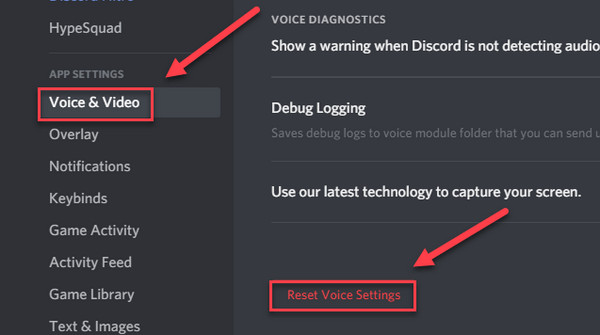
如果系统权限没问题,那就要进 Discord 内部动刀了。点击左下角的齿轮图标(用户设置),切换到 “语音与视频” 选项卡。
[用户设置] -> [语音与视频] -> [音频子系统] -> 切换为 Legacy
强制重置音频设备
不要迷信 Default(默认)这个选项。手动把“输入设备”改成你当前正在使用的麦克风名称(比如 Microphone (Realtek High Definition Audio)),把“输出设备”改成你的耳机。
如果选对了还是没声音,玩个骚操作:先随便选一个错误的设备,保存,然后再选回正确的设备。这个动作会强制 Discord 重新向系统申请建立音频流通道(Audio Stream Context),能解决 50% 的偶发性玄学静音。
切换音频子系统(Audio Subsystem)—— 绝杀招
这是解决老旧声卡、USB 虚拟 7.1 声卡以及蓝牙耳机冲突的终极武器。
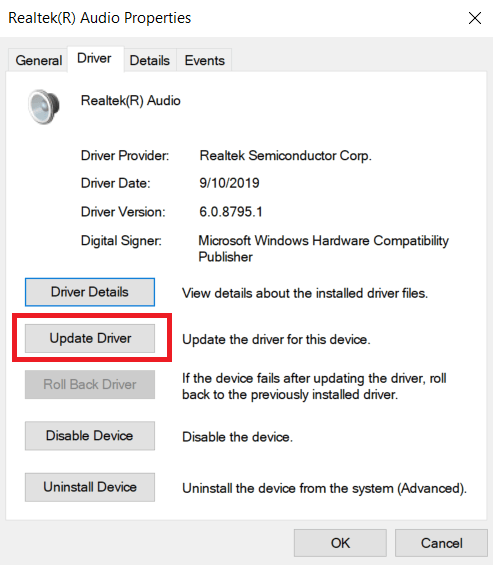
Discord 默认使用的是最新的 Standard 音频子系统,但这个系统跟部分音频驱动(特别是瑞昱 Realtek 的旧版驱动或者虚拟声卡 VoiceMeeter)八字不合。有关不同子系统的兼容性技术细节,可以查阅 Discord官方语音与视讯故障排解说明。
-
向下滚动到音频设置的底部,找到 Audio Subsystem(音频子系统)。
-
将其从
Standard改为Legacy(传统)。 -
软件会提示需要重启客户端,点击确定。
改用 Legacy 模式后,Discord 会采用系统最基础的音频调用方式,绕过复杂的低延迟 API。相信我,换完这个,大部分人的麦克风瞬间就能亮起来。
关闭高级语音处理功能
Discord 自带的降噪和回音消除技术确实牛逼(特别是 Krisp 降噪),但它们非常吃 CPU 算力。如果你的电脑在跑大型 3A 游戏时 CPU 占用率拉满,Discord 的语音处理线程就会被系统降级,导致断断续续甚至干脆无声。
尝试把以下三个开关全部关闭:
-
回音消除 (Echo Cancellation)
-
高级语音活动检测 (Advanced Voice Activity)
-
自动增益控制 (Automatic Gain Control)
-
Krisp 降噪技术(改为“无”)
实操案例:我经历过最诡异的“独占模式”冲突
这里给大家分享一个我个人踩过的超级大坑。当时我换了一套专业的主播级外置声卡和电竞耳机,结果进 Discord 连麦,只要一开游戏,队友的声音就直接变成机械音,最后彻底没气。
查了三天三夜,最后发现是 Windows 的音频独占模式(Exclusive Mode)在作祟。当时游戏和 Discord 都在疯狂争夺声卡的最高采样率控制权,导致音频硬件缓冲区直接锁死。
彻底禁用音频独占的方法:
-
右键点击桌面右下角的喇叭图标,选择 声音(Sound Settings),拉到最下面进入 更多声音设置(调出传统的控制面板)。
-
在“播放”和“录制”选项卡中,分别双击你当前使用的耳机和麦克风。
-
切换到 高级(Advanced) 选项卡。
-
看到那个 “允许应用程序独占控制该设备” (Allow applications to take exclusive control of this device) 了吗?把勾卸掉!
-
点击应用并确定。
[声音控制面板] -> [设备属性] -> [高级] -> 取消勾选“允许应用程序独占控制该设备”
这个操作等于让系统充当一个公正的判官,把音频流公平地分给游戏和 Discord,谁也别想吃独食。
绿圈闪烁但完全听不到?揪出背后的网络与驱动黑手
有时候情况更离奇:你说话时,你头像周围的绿圈闪得很欢快,这说明 Discord 已经成功抓取到了你的麦克风信号。但是,队友就是听不到;或者队友说话绿圈亮,你却听不到任何声音。
这根本不是硬件问题,这是网络丢包(Packet Loss)或者 RTC(Real-Time Communication)握手失败。
Discord 的语音并不是直接点对点传输的,而是通过各地的语音服务器进行中转。如果你的网络遇到跨境 UDP 阻断,就会出现能打字、能看图片,但语音音频包被全部拦截的现象。
如果你在多人语音或者视频连麦时遭遇高延迟、疯狂掉线或者声音卡成电音,单靠调系统设置是没用的,必须从底层网络环境入手。针对这类顽固的连接问题,你可以详细看看这篇硬核方案:Discord多人视频老掉线怎么彻底解决?优化网络环境指引。
另外,想要获取更多关于客户端日常维护、高级功能魔改和服务器搭建的技巧,建议经常去 Discord中文社区 翻翻大牛们的技术贴,能让你少走很多弯路。
常见问题解答 (FAQ)
Q1:为什么我的蓝牙耳机一进 Discord 语音频道,游戏声音就直接消失了?
A: 这是蓝牙协议的物理带宽限制导致的。蓝牙耳机有两种模式:Stereo(高音质立体声,只能听不能说)和 Hands-Free AG Audio(低音质免提,能听也能说)。当你加入 Discord 语音时,耳机被迫切入 Hands-Free 模式,系统会自动切断 Stereo 通道下的游戏声音。
解决方法:在系统声音设置里,把默认输出设备 and Discord 输出设备统一修改为耳机的 Hands-Free 通道,或者干脆加一个独立的外置 USB 麦克风,让蓝牙耳机只负责接收 Stereo 音频。
Q2:按键说话(Push to Talk)在游戏里按了没反应,在桌面就正常,怎么回事?
A: 这是典型的系统权限提权问题。当你在玩一些以管理员权限运行的游戏(比如《Valorant》、《Apex Legends》等)时,处于普通权限的 Discord 是无法截获你在游戏内按下的快捷键的。
解决方法:彻底关闭 Discord,然后右键点击 Discord 桌面图标,选择 “以管理员身份运行” 即可。
Q3:开启了“声控激活”,但不管怎么大声叫,Discord 都不触发输入怎么办?
A: 你的语音感应灵敏度阈值设得太高了。进设置 -> 语音与视频,找到“输入灵敏度”。把“自动确定输入灵敏度”关闭,然后手动把下方的黄色/绿色滑块往左边拉。看着下方的条形码,确保你正常说话时的音量条能轻松跨越滑块进入绿色区域。
Q4:为什么网页版 Discord 麦克风可以用,客户端版却不行?
A: 网页版使用的是浏览器(如 Chrome/Edge)内置的 WebRTC 驱动授权,而客户端使用的是自主打包的 Electron 音频架构。这证明你的硬件和网络绝对没问题,故障根源在客户端的系统权限被杀毒软件拦截,或者是客户端音频子系统死锁。请尝试上文提到的“切换 Legacy 子系统”以及“以管理员身份运行”两招。
Discord使用教程与技术支持团队
本文由Discord技术编辑团队撰写和审核。我们持续跟踪Discord平台更新,为您提供最新的使用教程、服务器搭建指南、机器人配置方法和问题解决方案。如有疑问,欢迎在评论区留言。
📌 本文内容基于Discord官方文档和实际测试编写,转载请注明出处。