
📅 最后更新:2026年08月26日 | ✅ 本文由Discord技术编辑团队审核
最常见原因:权限不足。如果游戏是以管理员身份运行的,Discord 无法全局捕获按键。只需右键点击 Discord 图标选择 “以管理员身份运行” 即可解决。
快捷键冲突与松开延迟:检查 用户设置 -> 按键绑定 (Keybinds),确保 Push to Talk 绑定的按键没有与“静音/Push to Mute”或其他软件快捷键重复,同时适当增加 “按键说话释放延迟”。
输入设备与麦克风权限:在 Discord 语音与视频 中重新选择明确的麦克风设备(不要用“Default”),并在 Windows 隐私与安全性 中开启麦克风权限。
重置语音设置:如仍无声音,拉到 语音与视频 底部点击红色的 “重置语音设置”,或将“音频子系统”切换为 Standard 或 Legacy。
打开黑开团或者比赛关键时刻,你卖力地按下键盘侧键喊喊:“拉我拉我!有人绕后!”,结果队友毫无反应,最后打完才发现:你在 Discord 里按键说话(Push to Talk),根本就没传出任何声音!
更让人郁闷的是,切换成“感应说话(Voice Activity)”时麦克风明明显正常绿框闪烁,一切换到“按键说话”就瞬间“哑巴”。
作为常年在 Discord 组队打游戏的玩家,这种情况绝对屡见不鲜。Push to Talk 没声音通常不是麦克风坏了,而是系统全局按键捕获权限、快捷键冲突或 Discord 的音频图层渲染问题。 今天就为你拆解一整套实操修复方案。
排查原因:为什么 Discord 的按键说话会失效?
了解问题的诱因能帮我们快速对症下药:
-
管理员权限断层:许多 FPS 游戏(如《射击/竞技类大作》)是以管理员权限运行的。当游戏处于前台时,普通权限运行的 Discord 无法全局监控到你按下了哪个键盘按键。
-
快捷键绑定制约(Keybind Conflicts):按键与系统其他快捷键、游戏内按键或 Discord 的“Push to Mute(按键静音)”设置重叠。
-
音频输入设备丢失/被占用:系统更新或插拔耳机后,Discord 默认的“Default”输入设备选错。如果你使用的是最新版本的客户端,建议前往 Discord 官方网站 重新校验或下载安装包覆盖修复。
-
系统隐私权限阻断:Windows 或 macOS 更新后关闭了第三方应用的麦克风访问权限。
核心解决方案:5 步还原清晰语音
以管理员身份运行 Discord(解决 80% 的按键失效)
如果你的按键在桌面有用,但一进入全屏游戏就失效,100% 是权限问题。
-
操作方法:
-
完全退出 Discord(检查右下角系统托盘,右键点击图标选择 Quit Discord)。
-
找到桌面的 Discord 快捷方式,右键点击选择 “以管理员身份运行”。
-
一劳永逸设置:右键点击 Discord 快捷方式 ->
属性->兼容性标签页 -> 勾选 “以管理员身份运行此程序”,点击应用保存。
-
重新绑定按键并测试“释放延迟”
-
操作步骤:
-
打开 Discord 左下角齿轮 “用户设置”。
-
进入左侧 “语音与视频” (Voice & Video)。
-
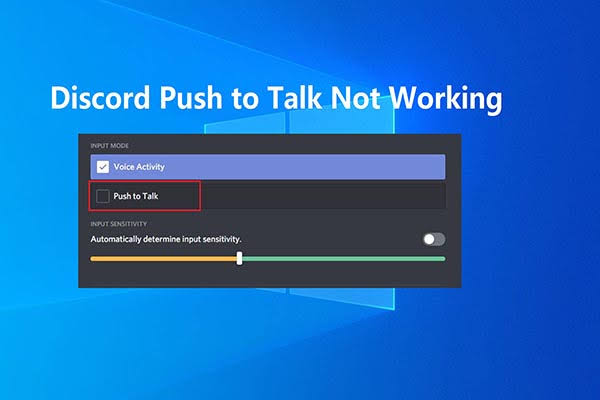
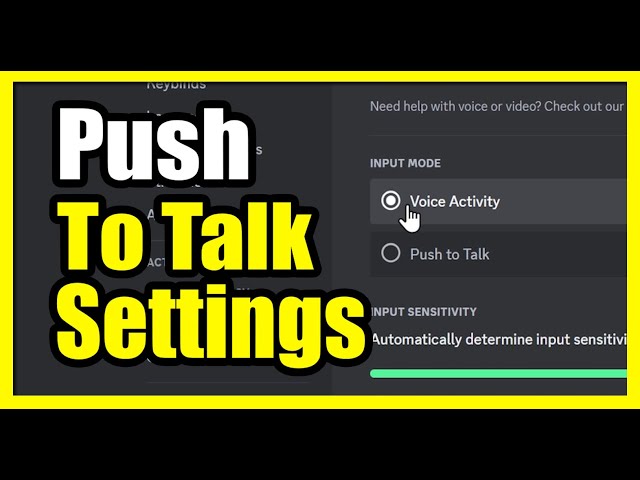
在“输入模式”中确保勾选了 按键说话 (Push to Talk)。
-
点击绑定的按键框,重新录制你习惯的按键(建议避开 Ctrl、Shift 等系统功能键)。
-
适当将 “按键说话释放延迟” (Push to Talk Release Delay) 往右拉一点(建议 200ms – 500ms),避免松开按键太快导致句尾被切掉。
-
排查音频输入设备与系统权限
-
重新指定设备:在
用户设置->语音与视频中,将 “输入设备” (Input Device) 从“Default”强制修改为你正在使用的麦克风名称(如 USB Headset Microphone)。 -
测试麦克风:点击下面的 “让我们试试” (Let’s Check) 按钮,按下你的说话按键并讲话,观察音量条是否跳动。
-
检查系统隐私设置:
-
Windows 用户:按
Win + I打开设置 ->隐私与安全性->麦克风,确保开启了 “允许应用访问你的麦克风” 和 “允许桌面应用访问麦克风”(相关设置可参阅 微软 Windows 官方支持)。 -
macOS 用户:进入
系统设置->隐私与安全性->麦克风,确保 Discord 处于勾选状态。
-
更改音频子系统 (Audio Subsystem) 或重置语音
有时候 Discord 的默认音频渲染引擎与某些声卡驱动存在冲突:
-
在
语音与视频页面向下滚动,找到 “音频子系统” (Audio Subsystem)。 -
将其从
Standard切换为Legacy或Experimental。 -
如果依然没有声音,滑动到页面最底部,点击红色的 “重置语音设置” (Reset Voice Settings),重置后再重新绑定一次按键。
关闭独占模式与高优先级数据包
-
关闭独占模式:在 Windows 声卡属性中,取消勾选“允许应用程序独占控制该设备”,防止其他软件锁死麦克风。
-
关闭 QoS 高优先级:在 Discord
语音与视频下,关闭 “启用服务质量高数据包优先级” (Enable Quality of Service High Packet Priority),有时路由器防火墙会误拦该数据包。详细故障排查亦可参阅 Discord 官方支持中心 的语音排查指南。
进阶延伸:打造无干扰的社区与开黑体验
解决了按键说话问题后,你在 Discord 社区开黑或管理服务器时还可以配合以下实用技巧:
-
清理干扰音效:如果你在开黑时觉得服务器里的音效板(Soundboard)或者别人的各种梗音效太吵,可以阅读 Discord 音板怎么关掉别人的声音?2026 手把手教你如何彻底屏蔽 掌握一键静音技巧。
-
自动化通知与机器人集成:如果是开黑公会管理员,需要推送到期提醒或比赛卡片,可以参考 Discord Webhook 怎么发 Embed 卡片消息?从 JSON 语法到 Python 实战避坑指南。
修复方法与效果对比表
| 解决方法 | 操作难易度 | 解决问题类型 | 成功率 |
| 以管理员身份运行 | 极简(点击右键) | 游戏全屏时按下快捷键没反应 | 85% |
| 重新指定输入设备 | 简单 | 系统切换了耳机/麦克风没声音 | 70% |
| 重置 Discord 语音设置 | 简单 | 算法/配置乱套导致的软件死锁 | 65% |
| 切换音频子系统为 Legacy | 中等 | 旧声卡/驱动不兼容新版算法 | 50% |
| 检查 Windows 麦克风隐私 | 简单 | 全局应用被系统切断麦克风 | 60% |
实战 SOP 检查清单:开黑前 30 秒快捷排查
-
[ ] 1. 检查客户端权限:Discord 是否已使用管理员身份启动?
-
[ ] 2. 确认输入模式:设置中的输入模式是否确实处于 Push to Talk 选项?
-
[ ] 3. 重新测试按键:绑定的快捷键是否正常响应?按下时头像框是否有绿圈跳动?
-
[ ] 4. 检查硬件静音:耳麦线控上的物理 MUTE 开关是否误触开启了?
-
[ ] 5. 测试 Let’s Check:Discord 内部测试音量条能否捕捉到你的说话声音?
常见问题解答 (FAQ)
Q1:为什么感应说话(Voice Activity)有声音,切换到按键说话(Push to Talk)就不行?
这通常是因为按键没有正确注册,或者你选择的快捷键与游戏内按键冲突。请确保将 Discord 以管理员身份运行,并尝试换成鼠标侧键或键盘上的未常用按键(如
\ 或 ])。Q2:我按下了按键,绿圈也亮了,但队友说声音极其微弱或者断断续续?
请检查
用户设置 -> 语音与视频 下的 “降噪” (Krisp / Noise Suppression) 功能,或者尝试关闭 “高级语音活动”。有时过高的降噪算法会将按键瞬间的说话声音误判为背景噪音过滤掉。Q3:网页版 Discord 可以使用按键说话(Push to Talk)吗?
网页版 Discord 对全局按键捕获的支持非常有限。当你的浏览器处于非前台状态时,网页版无法监控键盘输入。因此强烈建议下载并使用 Discord 官方桌面客户端。
D
Discord技术编辑团队
Discord使用教程与技术支持团队
Discord使用教程与技术支持团队
本文由Discord技术编辑团队撰写和审核。我们持续跟踪Discord平台更新,为您提供最新的使用教程、服务器搭建指南、机器人配置方法和问题解决方案。如有疑问,欢迎在评论区留言。
📌 本文内容基于Discord官方文档和实际测试编写,转载请注明出处。