
📅 最后更新:2026年08月21日 | ✅ 本文由Discord技术编辑团队审核
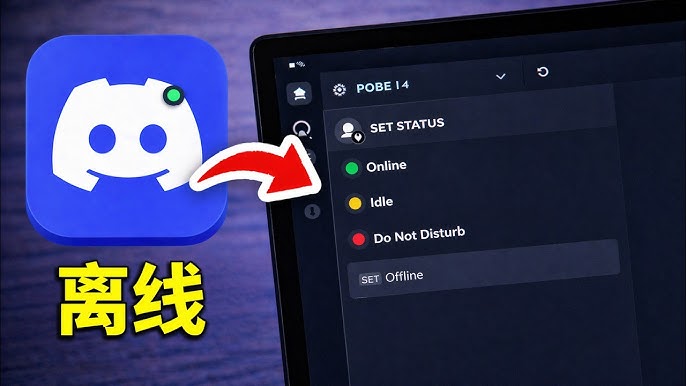
电脑端最快路径:点击左下角头像 -> 选择“隐身 (Invisible)”;快捷键可以连按两次 Ctrl + Shift + H 快速调出状态面板。
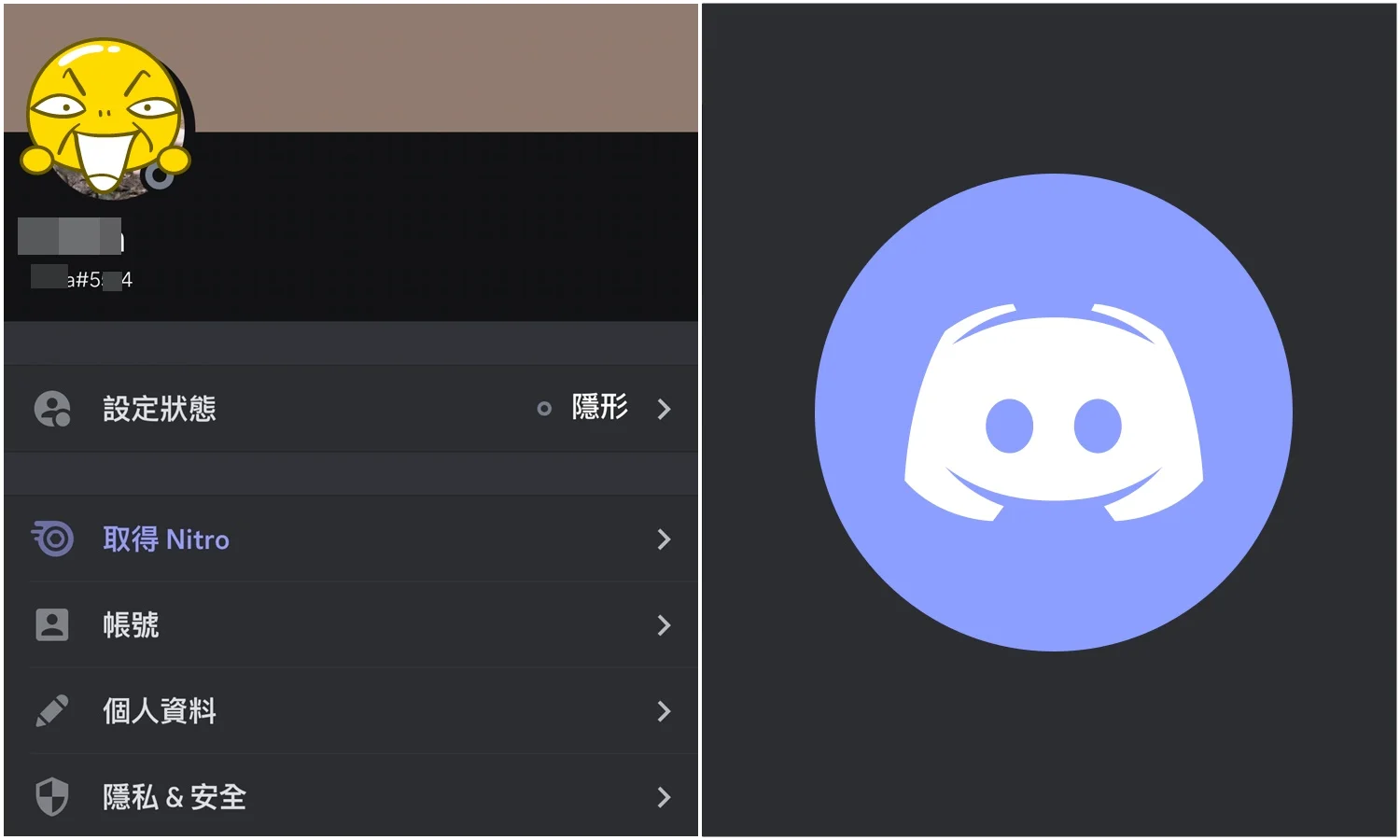
手机端最快路径:点击右下角“您 (You)”个人资料页 -> 点击“设置状态” -> 勾选“隐身”。
核心效果:隐身状态下你的头像会变成灰色点,对所有人显示离线,但你依然可以正常收发消息、阅读频道内容。
上周末我想一个人默默把《黑神话:悟空》给通关了,结果刚打开电脑上线 Discord,公会里的哥们就接二连三发来组队邀请,频道里的弹窗炸个不停。退界吧又怕错过管理组的重要通知,不退吧又实在想享受一下单机时光。
这种场景相信每个常驻 Discord 的玩家都遇到过。在游戏社区里,拥有一个“既能接收消息,又对所有人隐藏在线状态”的保护罩太重要了。
今天我就把我们团队用 Discord 几年下来总结的各种隐身技巧、在线状态设置逻辑以及延伸的隐私防护手段一次性盘清楚。
弄懂 Discord 的 4 种在线状态(别搞混了)
在按下隐身选项前,你需要了解 Discord 状态机制的底层逻辑,避免出现“以为隐身了,结果打游戏活动还是暴露了”的尴尬情况。
| 状态名称 | 标志颜色 | 对外效果 | 消息推送 | 是否自动切换 |
| 在线 (Online) | 绿色圆点 | 正常显示在线,好友能看到你在玩什么游戏 | 正常接收通知 | 登录默认 |
| 闲置 (Idle) | 黄色月牙 | 显示离开状态 | 正常接收通知 | 无操作10-15分钟自动切入 |
| 请勿打扰 (Do Not Disturb) | 红色禁行 | 显示忙碌状态,屏蔽所有桌面和声音弹窗 | 仅静音接收,无声音 | 手动设置 |
| 隐身 (Invisible) | 灰色圆点 | 对外显示为完全离线,活动状态同步被隐藏 | 正常接收通知 | 手动设置 |
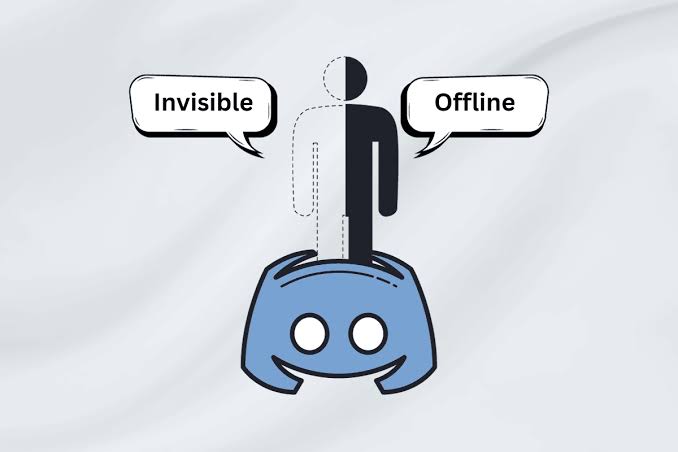
内行提示:开启“请勿打扰”时,别人依然能看到你在线,只是帮你把消息通知关掉了;而开启“隐身”则是彻底让别人以为你的电脑没开,但你依然能像平时一样收发消息和浏览频道。
电脑端与手机端设置隐身的步骤(图文 SOP)
无论你是在 Windows/Mac 客户端,还是用 iPhone/Android 手机,设置隐身都只需要 3 秒钟。
电脑桌面端设置
-
打开 Discord 客户端,定位到左下角。你的头像下方会有一个小状态点。
-
左键点击你的个人头像(或用户设置旁的个人区域)。
-
在弹出的菜单栏顶部,将鼠标悬停在“在线”状态上。
-
在右侧展开的列表里,点击 “隐身” (Invisible)。
Plaintext
快捷操作流:
点击左下角头像 -> 状态列表 -> 隐身 (灰色图标)
移动端(iOS / Android)设置
-
打开 Discord App,点击右下角的 “您” (You) 标签页进入个人中心。
-
点击头像下方的 “设置状态” (Set Status)。
-
在底部弹出的选项中,选择 “隐身” (Invisible) 即可。
进了隐身就万事大吉?注意这 2 个防泄露细节
很多人设置了隐身,却忽略了其他安全漏洞,导致朋友依然能通过某些蛛丝马迹发现你在线。
隐藏“正在播放的活动/游戏状态”
即使你开启了隐身,某些第三方集成插件或 Overlay 层有时会出现数据刷新延迟。最稳妥的方式是把游戏活动展示彻底关掉:
-
进入 用户设置 (User Settings) -> 左侧滑动到 活动隐私 (Activity Privacy)。
-
关闭 “将当前活动显示为状态消息” (Display current activity as a status message) 选项。
频道权限与好友查找保护
你在隐身状态下虽然别人看不到在线,但如果你突然在公开频道打字聊天,你的名字依然会高亮出现在消息区。如果你正在搭建自己的服务器,不希望被陌生人骚扰,可以结合系统权限来管理社区,你可以参考这篇关于 Discord 怎么设置隐藏频道与身份组权限 的实战指南,把私密区域彻底锁死。
另外,如果只想加熟人为好友,建议关闭通过手机号或共同服务器搜索你的权限,详细操作可以参考 Discord 怎么用手机号加好友与通讯录匹配指南。
关于系统的安全和隐私控制标准,有兴趣的用户也可以查阅 Discord 官方安全中心 (Discord Safety Center) 了解具体的隐私保护协议。
核心操作 SOP 检查清单 (Checklist)
在开启“完全防打扰模式”前,请按以下步骤逐项核对:
-
[ ] 状态检查:确认左下角头像右下角的圆点已变成纯灰色(无内圈)。
-
[ ] 活动状态关闭:进入设置 -> 活动隐私 -> 确认关闭“显示当前活动”。
-
[ ] 语音频道防误入:确认没有留在任何 Voice Channel 中(即使隐身,进入语音频道依然会显示你的名字)。
-
[ ] 麦克风/摄像头检查:建议在安全设置中启用“按键说话 (Push to Talk)”,防止误触麦克风泄露背景音。
关于更多客户端的高级用法与技巧,推荐阅读 Discord 官方开发者文档 了解最新的更新动态。
FAQ(常见问题解答)
Q1:我隐身之后,发消息给别人,对方能知道我隐身了吗?
A:对方能收到你的消息,并且看到你的头像旁边是灰色离线状态。聪明的人可能会猜到你设置了隐身,但系统不会给对方发送任何“该用户当前处于隐身状态”的提示。
Q2:如果在手机上设置了隐身,电脑登录时需要重新设置吗?
A:不需要。Discord 的账号状态是多端同步的。你在手机上设置了隐身,电脑端登录时也会自动保持隐身状态,直到你手动切换回“在线”。
Q3:隐身状态下加入语音频道,别人看得见我吗?
A:看得见! 隐身功能仅针对文字频道和在线列表。只要你点击进入了某个语音频道 (Voice Channel),你的名字就会立刻出现在该语音频道的成员列表里,并且说话时依然会亮绿圈。
D
Discord技术编辑团队
Discord使用教程与技术支持团队
Discord使用教程与技术支持团队
本文由Discord技术编辑团队撰写和审核。我们持续跟踪Discord平台更新,为您提供最新的使用教程、服务器搭建指南、机器人配置方法和问题解决方案。如有疑问,欢迎在评论区留言。
📌 本文内容基于Discord官方文档和实际测试编写,转载请注明出处。