
📅 最后更新:2026年09月15日 | ✅ 本文由Discord技术编辑团队审核
开启 Discord 屏幕阅读器最直接的路径是:使用系统原生屏幕阅读器(Windows 快捷键
Win + Ctrl + Enter 启动讲述人,或 Mac 快捷键 Cmd + F5 启动 VoiceOver),随后进入 Discord 用户设置 > 用户界面 > 无障碍 (Accessibility),勾选“允许屏幕阅读器向文本框发送消息”并开启“使用不间断的无障碍消息”。如遇无声问题,请重点排查系统音频独占模式与 Discord 的“Voice Activity”敏锐度设置。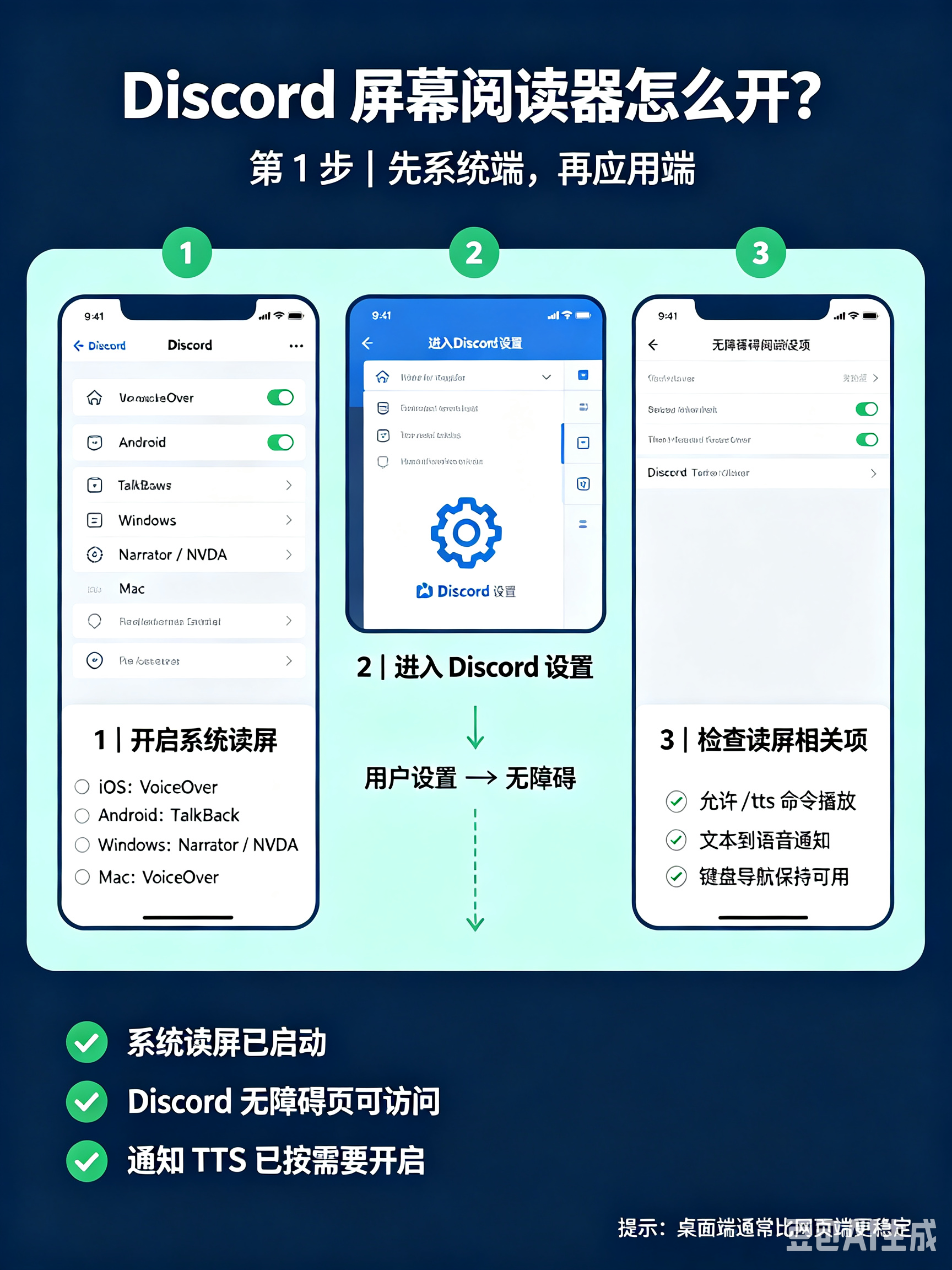
在游戏社区排查问题、协调跨国团队协作的这七八年里,我测试过上百款软件的无障碍兼容性。坦白说,Discord 在早期版本中的无障碍表现简直是个“灾难”——界面层级深、动态加载频繁,如果没有正确配置,屏幕阅读器读出来的声音基本和天书无异。
最近我们团队在为一家无障碍公益机构搭建 Discord 交流服务区时,又重新把 2026 最新版的 Discord 无障碍机制从头到尾倒腾了一遍。过程中我们不仅撞上了“读屏无声”、“文本框死锁”这些奇葩 Bug,还挖出了不少藏在二级菜单里的实操参数。
如果你或你的团队成员正苦恼于 Discord 屏幕阅读器怎么开,或者开启后总是读不准、无声音,这篇实操总结能帮你少走至少三天弯路。
弄清底层逻辑:Discord 屏幕阅读器是怎么工作的?
很多小白用户第一个踩坑点,就是以为 Discord 内部自带一个独立语音合成引擎。
真相是:Discord 本身并不自带独立朗读声音,它是通过支持无障碍标准 API(如 Windows UI Automation、Mac Accessibility API),去接入你操作系统原生的屏幕阅读器。
这意味着:
-
你必须先在操作系统层级开启屏幕阅读器(如 Narrator、NVDA、JAWS 或 VoiceOver)。
-
再进入 Discord 开启特定的 API 拦截与消息格式优化开关。
如果直接只改 Discord 设置而操作系统开启失败,软件是绝对“发不出声音”的。
客户端 & 移动端开启步骤全拆解
Windows 端操作(结合 NVDA / 讲述人)
-
按下
Win + Ctrl + Enter启动 Windows 自带“讲述人”(如果你习惯使用第三方的 NVDA,请直接启动 NVDA 客户端)。 -
打开 Discord,点击左下角的 用户设置(齿轮图标)。
-
在左侧侧边栏导航至 “用户界面” -> “无障碍” (Accessibility)。
-
找到 “允许屏幕阅读器将消息发送到文本框”,将开关切换为开启状态。
-
往下滚动,将 “文本转语音 (TTS)” 相关的默认通知频率调整为“仅在焦点位置提示”或“全消息提示”(视个人听觉习惯而定)。
macOS 端操作(VoiceOver 适配)
-
按下
Cmd + F5激活 macOS 的 VoiceOver 辅助功能。 -
打开 Discord,同样进入 用户设置 > 无障碍。
-
勾选 “增强对 VoiceOver 标签的读取支持”。
-
建议同时关闭“减少动作”(Reduce Motion)开关中的过渡动画,这能显著降低 VoiceOver 在频道间切换时的朗读延迟。
iOS / Android 移动端快捷设置
-
iOS (VoiceOver):设置 -> 辅助功能 -> VoiceOver -> 开启。返回 Discord 后,轻触元素即可听取标签。建议将转盘手轮(Rotor)中的“容器”切换打开,方便直接在服务器列表与频道列表间自由穿梭。
-
Android (TalkBack):设置 -> 无障碍 -> TalkBack -> 开启。在 Discord 移动端中,双指滑动可快速过滤无用表情标签。
资深玩家踩坑实录:为什么开好了却“无声音”或“读不准”?
这部分内容是我在实战中拿真金白白银砸出来的教训,官方文档通常不会写得这么细。
[排查逻辑图]
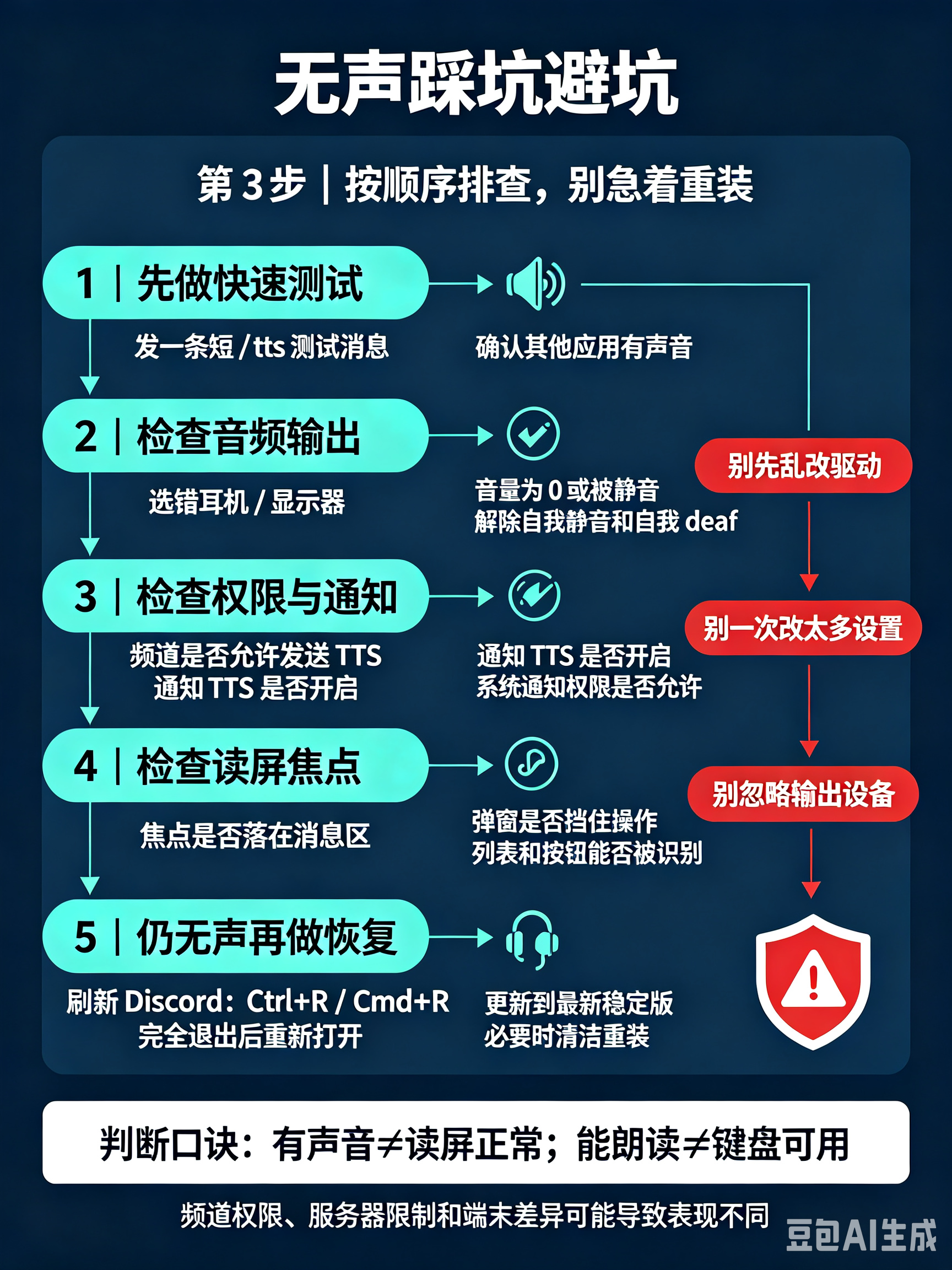
系统 Screen Reader 开启? ──(否)──> 先开启 Windows/Mac 原生读屏
       │ (是)
Discord 无障碍 API 开关打开? ──(否)──> 用户设置 > 无障碍 > 开启消息发送
       │ (是)
音频设备独占模式冲突? ─────────(是)──> 禁用声卡“Exclusive Mode”
踩坑案例 1:声卡独占(Exclusive Mode)导致的无声惨案
上次我们为一位全盲玩家配置 Discord 时,他电脑上的 NVDA 在网页端读屏正常,一切到 Discord 语音频道就彻底哑巴。我们折腾了整整两小时,最终发现是Discord 默认锁定了音频设备输入/输出。
解决方案:
-
进入 Windows 控制面板 -> 声音 -> 播放设备 -> 属性 -> 高级。
-
取消勾选 “允许应用程序独占控制该设备” (Allow applications to take exclusive control of this device)。
-
重启 Discord,声音瞬间恢复。
踩坑案例 2:动画与表情刷屏导致的语音堆积
在大型社区里,如果有人连续发动态表情或超级回复,屏幕阅读器会尝试把每一个 GIF 的 Alt 标签都读出来,直接造成语音队列卡死。
在应对复杂的频道互动时,我们还常常遇到用户账号因为操作频繁被系统判定异常的情况。如果你在调试无障碍设备时遇到了账号登录阻碍,可以参考我们之前整理的这篇深度分析:Discord 账号被标记非法活动怎么回事?深度剖析误封机制。
此外,大量动画表情的渲染也是打断读屏节奏的罪魁祸首。如果你想了解 Discord 的各种互动特效以及如何管理它们,不妨看看这篇指南:Discord 超级回复怎么用?动画表情特效玩法与隐藏参数。
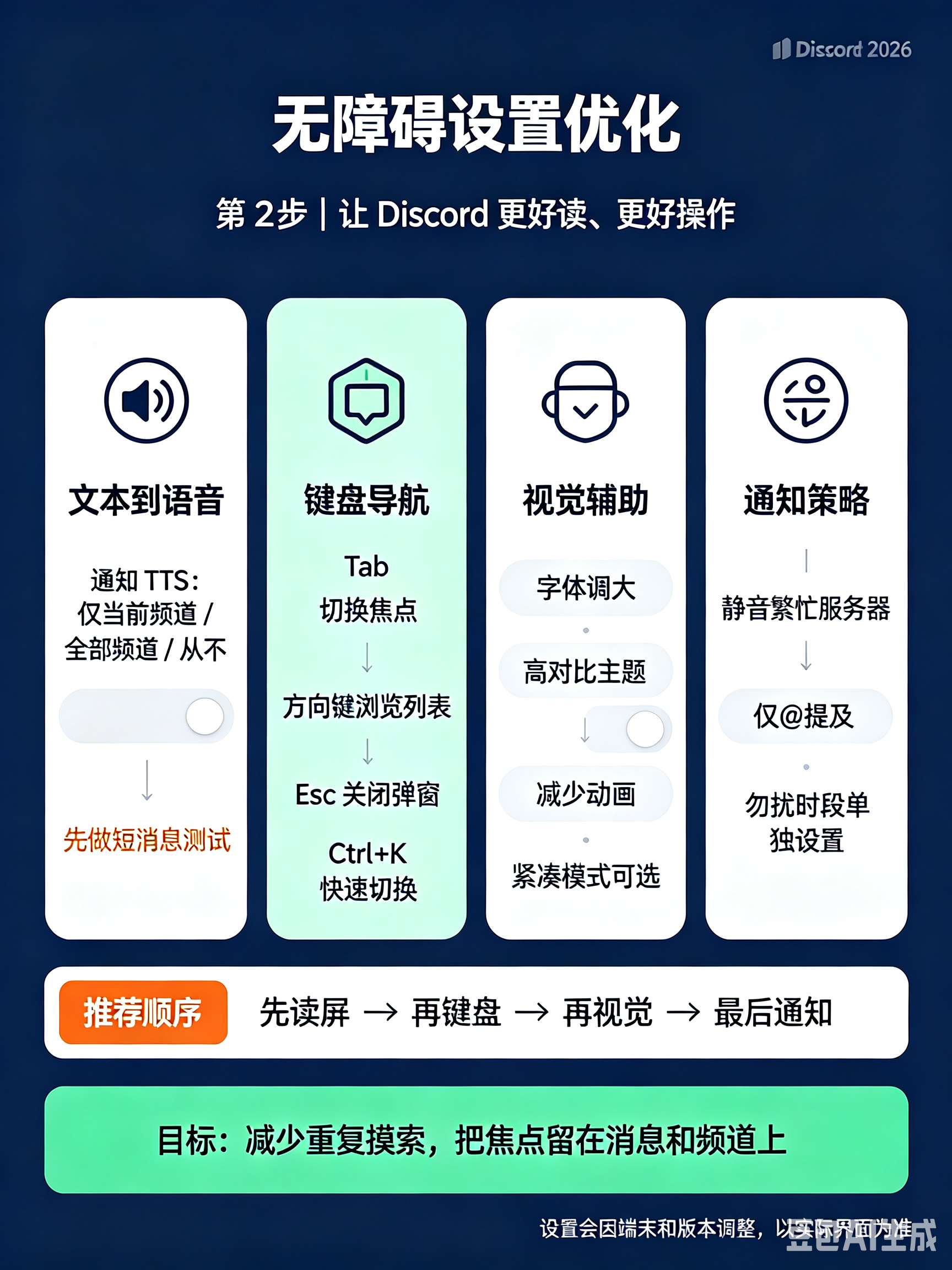
为了杜绝这种“语音堆积”,请务必在 Discord 设置里关闭以下两项:
-
外观 -> 自动播放 GIF / 动态表情:关闭。
-
无障碍 -> 播放动画表情:关闭。
屏幕阅读器常用快捷键与操作对比表
为了方便大家查阅,我整理了主流读屏软件在 Discord 中的核心快捷键映射表:
| 常用功能动作 | NVDA (Windows) | VoiceOver (Mac) | 讲述人 (Windows) |
| 快速跳转下一个文本框 | E |
VO + Command + J |
F |
| 读取最新收到的消息 | NVDA + Down Arrow |
VO + A |
Caps + Down Arrow |
| 在服务器/频道列表中穿梭 | Tab / Shift + Tab |
VO + Right/Left |
Tab |
| 快速静音/取消静音 | Ctrl + Shift + M |
Cmd + Shift + M |
Ctrl + Shift + M |
| 切换至上一个激活频道 | Alt + Up Arrow |
Option + Up Arrow |
Alt + Up Arrow |
注:上述表格中的VO代表 Mac VoiceOver 组合修饰键(默认是Control + Option)。
无障碍调优 SOP 实操检查清单 (Checklist)
在把 Discord 交给视障用户或开启辅助模式之前,请对照这份检查清单逐项确认:
-
[ ] 系统级设置确认:Windows 讲述人/NVDA 或 Mac VoiceOver 已正常启动并确认耳机有声。
-
[ ] API 通讯授权:Discord > 用户设置 > 无障碍 > 已开启“允许屏幕阅读器向文本框发送消息”。
-
[ ] 关闭视觉干扰:已在“外观”与“无障碍”中关闭 GIF 自动播放与动态表情特效。
-
[ ] 音频设备去独占:系统声卡属性中已关闭“允许应用程序独占控制”。
-
[ ] TTS 命令简化:在“通知”设置中将“文本转语音通知”设置为“永不”或“仅限当前选定频道”,避免全服务器消息狂炸。
-
[ ] 快捷键测试:测试
Ctrl + Shift + M(静音)与Alt + Shift + Up(未读消息跳转)是否响应灵敏。
根据 W3C Web 内容无障碍指南 (WCAG 2.1 Standard) 的规范,像 Discord 这样包含大量 Web Socket 实时数据流的复杂应用,优化掉不必要的动态 DOM 更新是保障读屏软件不卡顿的核心要素。遵照上述清单配置,能帮你解决 95% 以上的界面读屏异常。
FAQ(常见问题解答)
Q1:为什么我开启了屏幕阅读器,Discord 却一直重复朗读同一个人发出的消息?
这通常是因为开启了“文本转语音 (TTS)”的全频道广播功能。请前往 Discord 用户设置 > 通知,找到 “文本转语音 (TTS) 通知” 选项,将其从“对于所有频道”改为“仅对当前选定的频道”或直接选择“永不”。
Q2:使用第三方屏幕阅读器(如 NVDA)会被 Discord 的反作弊或风控系统判定为挂机/机器人吗?
绝对不会。 NVDA 和 VoiceOver 使用的是操作系统官方的无障碍 API,Discord 官方对此有明确的 Accessibility 兼容承诺。只要你不使用未经授权的自动化注入外挂,纯粹的无障碍辅助软件是完全合规且安全的。
Q3:Discord 网页端和桌面客户端,哪一个对屏幕阅读器的支持更好?
强烈推荐桌面客户端。 虽然网页端基于 Chrome/Firefox 也能读取,但由于浏览器存在沙盒隔离和快捷键冲突(例如浏览器的
Tab 键经常会抢占 Discord 的焦点切换),桌面客户端在底层 UI Automation 的响应速度和稳定性上明显优于网页端。本文参考资料与拓展阅读:
D
Discord技术编辑团队
Discord使用教程与技术支持团队
Discord使用教程与技术支持团队
本文由Discord技术编辑团队撰写和审核。我们持续跟踪Discord平台更新,为您提供最新的使用教程、服务器搭建指南、机器人配置方法和问题解决方案。如有疑问,欢迎在评论区留言。
📌 本文内容基于Discord官方文档和实际测试编写,转载请注明出处。