
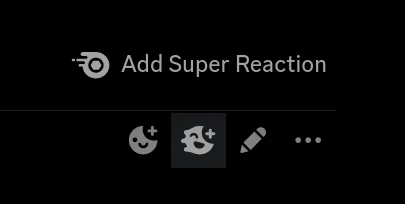
怎么用:悬停在任何消息上点击“添加回应”图标,在弹出的 Emoji 菜单右上角勾选“超级回复”切换开关(或右键消息直接选择超级回复)。
次数额度:Nitro 全额订阅用户每周获得 5 次额度;Nitro Basic 及免费用户原则上无法补充额度(仅限官方活动赠送额度)。
特效展示:超级回复会在整个聊天窗口触发满屏动画粒子特效,并在消息下方生成一个带有发光边框的专属回应框。
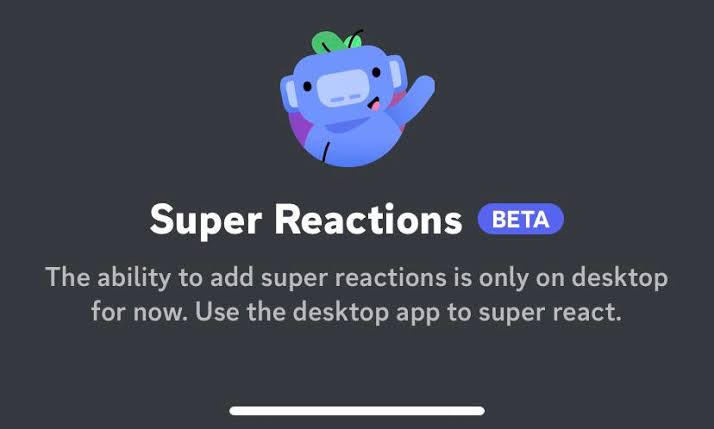
如果你在 Discord 社区里看到别人的表情回应不仅带炫酷的动画,还会像烟花一样炸满整个屏幕,那这就是 超级回复(Super Reactions)。
很多刚接触 DC 的朋友以为这只是单纯的 Nitro 专属表情,结果自己开通了 Nitro 却发现点几次就提示“额度不足”;也有运营社区的小伙伴发现超级回复在手机端和网页端表现不一致。
我们管理过数个万人规模的 Discord 游戏和 Web3 社区,今天就用这篇实操沉淀,把 Discord 超级回复的玩规、机制坑点以及运营技巧一次性讲透。
什么是 Discord 超级回复(Super Reactions)?
普通回应(Reactions)只是在消息底部静止地贴上一个小图标,而超级回复(Super Reactions)是 Discord 推出的一种高阶互动功能。
当用户对某条消息使用超级回复时,系统会触发三重视觉震撼:
-
满屏动画特效:根据你选择的 Emoji,屏幕上会迸发出对应的动态粒子(如火花、心形、星光等)。
-
专属发光外框:消息下方的回应按钮会带有高亮、抖动或动态色彩边框,显著区别于普通回应。
-
桌面端摇晃反馈:在桌面端客户端观看时,整条消息窗口会有轻微的物理震动效果。
根据 Discord Developer Portal 的客户端渲染说明,这些特效主要由客户端本地的微粒子引擎驱动,因此设备的硬件渲染能力会直接影响特效的流畅度。
Discord 超级回复实操指南:手把手教学
无论你是使用桌面客户端、网页端还是手机 App,使用超级回复的逻辑基本一致,但关键在于找到切换开关。
桌面客户端与网页端操作
-
将鼠标悬停在需要回应的 Discord 消息上,点击右侧出现的 “添加回应 (Add Reaction)” 图标(带有加号的表情脸)。
-
在弹出的表情选择框右上角,你会看到一个带有 Nitro 标志的 “超级回复 (Super Reaction)” 开关。
-
点击切换该开关,此时整个选择器界面会泛起炫彩光泽,表示已进入超级回复模式。
-
选择你想要发送的 Emoji,点击即可直接发送。
快捷技巧:直接右键点击该条消息,选择 “超级回复”,系统会自动打开处于激活状态的超级回复选择器。如果你还在纠结客户端和网页端的性能体验,可以参考我们的 Discord 网页版与客户端性能与功能实测对比,在桌面客户端上运行超级回复的满屏粒子动画流畅度会明显优于网页端。
手机端(iOS / Android)操作
-
长按你需要回应的消息。
-
在弹出的菜单中,不要直接点击排头的快捷表情,而是点击 “超级回复 (Super Reaction)” 选项。
-
选择你心仪的 Emoji,确认后即可触发手机震动与动画效果。
次数限制与重置机制:为什么你的额度总是不够?
这是绝大多数 Discord 用户最困惑的地方。很多人以为开通 Nitro 后超级回复可以无限使用,但事实并非如此。官方为了防止社区被满屏动画炸房(Spam),设置了严格的频率限制。详细规则可在 Discord Official Support 帮助中心查询。
| 订阅类型 | 每周额度 | 刷新周期 | 补充机制 |
| Discord Nitro (完整版) | 5 次 / 周 | 7 天滚动刷新 | 无法花钱额外购买,每周自动补满 |
| Discord Nitro Basic | 0 次 (偶尔赠送) | 无定期刷新 | 仅在官方活动时可能获得临时额度 |
| 免费用户 (Free Users) | 0 次 | 无 | 仅在新手体验或节日活动时获赠 1-2 次 |
真实踩坑案例:额度刷新的“滚动时间窗口”
我们团队在进行社区活动测试时曾踩过一个大坑:超级回复的刷新并不是在每周一的 GMT 00:00 统一重置!
它是基于动态滚动时间(Rolling Window)计算的。假设你在周三下午 15:00 用掉了本周的最后一次超级回复,那么这 1 次额度只会在下一个周三的 15:00 重新恢复,而不是周一凌晨。因此,建议在重大活动(如社区 AMA、抽奖结果公布)前,提前留存 2-3 次额度,避免关键时刻无“弹药”可用。
进阶玩法与社区运营应用
超级回复不仅仅是私人聊天的调味剂,在 Discord 社区运营中,它是一个极强的视觉引导工具。
打造“超级回应墙”
当多人对同一条消息使用同一个 Emoji 的超级回复时,回应框周围的发光粒子效果会叠加升级!在发布重大公告(如新产品上线、游戏版本更新)时,组织核心成员统一使用超级回复,能瞬间吸引全频道用户的注意力。
结合机器人自动化协同
虽然超级回复必须由真实用户手动发送(Discord API 对 Bot 发送超级回复有严格限制),但你可以通过配置社区机器人来捕捉高互动消息。例如,利用自动化机器人检测包含超级回复的消息并自动同步到“高光频道”。如果你想进一步提升社区的自动化治理能力,不妨看看我们的 2026 Discord 自动回复搭建攻略:用 MEE6 与 Dyno 机器人打造无缝社区。
减少动画干扰(降低性能开销)
如果你的电脑配置较低,或者在一个极度活跃的频道里觉得满屏的超级回复动画太刺眼,可以手动关闭动画展示:
-
进入 用户设置 (User Settings) -> 外观 (Appearance) -> 贴纸与回应 (Accessibility/Reactions)。
-
关闭 “播放回应动画 (Play Reaction Animations)” 或关闭 “减少动作 (Reduce Motion)”。
-
关闭后,你仍能看到发光的超级回应框,但满屏的动态粒子特效将被隐藏,显著降低 GPU 占用。
Discord 超级回复 SOP 排查清单 (Checklist)
遇到超级回复无法使用或显示异常?请按照以下步骤逐一排查:
常见问题解答 (FAQ)
Q1: 我取消超级回复后,消耗的额度会退还吗?
不会。 只要你成功将超级回复发送出去,哪怕你在 1 秒钟内迅速右键取消/点了该回应,系统依然会扣除 1 次额度。发送前请务必确认 Emoji 没有选错。
Q2: 别人给我的消息点超级回复,我能收到特殊的通知吗?
会收到提示,但没有单独的系统推送。 在你的通知列表中,该条回应会显示带星光/发光的图标。如果在无障碍设置中开启了物理反馈,桌面端还会收到视觉高亮提醒。
Q3: 为什么有的表情没有满屏动画?
绝大多数官方 Emoji 和自定义上传的表情都支持超级回复。但如果该自定义 Emoji 所在的源服务器已被删库,或者属于特殊格式的加密表情,可能会降级为普通发光框而无满屏粒子。官方开发者文档 (Discord Developer Portal) 中对此类客户端特效回退机制有详细阐述。
Q4: 可以通过购买的方式增加超级回复次数吗?
目前 不可以。Discord 官方并未开放超级回复额度的单独购买渠道,每周 5 次是全额 Nitro 用户的固定上限,此举旨在维持聊天环境的整体质感与视觉平衡。
Discord使用教程与技术支持团队
本文由Discord技术编辑团队撰写和审核。我们持续跟踪Discord平台更新,为您提供最新的使用教程、服务器搭建指南、机器人配置方法和问题解决方案。如有疑问,欢迎在评论区留言。
📌 本文内容基于Discord官方文档和实际测试编写,转载请注明出处。