
收不到通知,往往不是 Discord 的锅,而是手机系统的“防卫过当”。
在如今注重续航和隐私的 iOS 和 Android 系统环境下,后台进程管理变得空前严格。只要软件退到后台超过几分钟,系统就会为了省电无情地切断其网络连接,甚至直接“杀死”进程。想要实现消息的秒级推送,单靠在 Discord 应用里打开通知开关是远远不够的,你必须掌握一套打破系统限制的“后台常驻密码”。
本文将为您暴力拆解 2026 Discord 手机端不推送消息的终极解决方案。下面针对 iPhone 和各类安卓机型(特别是各大品牌国行系统),手把手带你排查通知权限、电池优化以及系统级推送通道(如 APNs 和厂商通道)的隐藏巨坑。只需 2 分钟,让你的 Discord 彻底告别“离线状态”,消息提醒从此风雨无阻!
第一步:排查 Discord 机制级“假死”(多端同步硬伤)
很多人不知道,Discord 有一个非常极其反人类的默认设置——电脑端在线时,手机端自动静音。
桌面端“闲置时间”冲突
Discord 的设计逻辑是:只要检测到你的电脑端(PC/Mac/网页版)处于活跃状态,它就会默认你正在电脑前看消息,为了避免设备叮当乱响,系统会自动拦截手机端的推送。
问题就在于这个“闲置(Idle)时间”。默认情况下,你离开电脑后,Discord 需要检测到你整整 3-5 分钟没有任何鼠标键盘操作,才会把通知接管权移交给手机。
-
老手私房招数:打开电脑端 Discord -> 点击左下角“设置(齿轮)” -> 找到“通知(Notifications)”标签 -> 下拉找到 “Push Notification Timeout(推送通知超时)”。把这个时间改成最低的 1 分钟。这样你只要起身边倒杯水,手机就能立刻收到通知。
检查全局“勿扰模式”与自定义状态
检查一下你头像右下角的小圆点。如果你在电脑端为了专心打游戏设置了“请勿打扰(Do Not Disturb)”,这个状态是全平台同步的,你的手机端也会同步变“聋”,没有任何弹窗和震动。请务必将其切回“在线”或“闲置”。
另外,有时候浏览器脚本冲突也会导致状态卡死。如果你经常使用网页版,遇到类似权限卡死,可以参考 Discord 网页版无法开启摄像头?浏览器权限设置教学与排坑指南 里的浏览器缓存清理逻辑,彻底登出一次网页端,看看手机端是否恢复正常。
第二步:解绑系统底层“绞刑架”(安卓/iOS 权限全开)
如果断开了电脑端,手机还是没动静,那绝对是手机系统把 Discord 的后台网络长连接给掐断了。
安卓系统(小米/华为/OPPO/VIVO/三星等)
安卓系统是漏通知的重灾区。国内魔改系统为了省电,默认会把不常用的后台应用直接“冻结”。
必须去系统设置里完成以下三件事(以小米 MIUI/HyperOS 为例,其他大同小异):
-
放行自启动:手机管家 -> 应用管理 -> 自启动管理 -> 找到 Discord,允许其后台自启动和关联启动。
-
电池优化改“无限制”:长按 Discord 图标 -> 应用信息 -> 省电策略 -> 从默认的“智能省电”改为 “无限制”。相信我,Discord 耗不了多少电,但这个设置能救命。
-
锁住后台卡片:呼出手机的后台任务管理界面,长按 Discord 的应用卡片,点击那个“小锁头”图标。防止你顺手一划清理后台时,把推送进程也给杀死了。
iOS 系统(iPhone / iPad)
苹果的推送机制很特殊,你可以参考 Apple Developer Documentation 关于 APNs 的技术规范,了解苹果是如何在后台严格限制第三方 App 常驻长连接的。由于 iOS 极度依赖远程推送服务器,你必须确保以下系统层面的开关完全放开:
-
后台应用刷新:前往“设置” -> “通用” -> “后台应用刷新”,确保全局开关打开,且 Discord 处于勾选状态。
-
专注模式设置:iOS 的“工作”、“睡眠”或自定义专注模式经常会在神不知鬼不觉的情况下屏蔽通知。检查右上角下拉控制中心,看看有没有开启专注模式,如果有,必须在专注模式的“允许通知的应用”中加上 Discord。
第三步:校准 Discord 应用内通知与服务器覆盖规则
有时候你能收到私聊通知,却收不到服务器通知;或者能收到 @ 消息,但收不到普通消息。这是因为你的通知层级乱了。
Discord 的通知层级是:全局设置 < 服务器设置 < 频道设置。低层级的设置会直接覆盖高层级。
检查手机 App 全局开关
打开手机端 Discord,点击右下角你的头像 -> 点击右上角齿轮(设置) -> 找到 “通知(Notifications)”:
-
确保 “在 Discord 之外系统通知(System Notifications)” 全部的开关都是打开的。
-
检查 “收到文本消息时震动/响铃” 是否被误关。
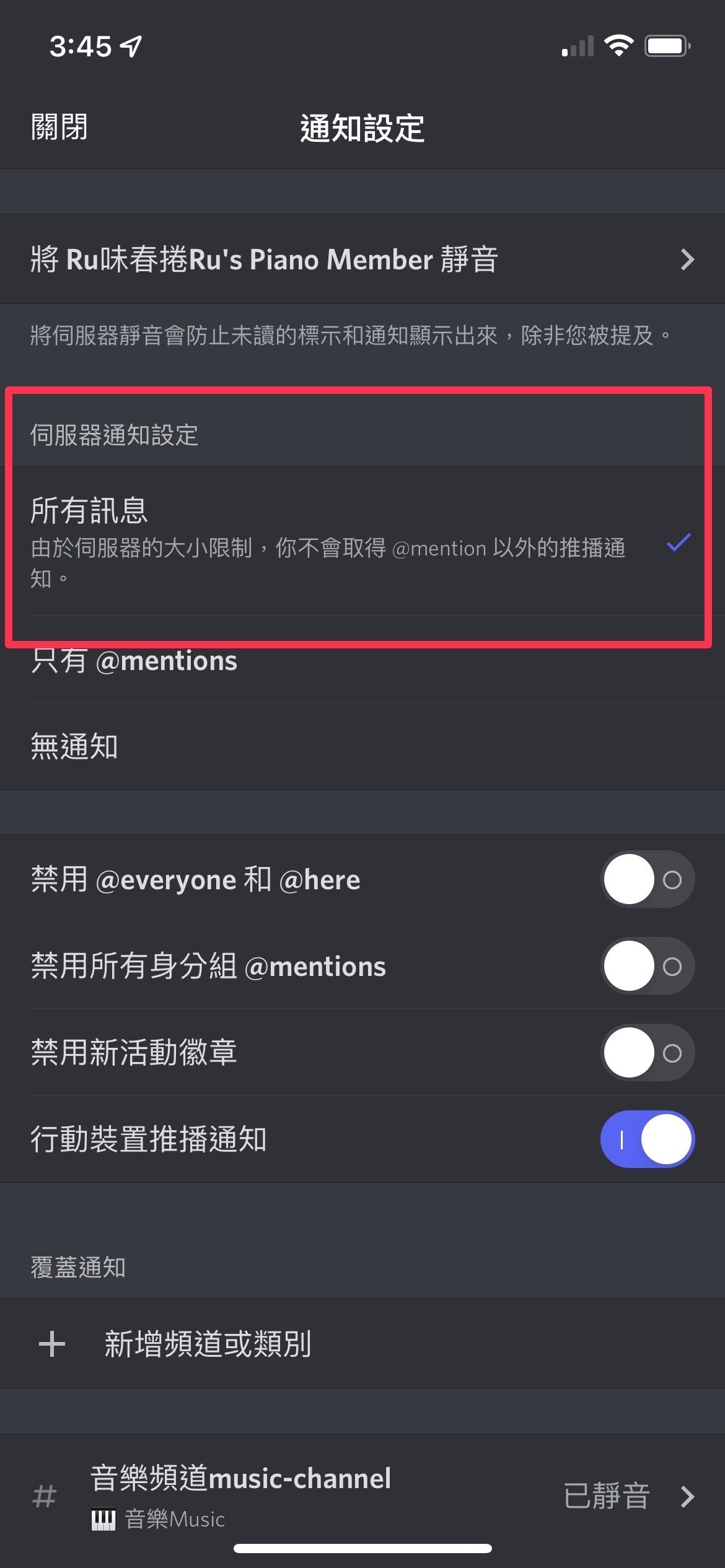
重置服务器通知覆盖(Notification Overrides)
很多人为了防止服务器刷屏,会随手点静音,结果过几天自己忘了。
| 通知级别 | 推荐配置 | 适用场景 |
| 所有消息 (All Messages) | 极少数核心高频群 | 几个人私密小群、VIP 付费线报频道 |
| 仅限 @提及 (@mentions) | 绝大多数服务器的默认推荐 | 避免被日常灌水刷屏,但不错过艾特 |
| 无通知 (Nothing) | 纯白嫖、仅作资料库的服务器 | 挂着好看,偶尔主动进去翻阅 |
-
修改方法:进入某个收不到通知的服务器 -> 点击服务器顶部名称 -> 选择 “通知(Notifications)” -> 将通知设定从“无”改为“仅限 @提及”或“所有消息”。
-
如果你在服务器里连图片都刷不出来,更别提收通知了,这大概率是网络或缓存导致的,可以顺便参考 Discord 图片发不出去怎么办?2026 最新修复教程:3 步解决发送失败 来交叉排查你的网络环境是否健康。
2026 独家内行秘籍:针对网络环境的深度调优
写到这里,如果你的权限全开了,多端也退出了,还是收不到通知,那我们就得聊点只有内行人才知道的底层逻辑了。
Discord 手机端收通知,在底层依赖的是 Google 的 FCM (Firebase Cloud Messaging) 推送服务(安卓)和苹果的 APNs 服务(iOS)。
根据 Google Firebase 官方关于 FCM 连接与端口配置指南 的技术白皮书,在国内特殊的网络环境下,即使你挂着小火箭、软路由,能正常在 App 里聊天,你的手机也极有可能收不到断屏通知!
为什么会这样?
因为绝大多数梯子的分流规则里,只代理了 Discord 自身的域名(如 *.discord.gg),却没有代理谷歌的推送服务器域名(如 mtalk.google.com )。
当你把手机屏幕熄灭后,Discord 后台进程断开,系统只能依靠 FCM 来唤醒 App。而此时 FCM 连不上谷歌服务器,通知自然就死在路上了。
终极解决方案:
-
打开你的代理软件(如 Shadowrocket、Clash 等)。
-
将路由模式从“配置(Config)”临时切换为“全局(Global)”。
-
锁屏,让朋友给你发一条 Discord 消息。如果此时能秒收通知,说明 100% 是你的分流规则漏掉了推送域名。
-
回到配置里,把
mtalk.google.com、alt*.mtalk.google.com(端口 5228/5229/5230)手动加入到代理(Proxy)列表中,而不是直连(Direct)。
FAQ:关于 Discord 通知你可能还会遇到的坑
Q1:为什么我收到了通知提示音,但手机屏幕上什么弹窗都没有?
A:这是典型的安卓“通知类别(Notification Channels)”权限被阉割。去手机系统设置 -> 应用管理 -> Discord -> 通知管理。你会发现里面有一大堆细分选项(如 Peer-to-Peer Messages, Server Mentions)。点击进对应的类别,把“悬浮通知”、“锁屏通知”开关手动打开。
Q2:苹果手机开启了“摘要推送(Scheduled Summary)”会有影响吗?
A:有巨大影响!iOS 的摘要推送会把 Discord 的实时通知强行拦截,直到固定的时间点(比如每天早上 8 点和晚上 6 点)才统一打包发给你。请前往 iOS 设置 -> 通知 -> 摘要推送,把 Discord 移出该列表,改成“立即送达”。
Q3:卸载重装能解决问题吗?
A:能解决由于版本迭代产生的底层数据碎化问题。如果你经历了 Discord 2024-2026 年期间的大版本框架更新(比如从旧版 React Native 架构彻底迁移),建议直接清除应用数据并卸载,去 Discord 官网 重新下载最新稳定的 APK 或通过 App Store 安装。
若仍有疑问,欢迎在下方留言,并注明你的手机型号与系统版本,我会上线帮你分析具体的策略冲突。
相关阅读:Discord 怎么自动拦截垃圾广告?2026 MEE6 审核功能教学
Discord使用教程与技术支持团队
本文由Discord技术编辑团队撰写和审核。我们持续跟踪Discord平台更新,为您提供最新的使用教程、服务器搭建指南、机器人配置方法和问题解决方案。如有疑问,欢迎在评论区留言。
📌 本文内容基于Discord官方文档和实际测试编写,转载请注明出处。