
配置 MEE6 时,先确认 Discord 服务器权限和管理面板,再设置欢迎消息、等级奖励与自动审核,最后用测试账号逐项验证。本文假设 MEE6 已加入服务器;如果还没有,可先查看将机器人添加到服务器的步骤。
先检查服务器权限和管理面板
MEE6 是运行在 Discord 服务器中的机器人。开始 MEE6 机器人设置前,确认当前账号有权管理目标服务器,然后登录 MEE6 官方网站并在管理面板中选中正确的服务器。
如果服务器没有出现在列表中,先检查登录账号、服务器管理权限和授权状态。反复重新添加机器人,通常不能解决账号或授权选错的问题。
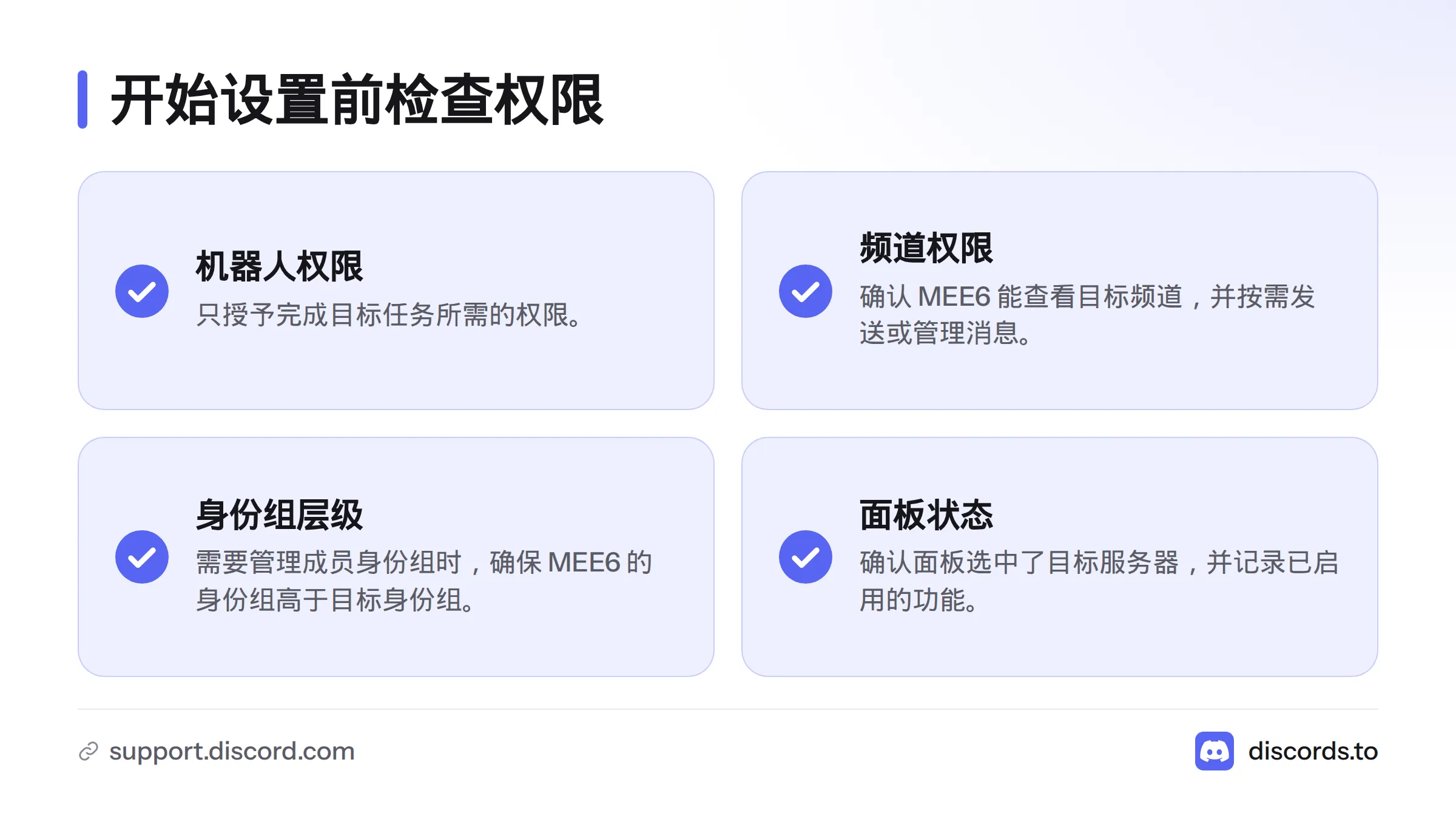
接着核对以下设置:
- **机器人权限:**确认 MEE6 能查看目标频道、发送消息,并执行你准备启用的操作。只授予完成这些任务所需的权限。
- **频道权限:**欢迎频道和审核频道应允许 MEE6 查看内容;若功能需要发送或管理消息,也要确认对应权限已开放。
- **身份组层级:**如果 MEE6 需要管理成员身份组,它的身份组必须高于目标身份组。Discord 的身份组管理说明介绍了身份组层级与管理权限的关系。
- **面板状态:**确认面板显示的是目标服务器,并记录目前已启用的功能。MEE6 面板的标签和功能开放情况可能变化,操作时以登录后的面板和官方说明为准。
先排除权限问题,之后才容易判断故障是否来自具体功能。若需要设置服务器身份组,可参考Discord 身份组配置教程;本文只讨论 MEE6 奖励功能所依赖的身份组关系。
配置 MEE6 欢迎消息
新成员加入服务器时,MEE6 可以按当前可用设置发送欢迎消息。先确认管理面板提供欢迎功能,再选择专用的欢迎频道。新成员需要能查看该频道,MEE6 也需要拥有发送消息的权限。
按以下顺序设置:
- 在 MEE6 管理面板中选中目标服务器,找到欢迎相关功能。若入口名称和教程不同,以当前面板及官方说明为准。
- 选择频道并填写简短内容,例如:“欢迎加入!请先阅读置顶规则,再到自我介绍频道打个招呼。”保存后重新打开设置,确认频道和文字仍然保留。
- 邀请测试账号加入服务器,检查消息是否出现、频道是否正确,以及成员称呼等动态内容是否正常显示。
如果没有收到消息,先确认测试账号是新加入的成员,再逐项检查服务器选择、欢迎功能状态、目标频道、机器人查看和发送消息的权限,以及设置是否保存。面板显示“已开启”并不代表消息已经成功发出,实际测试更可靠。
想了解欢迎消息在服务器接待流程中的作用,可阅读自动欢迎消息说明。这里重点介绍 MEE6 的设置,不讨论不用机器人的替代做法。
设置经验值、等级和奖励身份组
经验值记录成员的活动情况;等级反映经验值对应的进度;奖励身份组则会在成员满足设定条件后发放。升级通知用于提示等级变化。具体选项和可用范围以 MEE6 当前面板及官方说明为准,不同服务器不一定能使用完全相同的功能。
先确认等级功能已启用,再查看经验值适用的频道或成员范围,以及升级通知的发送位置。如果面板提供奖励身份组设置,再将目标等级与相应身份组对应。设置完成后,确认 MEE6 的身份组高于它需要发放的奖励身份组,并检查目标身份组没有受到其他服务器设置的限制。Discord 的身份组管理说明也可帮助判断机器人为何无法管理某个身份组。
用测试账号观察经验值和等级是否变化;条件允许时,再验证升级通知和身份组发放。若无法安全地让测试账号达到目标等级,先记录设置,再请有权限的管理员在可控条件下核验,避免影响普通成员。身份组的创建与分配方法可参考身份组设置教程。
| 设置目标 | 测试前检查 | 验证方法 | 常见问题 |
|---|---|---|---|
| 经验值与等级 | 功能状态、适用范围和排除项 | 让测试账号产生符合条件的活动,再查看等级变化 | 功能未启用;频道或成员不在适用范围内 |
| 升级通知 | 通知位置和频道权限 | 触发等级变化后查看消息 | 频道选错;MEE6 无法发送消息 |
| 奖励身份组 | 目标身份组存在,且 MEE6 身份组高于目标 | 检查测试账号是否获得指定身份组 | 身份组层级不足、选错身份组或设置未保存 |
启用 MEE6 自动审核
自动审核会依据已配置且当前可用的规则处理服务器内的内容。不同服务器的面板选项和功能范围可能不同。先确认管理面板是否提供审核功能、需要哪些权限,再按官方说明设置。不要照搬旧教程里的规则名称,也不要假设某项功能对所有账号开放。
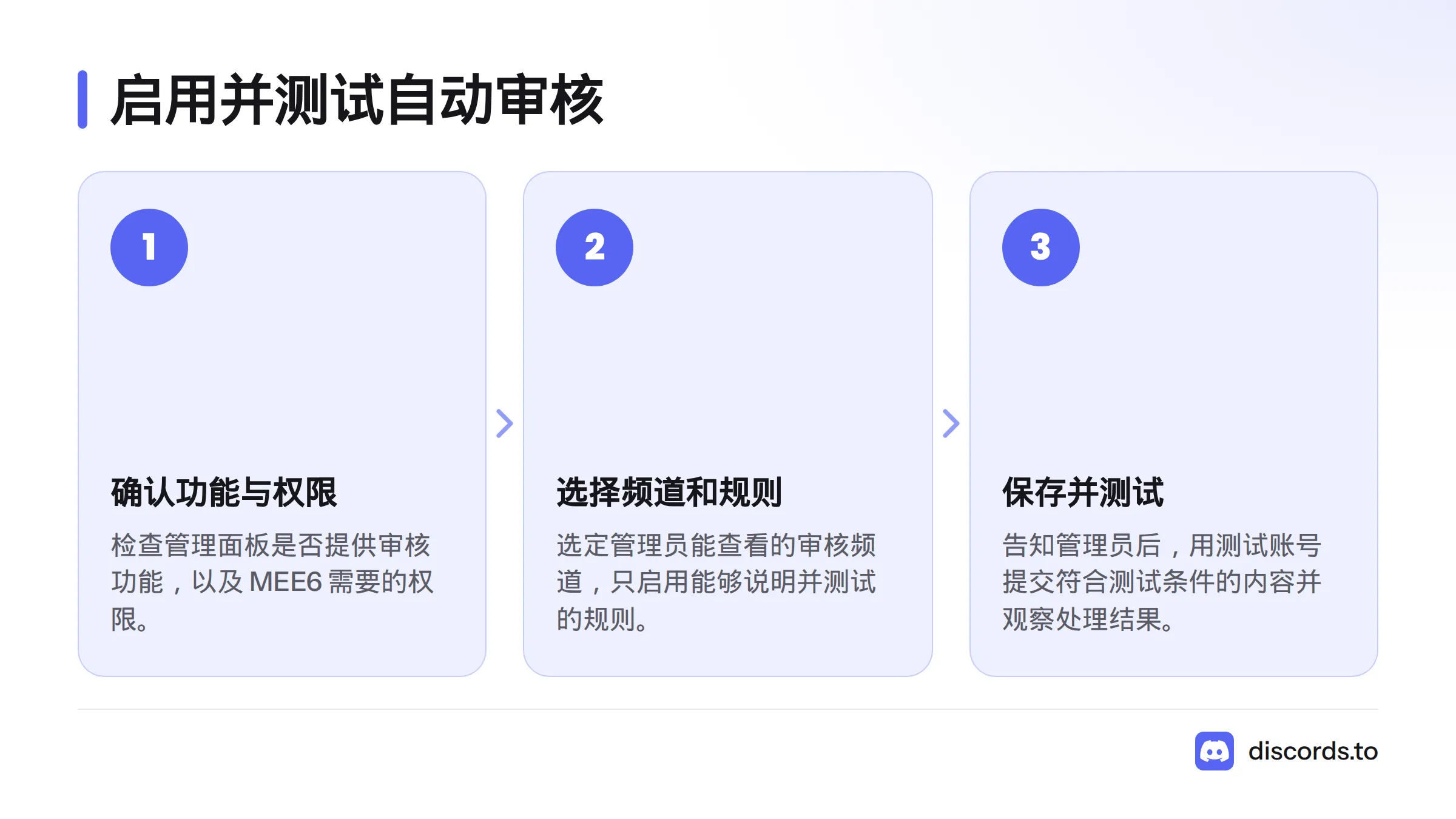
选择一个管理员能及时查看的审核频道,并确认 MEE6 能访问该频道、执行面板列出的操作。只启用你能说明并能测试的规则。保存后,在可控环境中用测试账号提交符合测试条件的内容,观察处理结果;测试前先告知管理员,避免测试消息被当成真实违规内容。
若主要需求是拦截垃圾广告,可查看MEE6 审核功能设置说明。若要比较其他自动禁言机器人,可参考自动禁言机器人对比;各工具的实际功能仍应以各自当前说明为准。
逐项测试,定位设置问题
不要同时更改多项设置。依照欢迎消息、经验值与等级、奖励身份组、自动审核的顺序测试,每次只调整一项,并记录预期结果与实际表现。
| 测试项目 | 预期结果 | 未生效时先检查 |
|---|---|---|
| 欢迎消息 | 测试成员加入后,指定频道出现消息 | 测试账号是否为新成员、频道权限、功能状态和保存状态 |
| 经验值和等级 | 测试活动后,面板显示相应变化 | 功能状态、适用频道、成员范围和排除设置 |
| 奖励身份组 | 达到条件的测试账号获得指定身份组 | 目标身份组、MEE6 的身份组层级、管理权限和设置状态 |
| 自动审核 | 测试内容按已配置规则处理 | 审核功能是否可用、规则、频道权限和机器人权限 |
排查时,依次确认服务器是否选对、面板授权是否有效、机器人权限是否足够、目标频道是否可访问、身份组层级是否允许操作,以及设置是否保存。每修正一项,就重新测试对应功能。如果当前面板和旧教程不一致,先查阅 MEE6 的官方说明,不要根据过时的按钮名称猜测操作位置。
根据测试结果调整并复测
测试失败后先保留记录,每次只调整一个设置。可以用下面的表格记录过程:
| 日期 | 功能 | 预期结果 | 实际结果 | 调整内容 | 复测结果 |
|---|---|---|---|---|---|
| 记录核对日期 | 欢迎、等级或审核 | 写明要观察的现象 | 记录实际表现 | 只写本次变更 | 成功、失败或待查 |
我的建议是,复测通过后再让普通成员使用相关功能,并记下最后核对日期。若问题来自频道权限或身份组设置,可转到对应的服务器设置教程;若怀疑 MEE6 没有响应,重新检查服务器、授权、权限和保存状态,再查看官方说明。还可从Discord 机器人目录查找其他机器人资料。
常见问题
MEE6 设置应该从哪里开始? 先确认当前账号能管理目标服务器、面板选对服务器、机器人权限足够;再依次设置欢迎消息、等级奖励和自动审核,最后用测试账号验证。这也是处理 MEE6 怎么用时较稳妥的起点。
为什么管理面板里看不到服务器? 检查登录的 Discord 账号、该账号的服务器管理权限、MEE6 授权状态和面板当前选择。若仍看不到,按 MEE6 官方说明重新核对授权,不要同时更改其他功能。
MEE6 欢迎消息没有发出怎么办? 确认测试账号是新加入的成员,再检查欢迎功能状态、目标频道、MEE6 查看和发送消息的权限,以及设置是否保存。
MEE6 等级系统或奖励身份组没有变化怎么办? 检查等级功能和适用范围,确认测试账号符合设置条件。奖励身份组还要核对目标身份组是否选对,以及 MEE6 的身份组是否高于目标身份组。
怎样安全测试 MEE6 自动审核? 选择管理员能查看的审核频道,提前告知管理员,只测试已确认并启用的规则,同时记录预期处理结果。不要未经告知就拿普通成员的真实内容做测试。
面板选项和教程不一样怎么办? 以当前登录的 MEE6 面板及官方说明为准。记录面板名称、核对日期和可见选项,不要把旧截图或旧按钮名称当成当前界面的保证。
来源
Related: MEE6 不响应时的离线排查
Discord使用教程与技术支持团队
本文由Discord技术编辑团队撰写和审核。我们持续跟踪Discord平台更新,为您提供最新的使用教程、服务器搭建指南、机器人配置方法和问题解决方案。如有疑问,欢迎在评论区留言。
📌 本文内容基于Discord官方文档和实际测试编写,转载请注明出处。