
设置 Discord 身份组时,先按成员职责确定权限,再创建身份组、调整层级并分配给成员。颜色和成员显示方式只影响辨识,不会改变权限。建议先在桌面端完成设置,再用成员视角检查结果;不同客户端的菜单名称和位置可能略有差异。详细规则可查阅 Discord 官方身份组管理说明。
先确认服务器管理权限
你需要拥有服务器所有者权限,或具备管理身份组的权限。打开目标服务器,点击服务器名称旁的菜单,进入服务器设置,再选择“身份组”。如果找不到管理入口,先检查自己的权限,不必急着修改成员设置。
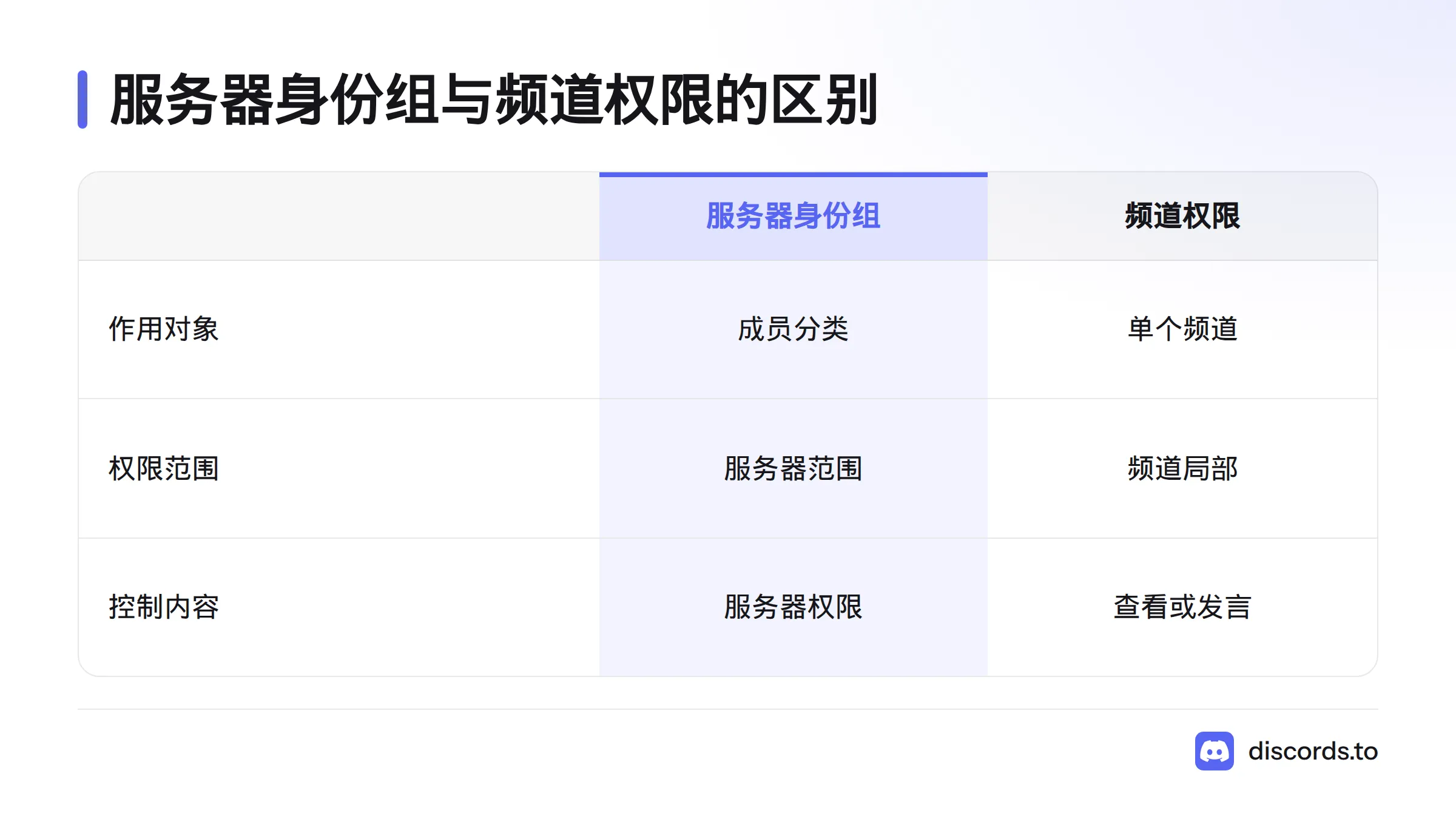
服务器身份组用于给成员分类,并授予服务器范围内的权限。它与单个文字或语音频道的局部权限不同。若你要限制某个频道的查看或发言权限,请参阅按频道设置权限的说明,不要把两类设置混在一起。
创建身份组并设置名称、颜色和显示方式
在身份组页面新建身份组,名称应能说明成员职责,例如“版主”“活动组织者”或“游戏成员”。之后可以修改名称。再选一种颜色,方便在成员列表中辨认身份组。颜色只是视觉标记,不会改变权限。
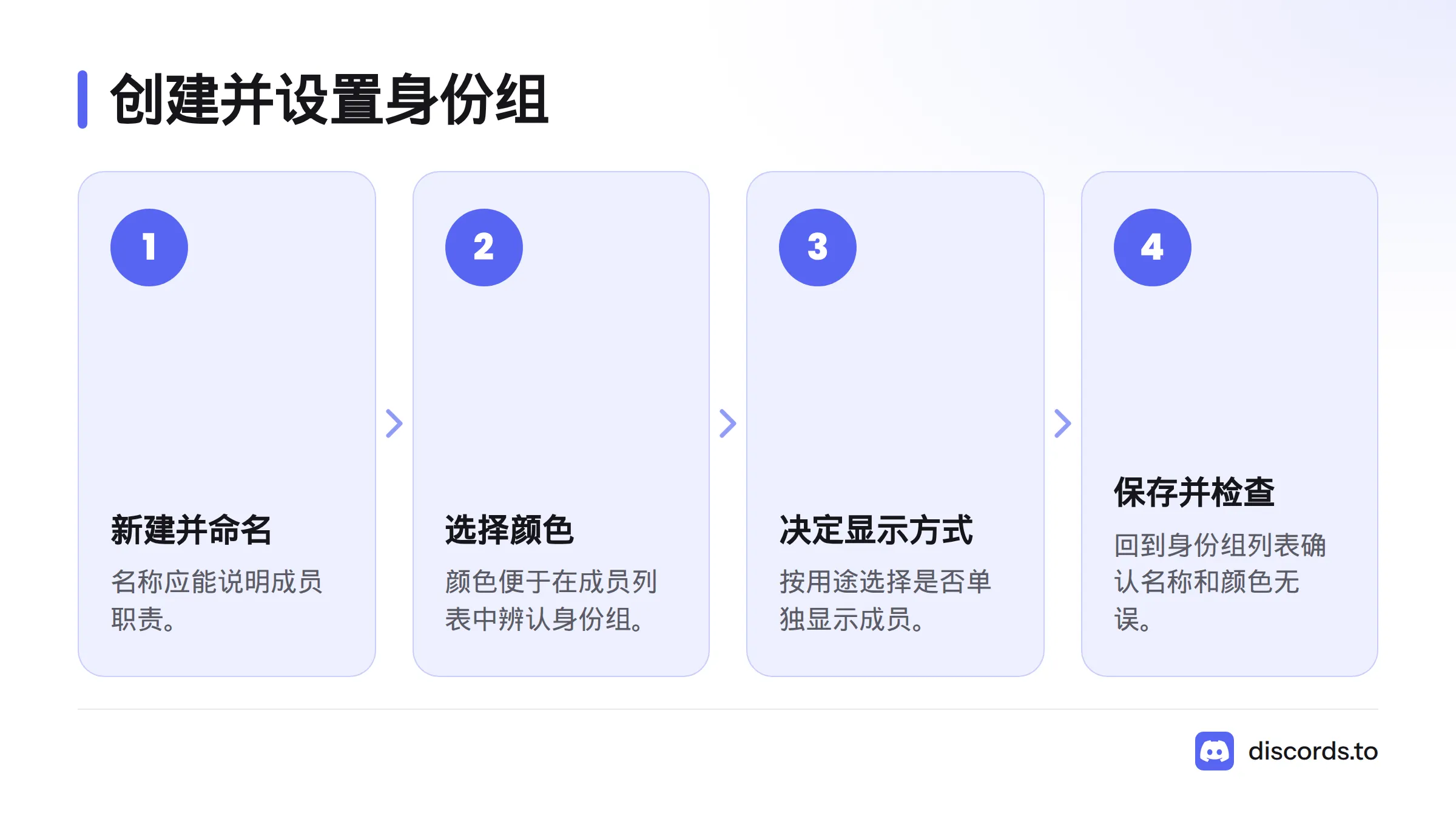
接着按用途决定是否单独显示该身份组的成员。版主等需要快速识别的职务,可以考虑单独显示;若身份组只用于内部分类,则按社群需要选择显示方式。保存后回到身份组列表,确认名称和颜色无误。
按职责设置 Discord 身份组权限
打开新身份组的权限选项,先明确成员需要完成哪些工作,再逐项开启对应权限。下面的清单可作为设置起点;具体权限名称和效果以 Discord 官方权限设置问答为准。
| 职责示例 | 设置前要确认 | 注意事项 |
|---|---|---|
| 普通成员 | 是否需要日常发言、加入语音等权限 | 只开启实际需要的项目 |
| 版主 | 是否需要处理社群管理事务 | 逐项核对管理权限,不要顺手授予管理员权限 |
| 管理员 | 是否确实需要广泛管理服务器 | 仅授予可信且承担相应职责的人 |
管理员权限的作用范围很大,而且会绕过频道权限限制,不适合作为省事的默认设置。先按职责授予较小范围的权限,再用测试账号或可信成员核对实际效果。也可参考身份组权限设置教程,逐项复核权限选择。
调整身份组层级
身份组的顺序会影响成员可以管理哪些身份组。Discord 官方说明指出,成员只能管理层级低于其最高身份组的身份组。因此,负责管理其他身份组的人,其管理身份组应排在相关身份组之上。若无法管理某个身份组,先检查层级,再确认自己是否拥有相应权限。
以下是社群管理的一种示例,并非平台规定:
服务器所有者 → 管理员 → 版主 → 成员 → 访客
应根据实际职责调整顺序,不要把不需要管理成员的身份组放得过高。更多说明见 Discord 官方身份组管理指南。
将身份组分配给成员并检查结果
在成员列表中找到目标成员,打开成员管理菜单,选择身份组,再勾选刚创建的身份组。菜单文字可能因客户端版本而变化。如果找不到对应入口,回到服务器设置,确认身份组已保存,并查看官方说明。
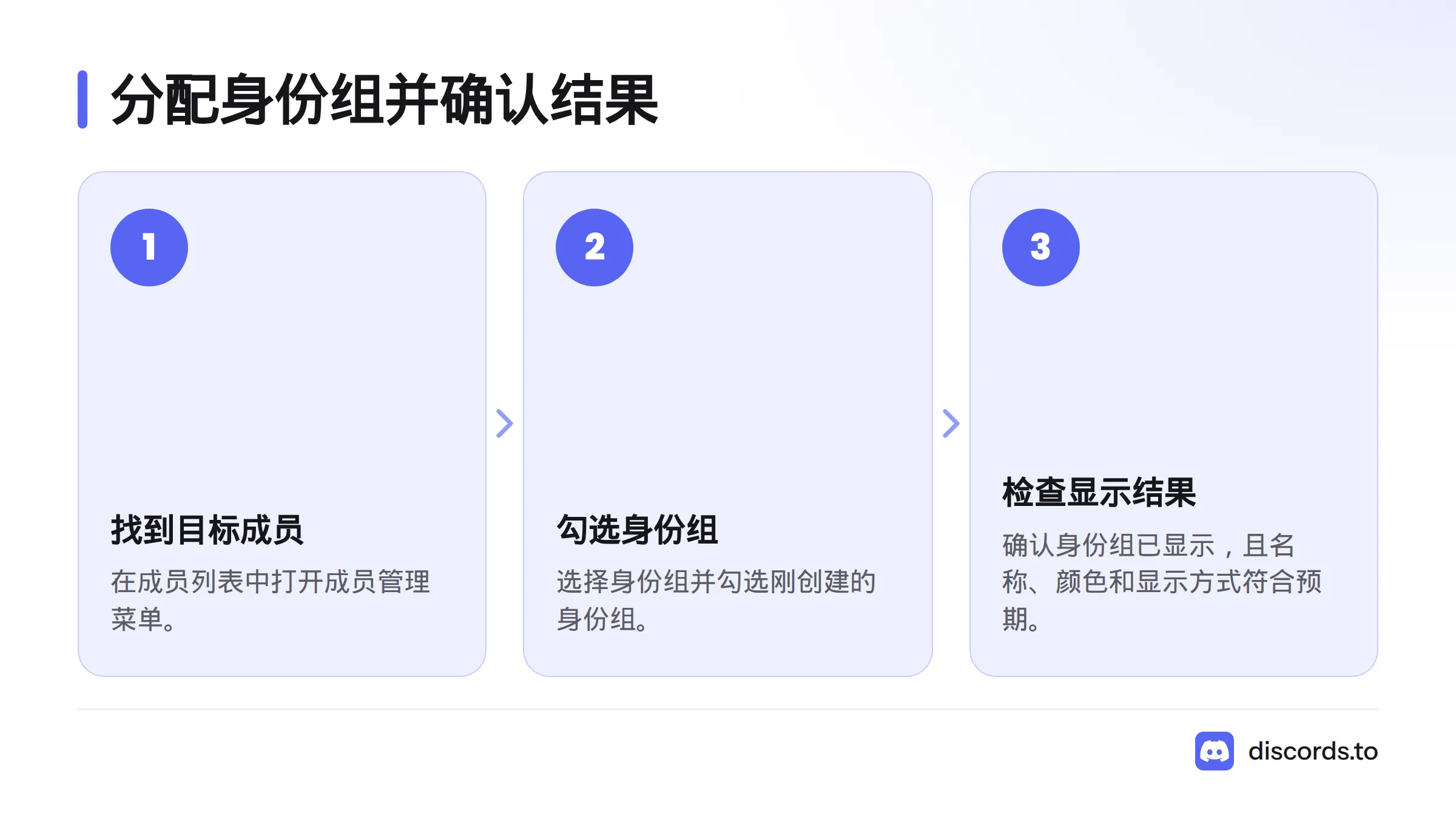
分配后查看成员资料或成员列表,确认身份组已显示,并检查名称、颜色和显示方式是否符合预期。桌面端设置完成后,也可以在移动端查看结果。若不同设备上的菜单位置不一致,以当前客户端和官方帮助页面为准。
Discord 身份组权限异常时,按顺序排查
遇到权限表现不符时,逐项核对以下内容:
- 确认目标成员已获得该身份组。
- 检查所需权限是否已开启并保存。
- 查看身份组层级是否影响管理操作。
- 确认问题发生在整个服务器,还是仅限某个频道。
- 检查成员显示设置。颜色或显示方式本身不代表权限。
如果问题只出现在某个频道,原因可能是该频道自己的权限设置,而不是服务器身份组整体失效。可继续查看隐藏频道与身份组权限说明。
常见问题
身份组颜色会改变成员权限吗?
不会。颜色用于识别身份组,权限由该身份组的权限设置决定。
怎样让身份组成员显示在成员列表中?
编辑身份组的显示选项,按需要决定是否单独显示其成员。保存后回到成员列表检查结果。
入群流程和手动分配有什么区别?
手动分配由管理者在成员管理处添加身份组。入群流程则可让新成员按服务器设置选择相关选项,但不能取代身份组的创建、权限设置和层级检查。
设置完成前,核对名称、颜色、权限、层级、成员分配和显示方式。若要限制成员访问特定频道,还需另行检查该频道的权限。
想继续了解服务器管理,可浏览 Discords.to 首页;Discord 的平台背景可参阅维基百科上的 Discord 条目。
来源
- Role Management 101,Discord 帮助中心
- Setting Up Permissions FAQ,Discord 帮助中心
- 文字频道权限设置教程,Discords.to
- 身份组权限设置教程,Discords.to
- 隐藏频道与身份组权限说明,Discords.to
- Discords.to 首页
- Discord,维基百科
Related: Discord 服务器管理指南
Discord使用教程与技术支持团队
本文由Discord技术编辑团队撰写和审核。我们持续跟踪Discord平台更新,为您提供最新的使用教程、服务器搭建指南、机器人配置方法和问题解决方案。如有疑问,欢迎在评论区留言。
📌 本文内容基于Discord官方文档和实际测试编写,转载请注明出处。