
Discord 计时可以通过三种方式安排:在消息中显示活动时间、使用服务器里已有的计时机器人,或设置外部计时器后分享提醒。消息时间戳只显示时间,不会在指定时刻自动通知成员。需要定时提醒时,先确认工具支持哪些通知对象、频道和权限。
更多 Discord 使用指南可查看 Discord 指南首页。
先区分时间显示和自动提醒
设置前,先想清楚三件事:成员只需要知道活动何时开始,还是必须在开始时收到通知?提醒要发到哪个频道、通知哪些人?成员是否分布在不同时区?
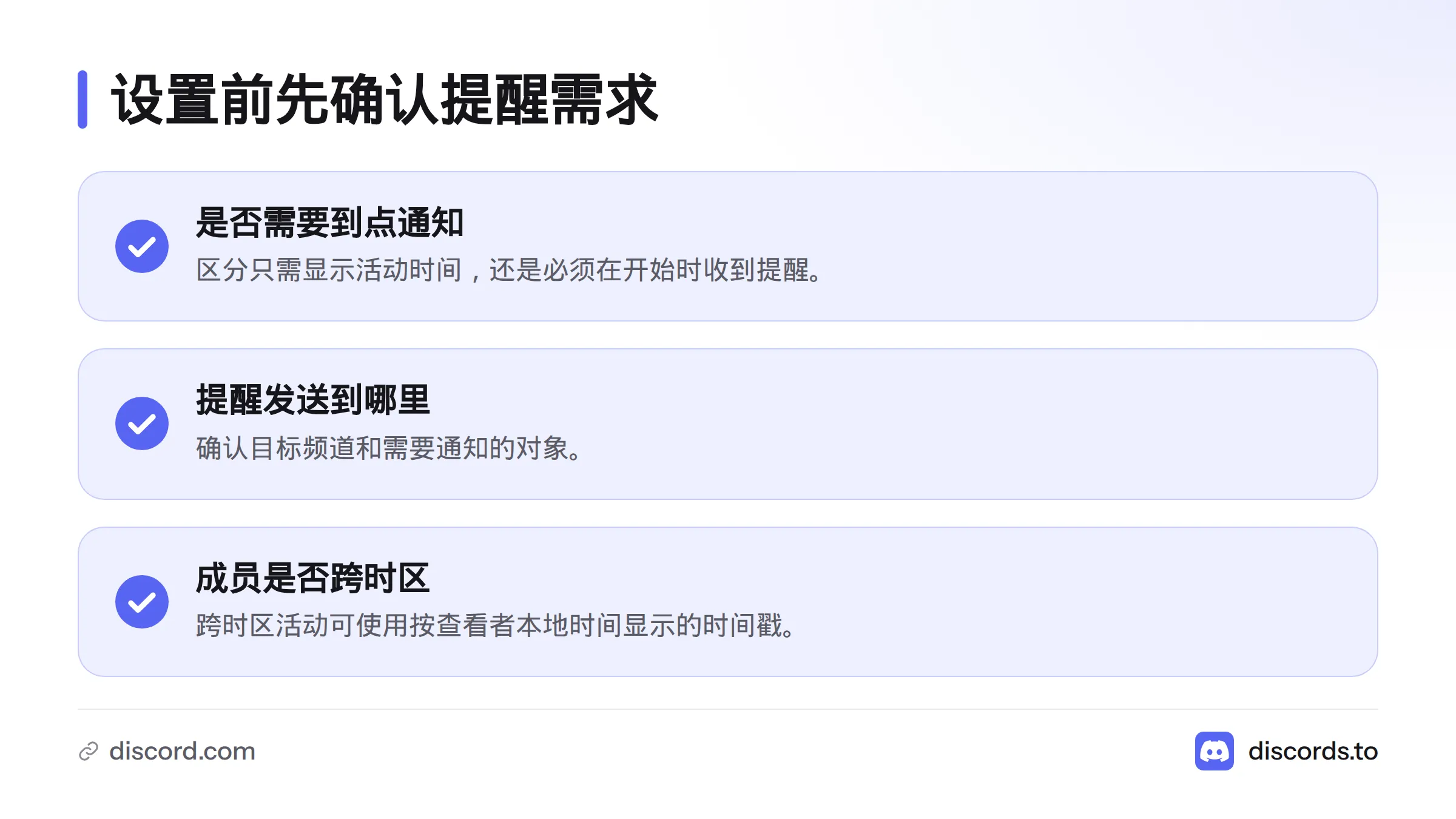
Discord 消息中的时间戳会按查看者的本地时间显示,适合公告、临时约定和跨时区活动。不过,消息里的目标时间不会让 Discord 到点再次发送通知。时间戳的显示方式见 Discord 开发者文档:消息格式中的时间戳样式。
只需公布活动时间:发送一条消息
在合适的服务器频道发布活动日期、时间、名称和参与方式。跨时区活动可以使用 Discord 时间戳,让成员看到按自己所在时区显示的时间。格式和生成方法可参考 Discord 时间戳使用指南。
这种方式适合活动公告、会议安排和短期约定,尤其适合成员会主动查看频道的情况。它不会自动提醒成员;有人可能关闭了频道通知,也可能没有看到消息。
需要自动提醒:检查服务器已有的计时机器人
如果服务器已经添加了计时机器人,先查看该机器人的现行帮助说明,再决定是否用它设置 Discord 倒计时。不要照搬其他机器人的教程:命令、可用频道和权限要求可能各不相同。
使用前确认以下事项:
- 机器人是否支持计时或定时提醒,以及具体的命令写法。
- 机器人能否在目标频道发送消息。
- 提醒发给个人、角色还是频道成员,是否需要指定对象。
- 机器人是否已获得所需权限,频道权限是否允许它发言。
如果看不到命令,检查机器人是否已加入服务器、当前频道是否适用,以及你的身份组是否有权使用相关命令。更多权限检查方法见 Discord 机器人权限设置说明,挑选机器人时可参考机器人选择指南。具体的 Discord 计时命令和权限要求,以该机器人的现行说明为准。
没有合适的机器人:使用外部计时器
外部计时器适用于服务器无法使用机器人,或组织者希望在其他地方管理提醒的情况。设置前,确认工具能否在指定时间发出通知、通知发给谁、如何分享提醒,以及怎样处理时区。完成设置后,将提醒链接或清楚的活动信息发到合适的 Discord 频道。
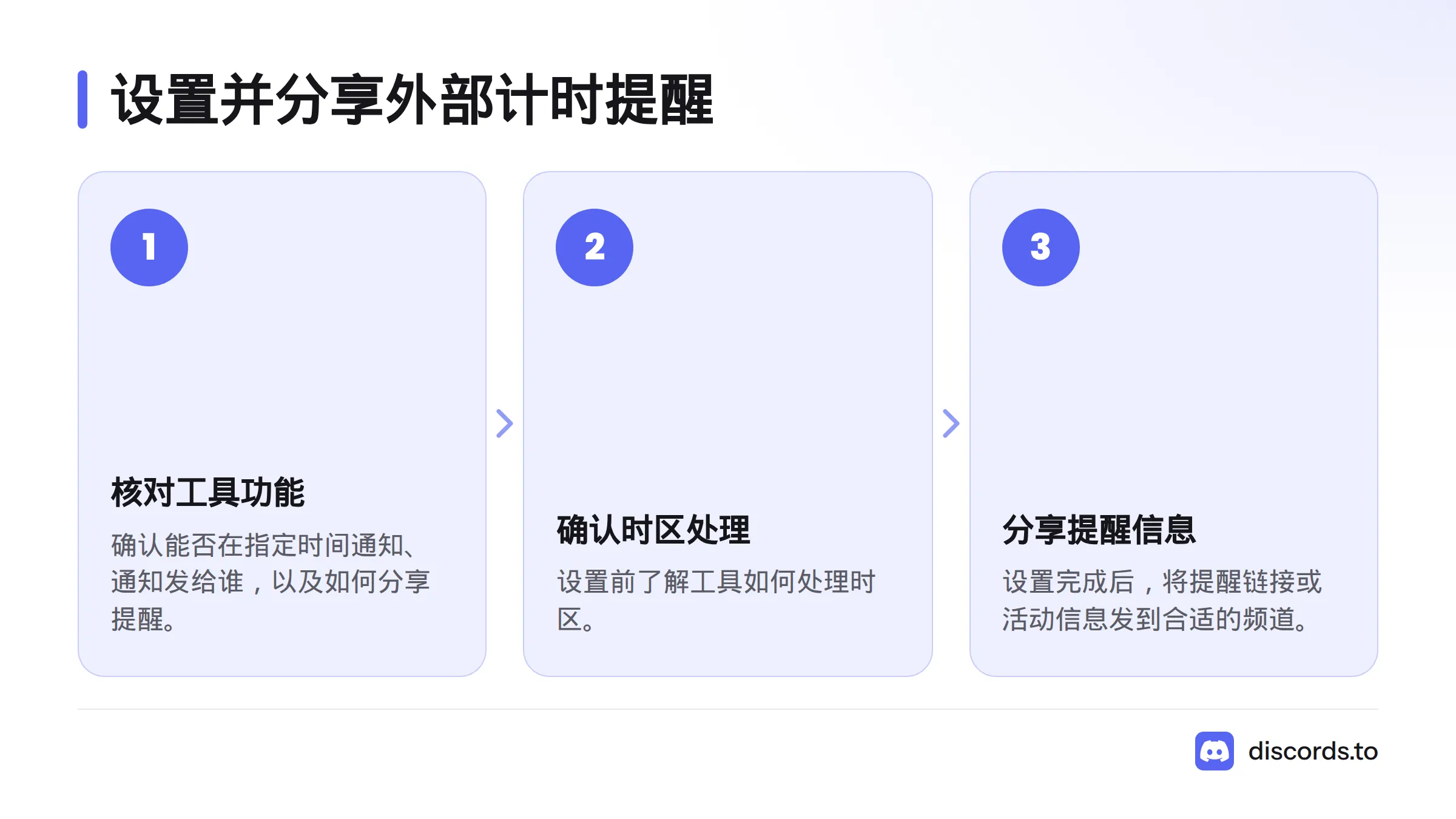
分享链接不代表所有成员都会收到通知。通知能否送达,取决于外部服务的通知方式、成员设置和频道情况。没有确认的功能,不要当作保证。
按提醒需求选择 Discord 计时方式
| 方法 | 适用场景 | 是否自动提醒 | 设置前确认 |
|---|---|---|---|
| 消息时间戳 | 公告、约定时间、跨时区活动 | 否 | 日期、目标时间、频道 |
| 服务器已有的计时机器人 | 需要机器人在服务器内按时发消息 | 需查看机器人说明 | 命令、提醒对象、权限、频道 |
| 分享外部计时器 | 无法使用机器人,或在外部管理提醒 | 需查看工具说明 | 通知方式、时区、分享方式 |
跨时区活动发布前,再核对日期和目标时区,也要检查提醒对象、频道和通知设置。如果提醒没有出现,先核实时间、工具状态、机器人命令、频道权限和通知对象,再查阅相应工具的帮助说明。
常见问题
Discord 有内置倒计时器吗?
Discord 支持在消息中显示时间,但时间戳和自动提醒的倒计时不是一回事。需要到点通知时,可使用服务器里已安装且确认支持该功能的机器人,或使用外部计时器。
只在消息里写目标时间,会自动提醒吗?
不会。消息时间戳用于显示时间;成员是否收到提醒,还取决于通知设置和所用工具。
计时机器人能提醒指定频道的所有成员吗?
这取决于机器人的功能、频道权限和提醒设置。发送前检查目标频道和提醒对象,不要默认所有成员都会收到通知。
哪种方式适合临时约定?
如果成员会主动查看频道,发送一条写明日期和时间的消息通常就够了。如果必须在指定时刻主动通知成员,再确认机器人或外部计时器是否支持所需的提醒方式。
Discord 倒计时机器人没有显示计时命令,怎么办?
各机器人的命令写法可能不同。查看该机器人的现行说明,并确认它已加入服务器、当前频道可用,且你的身份组具备所需权限。搜索 discord 倒计时机器人或 discord 计时命令时,也要核对教程是否对应你正在使用的机器人。
来源
Discord使用教程与技术支持团队
本文由Discord技术编辑团队撰写和审核。我们持续跟踪Discord平台更新,为您提供最新的使用教程、服务器搭建指南、机器人配置方法和问题解决方案。如有疑问,欢迎在评论区留言。
📌 本文内容基于Discord官方文档和实际测试编写,转载请注明出处。