
遇到 Discord 没有声音,先播放其他应用的音频,判断问题是否只出现在 Discord。若其他应用也无声,检查系统音量和当前输出设备;若只有 Discord 听不见,再查看语音频道状态、应用音量与输出路由。按下面七步由简到繁排查,每次调整后都回到同一场景复测。
如果你要查找其他 Discord 使用指南,可以浏览 Discord 相关教程首页。本文只讨论播放声音,不涉及麦克风输入、网络连接或屏幕分享音频。
| 观察到的情况 | 优先检查 | 接下来怎么做 |
|---|---|---|
| 其他应用也没有声音 | 系统音量、默认输出设备、耳机或扬声器 | 先恢复系统播放,再测试 Discord |
| 只有 Discord 无声 | 语音频道、个人静音、应用音量和输出设备 | 按第 2 至第 4 步检查 |
| 只有一位参与者听不见 | 对方的单独静音或个人音量 | 检查该用户的播放控制,再听其他人的声音 |
| 换耳机后恢复 | 原输出路径或设备选择 | 继续交叉测试,不要据此认定设备损坏 |
这些现象有助于缩小排查范围,但不能单独证明故障原因。
第 1 步:先确认是 Discord 无声,还是所有应用都无声
播放本地音乐或其他应用的声音,再回到 Discord 测试语音频道。若其他应用同样无声,确认系统选中了正在使用的耳机或扬声器,并检查系统音量是否关闭。若其他声音正常,问题更可能出在 Discord 或它的输出设置。
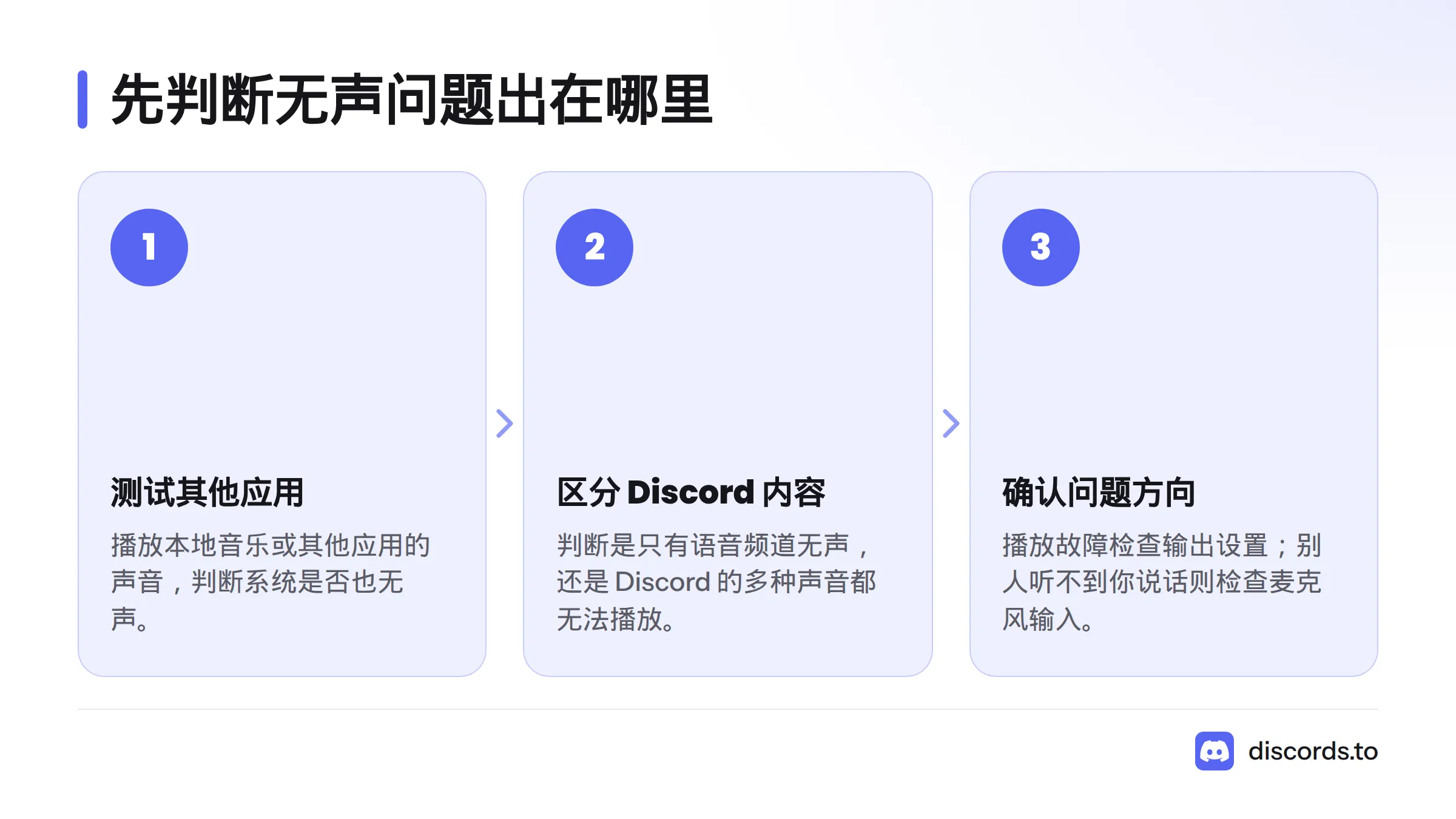
接着分辨是语音频道无声,还是 Discord 的其他播放内容也无声。只有语音频道听不到时,先检查频道和参与者状态;Discord 的多种声音都无法播放时,再核对应用输出设备和系统音量。
播放声音与麦克风输入走的是不同路径。“我听不到别人”和“别人听不到我”不是同一类问题。若是别人听不到你说话,请改查麦克风输入排查指南。
第 2 步:检查语音频道和参与者的静音状态
确认自己进入了正确的语音频道,且仍保持连接。检查自己是否误将频道静音,再留意听不到声音的是所有人还是个别参与者。
如果只有某位用户无声,查看该用户是否被单独静音,或个人音量是否过低。若所有人都听不到,先把个人音量调到容易辨认的中间位置并复测;声音仍未恢复,就继续检查应用输出,不必反复改动无关设置。
只听不到一位参与者时,恢复播放可能与该用户的单独控制有关;若其他人也无声,问题范围更可能在后续的输出设置中。
第 3 步:核对 Discord 输出设备和应用音量
打开 Discord 的语音与音频设置,确认“输出设备”指向正在使用的耳机或扬声器,并检查应用播放音量是否过低。菜单名称会因客户端版本、语言和设备而异。找不到相同标签时,按功能名称查找,不要照搬旧版菜单路径。也可以查看 Discord 帮助中心的当前说明。
蓝牙耳机显示已连接,并不代表声音正从耳机播放。测试时留意实际出声的位置:如果声音来自显示器、电脑扬声器或手机扬声器,重新选择目标设备,再回到语音频道复测。若 Discord 选中的设备与实际听音设备一致但仍无声,继续检查系统混音器。
第 4 步:检查 Windows 混音器和系统输出
在 Windows 声音设置中,确认系统输出设备是当前使用的耳机或扬声器。再打开音量混合器,查看 Discord 是否被单独调低或静音。微软的修复 Windows 中的声音或音频问题介绍了系统播放设备和音量的检查方法;实际界面会随 Windows 版本变化。
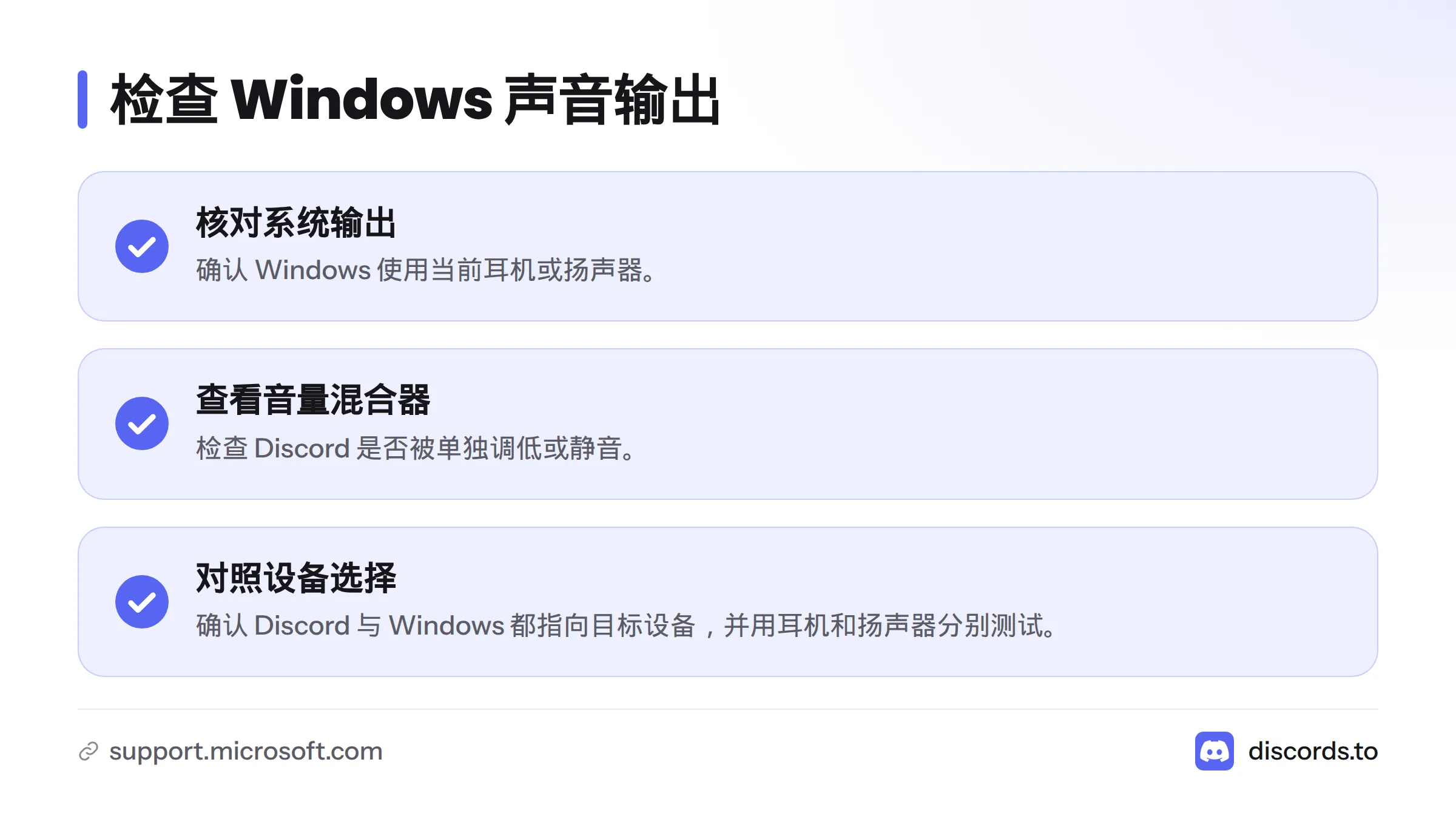
对照 Discord 与 Windows 的输出选择。如果两者指向不同设备,先让它们都使用目标设备,再回到同一语音频道测试。也可以分别用耳机和扬声器播放:一种能听见、另一种不能时,故障范围可能与其中一条输出路径有关,但这不足以证明设备已经损坏。
第 5 步:手机端检查媒体音量、静音和蓝牙路由
Discord 手机没声音时,在语音播放过程中按音量键,确认调整的是媒体音量,而不是只调高铃声音量。接着检查应用是否静音,并确认声音实际来自手机扬声器、有线耳机还是蓝牙设备。
暂时断开蓝牙耳机,再用同一语音场景测试。如果声音转到手机扬声器,蓝牙路由就值得进一步检查。重新连接后,再确认实际出声位置。手机显示蓝牙已连接,不能代替播放测试。蓝牙的基本介绍可见维基百科蓝牙条目。
| 设备 | 核对内容 | 复测方法 |
|---|---|---|
| Windows 电脑 | Discord 音量、系统混音器、系统输出设备 | 分别用耳机和扬声器播放 |
| 手机 | 媒体音量、静音状态、当前音频路由 | 断开蓝牙后用手机扬声器测试 |
第 6 步:重新加入语音频道,再重启 Discord
先退出当前语音频道,重新加入后播放测试。若声音恢复,记下是在重新连接后恢复;若没有变化,完全关闭并重新打开 Discord,再回到同一频道复测。重新连接和重启属于低风险检查,但不保证一定修复问题。
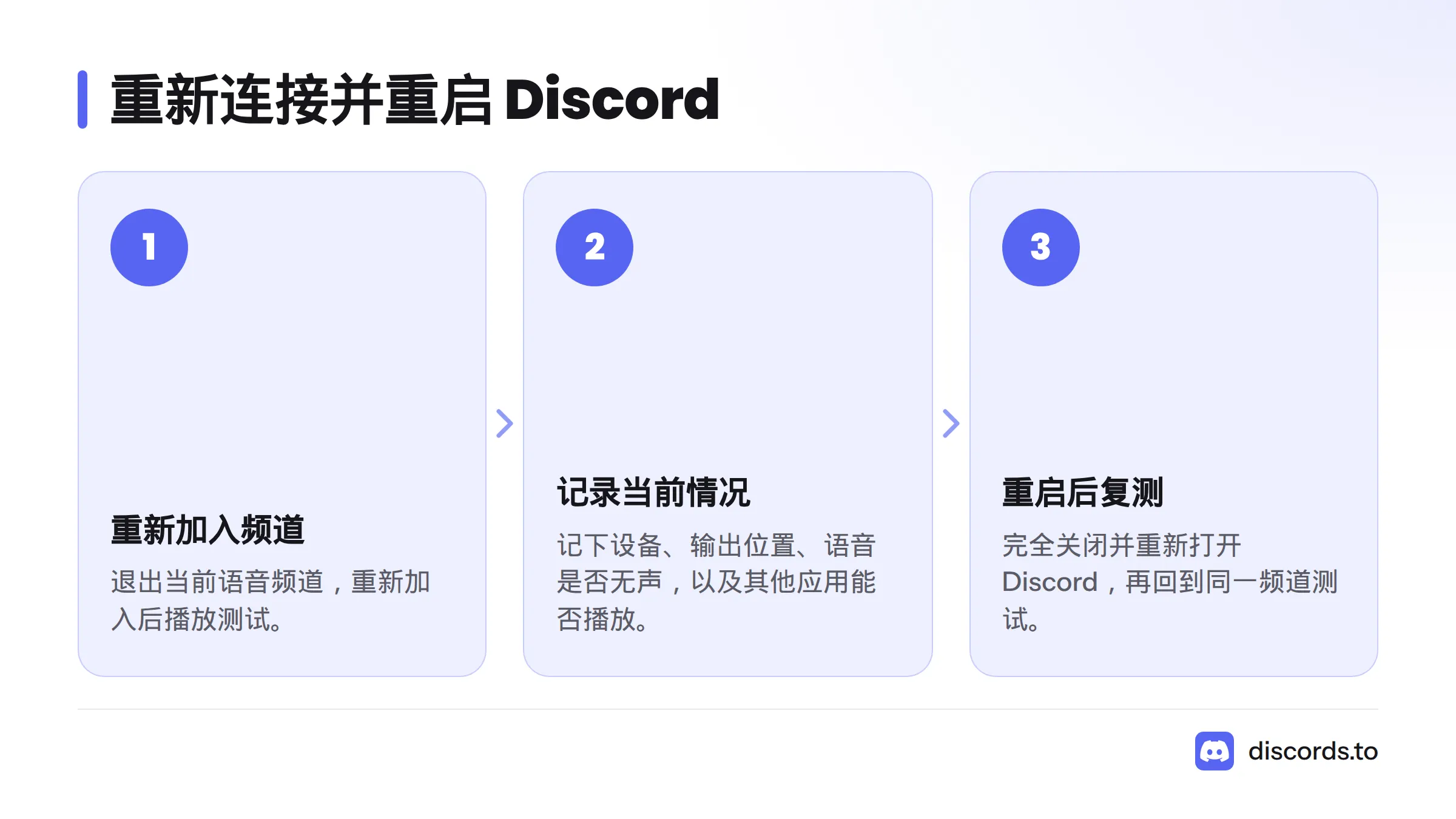
重启前记下设备、当前输出位置、是否只有语音无声,以及其他应用能否正常播放。这样才能比较重启前后的结果。先检查静音、音量和输出设备,不必一开始就重置所有语音设置。
第 7 步:换设备交叉测试,必要时联系支持
用另一副耳机或设备扬声器播放同一语音场景。条件允许时,也可以在另一台设备上登录 Discord,测试相同场景。换设备后恢复,只能说明问题可能与原设备、原输出设置或客户端环境有关,不能据此断定硬件损坏。
如果电脑和手机都无法播放 Discord 声音,联系Discord 官方支持前,整理以下信息:
- 设备类型、操作系统版本和 Discord 客户端类型。
- 是所有 Discord 播放内容都无声,还是只有语音频道无声。
- 其他应用是否有声音,以及当前选择的扬声器或耳机。
- 已检查过的静音、音量、输出设备、重新连接和重启结果。
若 Discord 无法连接语音频道,而不是已经连接却听不到播放声,请参考连接异常的诊断步骤。网络连接问题不属于本文的播放故障范围。屏幕分享或直播没有声音也需单独排查,可查看画面分享音频排查说明。
常见问题:Discord 没有声音怎么判断
Discord 没有声音,第一步检查什么?
播放其他应用的声音。若其他应用也无声,先检查系统输出设备和系统音量;若只有 Discord 无声,再查频道静音、应用播放音量和输出设备。
已加入语音频道,为什么仍然听不到别人?
可能进入了错误的频道,或频道、个人及某位参与者的播放状态被静音或调低,也可能是 Discord 把声音输出到了另一台设备。按前四步逐项核对。
Windows 音量混合器会单独调低 Discord 吗?
应用音量可能与系统总音量不同。查看混音器中的 Discord 音量和静音状态,再核对系统输出设备。
Discord 手机没声音,应该调媒体音量还是铃声音量?
先在播放语音时调整媒体音量,并确认声音没有路由到蓝牙耳机或其他输出设备。
重新加入语音频道后仍无声,接下来怎么办?
重启 Discord 后复测,再换耳机或扬声器交叉测试。记录每次变化;不要只凭一次换设备的结果判断硬件损坏。
Discord 声音断断续续,等于完全无声吗?
不等于。间歇播放与完全没有播放声需要不同的排查方式。本文聚焦完全无声;若声音断续或延迟,应按对应症状另行诊断。
只有 Discord 无声,需要先重置所有语音设置吗?
不需要。先检查静音、应用音量、输出设备和系统混音器,再尝试重新连接与重启。若这些低风险检查后仍无变化,整理排查记录并联系官方支持。
Sources
Discord使用教程与技术支持团队
本文由Discord技术编辑团队撰写和审核。我们持续跟踪Discord平台更新,为您提供最新的使用教程、服务器搭建指南、机器人配置方法和问题解决方案。如有疑问,欢迎在评论区留言。
📌 本文内容基于Discord官方文档和实际测试编写,转载请注明出处。