
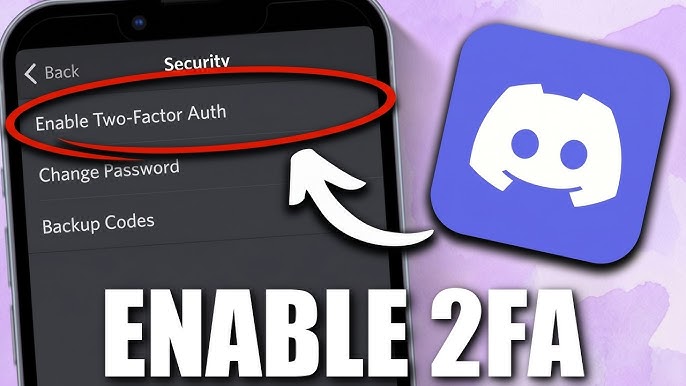
开启 Discord 2FA(双重认证 / MFA)只需 3 分钟,但备份密钥和备用码(Backup Codes)才是保住账号的核心!
-
打开 Discord 用户设置 -> 我的账号,找到“密码与身份验证”,点击“启用身份验证器应用”(或 Passkey 密钥)。
-
使用 Google Authenticator、Authy 或 Bitwarden 扫描二维码,输入生成的 6 位动态验证码即可完成绑定。
-
核心救命动作:绑定后必须立刻下载 8 位数备用码(Backup Codes),并将 Base32 密钥字符串存入安全密码库。如果你在中国大陆网络环境下使用,可先参考2026中国大陆使用 Discord 注册与网络全攻略确保网络长连接稳定,防止同步超时。
如果你的 Discord 账号挂载了服务器管理员(Admin)权限、绑定了信用卡(Nitro),或者管理着拥有成千上万成员的 Web3 / 游戏社区,那么不开启 2FA 相当于把金库大门敞开。
Discord 2FA 的底层机制:为什么密码不够用了?
很多刚接触 Discord 的新手会问:“我已经设了 16 位强密码,为什么还要折腾 2FA?”
在现代网络攻防中,单纯依赖“静态密码”早已无法抵抗钓鱼网站、凭据充填(Credential Stuffing)以及 Token 劫持。Discord 官网支持的 2FA(双重认证,MFA)主要建立在以下标准之上:
                             ┌────────────────────────┐
                             │  用户输入账号 & 密码   │
                             └───────────┬────────────┘
                                         │
                                         ▼
                             ┌────────────────────────┐
                             │ Discord 弹出 2FA 挑战  │
                             └───────────┬────────────┘
                                         │
                 ┌───────────────────────┴───────────────────────┐
                 ▼                                               ▼
    [动态令牌 TOTP 模式]                                [Passkey / 安全密钥模式]
 基于时间戳 (30秒轮换) + 密钥                       硬件级 WebAuthn / FIDO2
 匹配 RFC 6238 标准生成 6 位数                       生物识别 (Face ID / 指纹)
                 │                                               │
                 └───────────────────────┬───────────────────────┘
                                         │
                                         ▼
                             ┌────────────────────────┐
                             │   验证通过,释放 Token   │
                             └────────────────────────┘
-
TOTP(基于时间的一次性密码):遵从 IETF RFC 6238 TOTP 标准,根据共享的 Base32 密钥与当前 UTC 时间戳计算出 6 位数。每 30 秒自动刷新一次,即便黑客拦截了一次验证码,30 秒后也会失效。
-
Passkey / FIDO2 安全密钥:支持使用 iPhone 的 Face ID、Android 指纹或 YubiKey 硬件锁。这是目前已知防御钓鱼攻击(Phishing-resistant)最强的方式。
根据 Discord Support 官方安全文档 的说明,如果你运营的服务器开启了“全服强制 2FA”,任何没有绑定 2FA 的管理员或 Bot 机器人将无法执行封禁、剔除或删除频道等高权操作。
2FA 手把手开启步骤(桌面端 & 手机端)
桌面端 / 网页端操作
-
Step 1:点击 Discord 左下角用户名旁边的 齿轮图标(用户设置)。
-
Step 2:在左侧菜单选择 我的账号(My Account),找到“密码与身份验证”区域。
-
Step 3:点击 “启用身份验证器应用”(Enable Authenticator App)。
-
Step 4:输入当前账号密码进行身份二次确认。
-
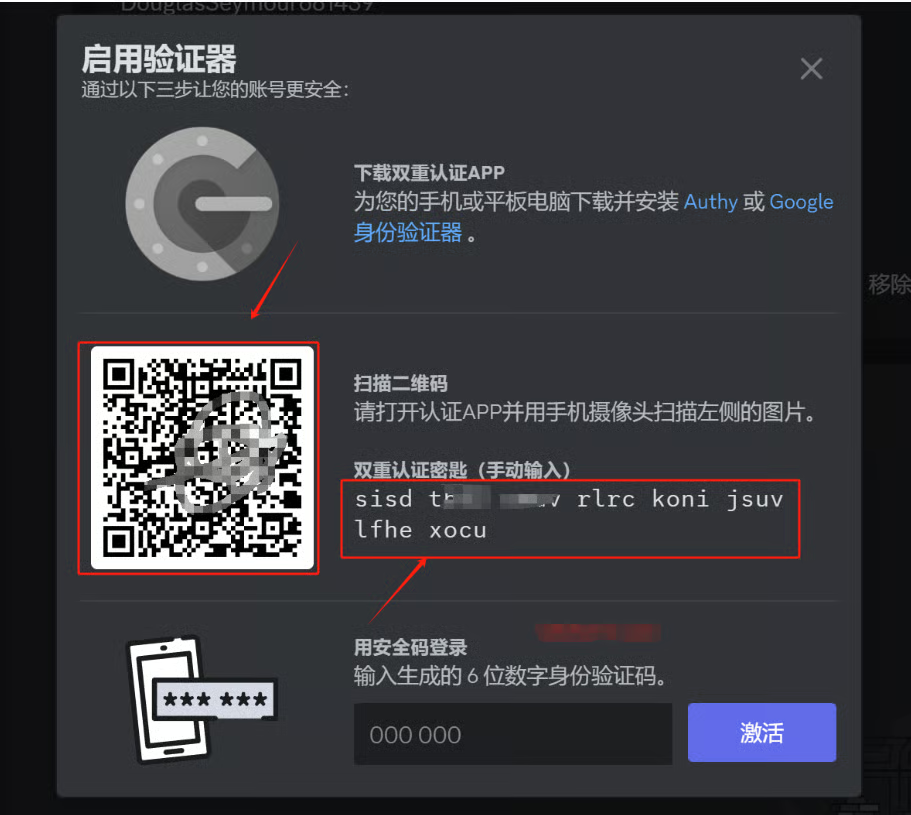
Step 5:屏幕将弹出一个 QR 二维码以及一串手动密钥(Secret Key)。
-
Step 6:打开你的手机验证器 APP(Google Authenticator、Authy 或 Bitwarden),扫描二维码并输入生成的 6 位验证码,点击“激活”。
手机端(iOS / Android)操作
-
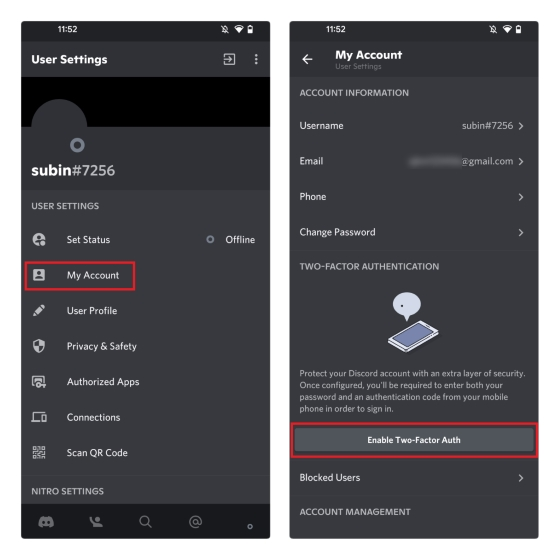
Step 1:点击右下角个人头像,选择右上角 齿轮设置。
-
Step 2:进入 账号(Account) -> 启用身份验证器应用。
-
Step 3:复制系统给出的秘钥字符串,粘贴至验证器 APP 中,返回输入 6 位验证码即告成功。
⚠️ 实战暗坑提示(时间同步问题):
如果你在输入 6 位验证码时一直提示“验证码无效”,99% 的原因不是你输错了,而是手机系统时间与标准 UTC 时间存在时差!TOTP 允许的时间漂移通常不超过 30 秒。进入手机设置,把“自动设置时间”开关重新关开一次即可秒解决。
备份机制:救你于“手机丢失/炸机”的关键
防黑的第一步是设 2FA,但防失联的第一步是存备份! Discord 客服团队原则上绝对不会帮用户手动解绑 2FA(即使你提交身份证件也没用)。一旦手机丢了且没有备份,账号就彻底沉没了。
立即下载 8 位数备用码(Backup Codes)
开启 2FA 后,界面会弹出一组(通常为 10 个)8 位数字组成的 Backup Codes。
-
每个备用码只能使用一次。
-
最佳做法:点击“下载备用码”,保存在加密盘(如 Veracrypt)或打印出来存放在安全处。
手动保存 Base32 原始密钥(Secret Key)
在扫描二维码的步骤中,二维码下方通常会有一串形如 JBSWY3DPEHPK3PXP 的纯文本密钥。一定要把这串密钥单独记录在密码管理器(如 1Password / Bitwarden)的备注里。以后哪怕手机坏了,只需把这串密钥输入任何新的验证器 APP,就能立马恢复动态验证码,连备用码都用不上!
设置 Passkey(通行密钥)作为双保险
Discord 目前已全面支持 Passkey。在“密码与身份验证”中追加绑定你的 iCloud 钥匙串或 Google 密码管理器,这样即便没有手机验证器 APP,也能通过电脑的 Touch ID / 脸部识别直接登录。
对于跨团队协同或多平台使用场景,不同的协同工具对安全鉴权的侧重点各不相同,感兴趣的朋友可以延伸阅读Discord 与 Slack、Teams 团队协同工具实战选型指南。
常见验证器 App 优缺点实战对比
市场上的 2FA 软件五花八门,我们评估了主流的 4 款工具:
| 验证器软件 | 云端跨设备同步 | 密钥导出自由度 | 安全性 / 隐患 | 综合推荐指数 |
| Bitwarden | 自动云同步 | 支持全量 JSON 导出 | 开源加密,集成密码库 | 5 颗星 (强烈推荐) |
| Google Authenticator | 支持 Google 账号同步 | 支持 QR 码批量迁移 | 若未开启云同步,丢手机即无解 | 4 颗星 |
| Microsoft Authenticator | 支持云备份 | 限制跨平台导出 | 绑死微软生态,迁移较繁琐 | 3.5 颗星 |
| Authy | 云端多设备同步 | 已取消 PC 端支持 | 曾经发生过短信 API 泄露事件 | 3 颗星 |
运维建议:强烈建议优先选择 Bitwarden 或开启了账号同步功能的 Google Authenticator。千万不要使用没有云备份功能又不上锁的不知名小工具。
Discord 账号安全防护 SOP 检查清单
请对照以下清单逐一核查你的 Discord 账号防护等级:
-
[ ] [基础防护] 绑定的主邮箱已开启 2FA(如果邮箱被盗,黑客可以重置 Discord 密码)。
-
[ ] [2FA 启用] Discord“密码与身份验证”中,身份验证器状态显示为“已启用”。
-
[ ] [备用码离线化] 已下载 10 个 Backup Codes 并异地离线备份,且确认未过期。
-
[ ] [密钥备份] 已将 Base32 手动密钥抄录在安全加密位置。
-
[ ] [Passkey 绑定] 已将当前常用电脑或手机的硬件生物识别注册为 Passkey。
-
[ ] [短信验证(可选)] 已添加手机号码作为 SMS 辅助恢复选项(注:SMS 存在 SIM Swap 风险,仅建议作为最终兜底)。
-
[ ] [授权设备清理] 定期在设置 -> 设备(Devices) 中踢掉不常使用或已注销的旧设备。
FAQ(常见问题解答)
Q1:手机丢了/坏了,且没存备用码,Discord 官方客服能帮我关闭 2FA 吗?
A: 绝对不能。 为了防止社会工程学攻击,Discord 官方客服团队没有任何权限绕过或重置用户的 2FA。如果你失去了验证器 APP 且没有备用码,唯一的办法是在已登录的设备(如未关机的电脑端)后台尝试查看/生成新的备用码。如果所有设备均已登出,该账号将永久无法找回。
Q2:为什么我的 2FA 验证码总是提示“Incorrect code”(验证码错误)?
A: 请按以下三步排查:
-
确认你没有混淆不同 Discord 账号的验证条目(如果你有小号)。
-
校准手机时间:在 Android 版 Google Authenticator 设置中点击“校准时间”;iPhone 用户去系统设置开启“自动设定时间”。
-
检查当前网络是否有高延迟,导致验证码提交时已跨过了 30 秒的时间窗口。
Q3:开启 2FA 后,买 Nitro 充值或登录第三方 Bot 网页会受到影响吗?
A: 不会影响正常的 Nitro 消费。但在登录需要授权 OAuth2 的第三方网页(如机器人面板、Server 验证网页)时,系统可能会要求你额外输入一次 2FA 验证码,这是正常的安全二次确认流程。
Q4:管理员开启服务器“强制 2FA”后,成员会被踢出服务器吗?
A: 不会踢出普通成员。但所有拥有“管理员”、“剔除成员”、“封禁成员”、“管理频道”等敏感权限的身份组(Roles),如果账号本身没开 2FA,系统会自动剥夺其管理权限,直到其开启 2FA 后才会自动恢复。
Discord使用教程与技术支持团队
本文由Discord技术编辑团队撰写和审核。我们持续跟踪Discord平台更新,为您提供最新的使用教程、服务器搭建指南、机器人配置方法和问题解决方案。如有疑问,欢迎在评论区留言。
📌 本文内容基于Discord官方文档和实际测试编写,转载请注明出处。