
想在自己的 Discord 服务器里测试一个简单的机器人,可以用 Python 和 discord.py 搭建基础版本。下面按六步完成准备工作、创建应用、设置意图与权限、编写程序、保护机器人令牌,并测试它能否回复消息。
第一步:准备开发工具并安装 discord.py
你需要一个 Discord 账号、一台能运行 Python 的电脑、命令行终端、代码编辑器,以及一个由自己管理的测试服务器。先在终端输入 python --version 检查 Python 是否已安装。如果系统使用另一种启动命令,也可以试试 python3 --version。
创建项目目录后,安装 discord.py:
python -m pip install -U discord.py
discord.py 是用于编写 Discord 机器人的 Python 程序库。安装方法和使用说明见 discord.py 官方文档。本教程不指定未经核实的版本组合;如果安装时报错,先确认终端调用的 Python 与安装程序使用的是同一套环境。
了解一些 Python 编程语言会更容易读懂示例,不过,第一次测试时不必先学完所有语法。本文也适合作为入门的 discord bot 教程,重点是先让机器人成功连接并回复消息。
第二步:在 Discord 开发者平台创建应用和机器人账号
打开 Discord 开发者平台,登录后创建应用并填写名称。应用是开发者平台中的项目容器;机器人账号则代表应用连接 Discord,并显示在服务器成员列表中。
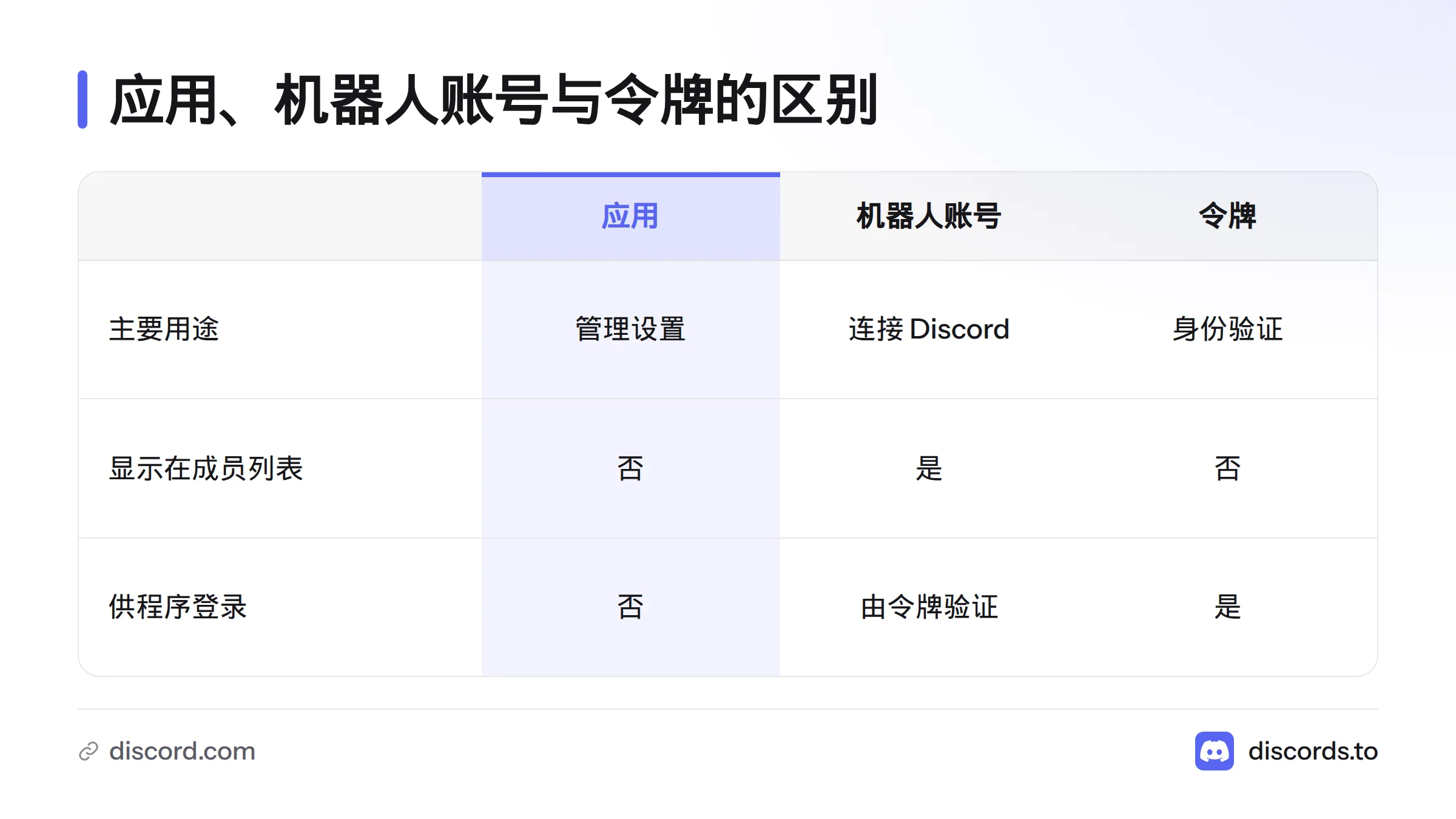
创建应用后,进入对应的机器人设置页面,建立或查看机器人账号,并生成令牌。令牌是机器人登录凭证。请把它保存在安全位置,不要发到聊天、截图中,也不要提交到公开代码仓库。
应用信息、机器人身份和令牌各有用途:应用用于管理设置,机器人账号用于连接 Discord,令牌则供程序进行身份验证。这些信息不能混为一谈。
第三步:设置网关意图、服务器权限和安装方式
网关意图决定机器人会接收哪些事件;服务器权限决定机器人能在服务器中执行哪些操作。两者不能互相替代。Discord 的网关意图说明和权限文档介绍了各项设置及其用途。
| 设置 | 控制内容 | 本示例是否需要 |
|---|---|---|
| 服务器消息事件 | 接收服务器中的消息事件 | 需要 |
| 消息内容意图 | 读取消息正文,以识别示例中的 !ping |
需要,并须在开发者平台启用 |
| 查看频道、发送消息 | 在测试频道查看消息并回复 | 需要 |
| 管理员权限 | 广泛管理服务器 | 不需要 |
本示例要读取消息正文,因此代码会启用消息内容意图。你还要在开发者平台的机器人设置中打开对应选项。消息内容意图属于 Discord 列出的特权意图,其他机器人功能未必需要它。请按实际用途选择,不要为了省事打开所有意图,也不要给机器人管理员权限。
要把机器人安装到测试服务器,可按 Discord 的应用安装与 OAuth2 说明生成安装链接。选择机器人需要的授权范围,只勾选查看频道、发送消息等必要权限。OAuth2(开放授权协议)在这里用于授权应用安装或访问获准的功能;本例只需授权安装机器人,无需额外申请无关权限。
第四步:编写一个能运行的 Python 机器人
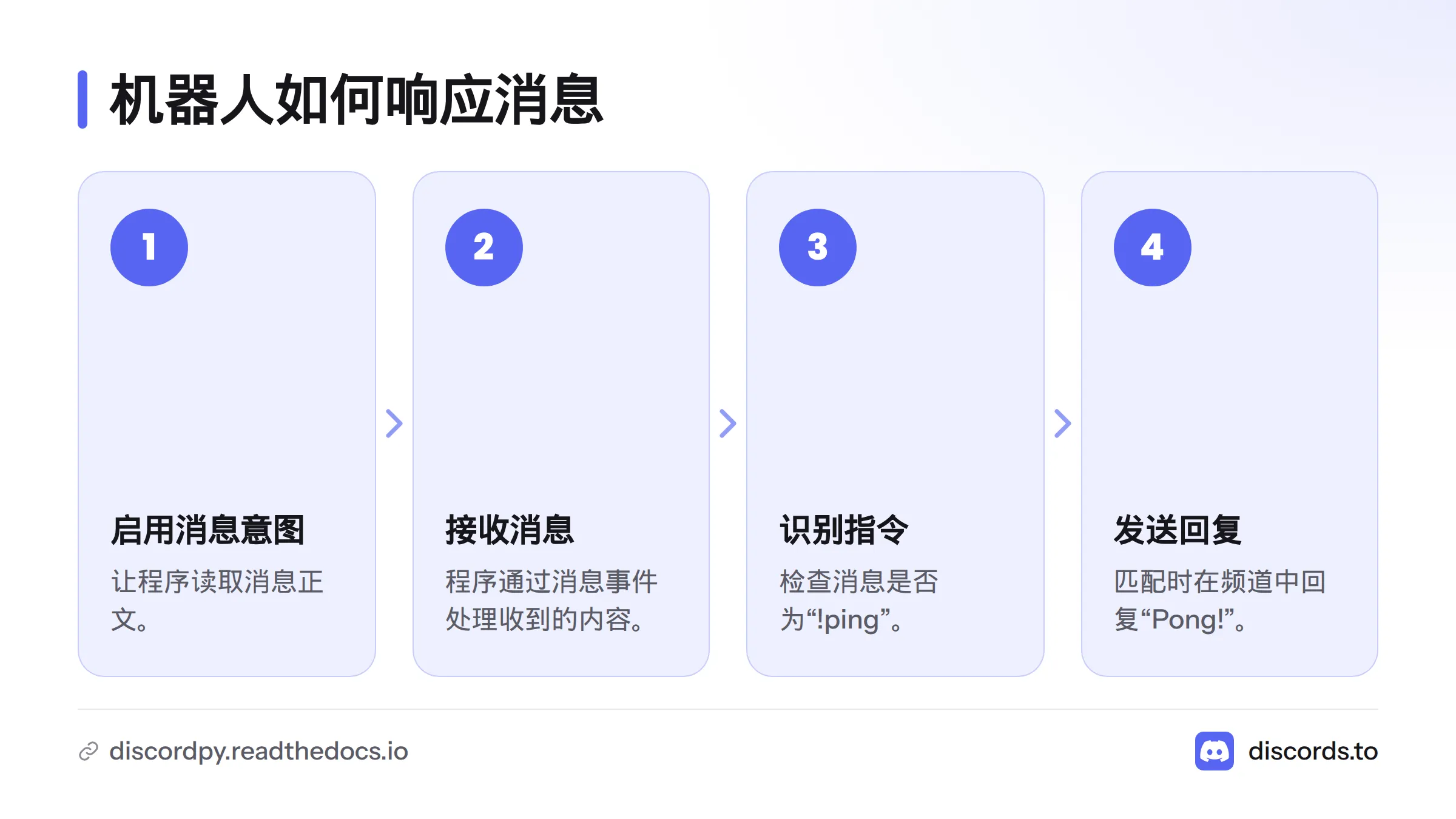
在项目目录中新建 bot.py,写入以下代码。程序连接 Discord 后,会在服务器中收到 !ping 时回复 Pong!:
import os
import discord

intents = discord.Intents.default()
intents.message_content = True

client = discord.Client(intents=intents)

@client.event
async def on_ready():
    print(f"已登录:{client.user}")

@client.event
async def on_message(message):
    if message.author == client.user:
        return

    if message.content == "!ping":
        await message.channel.send("Pong!")

token = os.getenv("DISCORD_BOT_TOKEN")
if not token:
    raise RuntimeError("请先设置 DISCORD_BOT_TOKEN 环境变量")

client.run(token)
Intents.default()选择默认事件;message_content让程序读取消息正文;on_ready在连接成功后打印机器人身份;on_message处理收到的消息。代码中的消息内容设置必须与开发者平台的意图设置一致。
如果你刚开始学 Python,可以先保存并运行程序,再逐项了解事件和异步函数。选择 Python 是因为这个示例较短,便于跟着操作。熟悉 JavaScript 的读者也可以使用 discord.js;本教程不展开另一套代码。discord.py 的项目与版本说明以其官方文档为准。
第五步:安全保存令牌并启动机器人
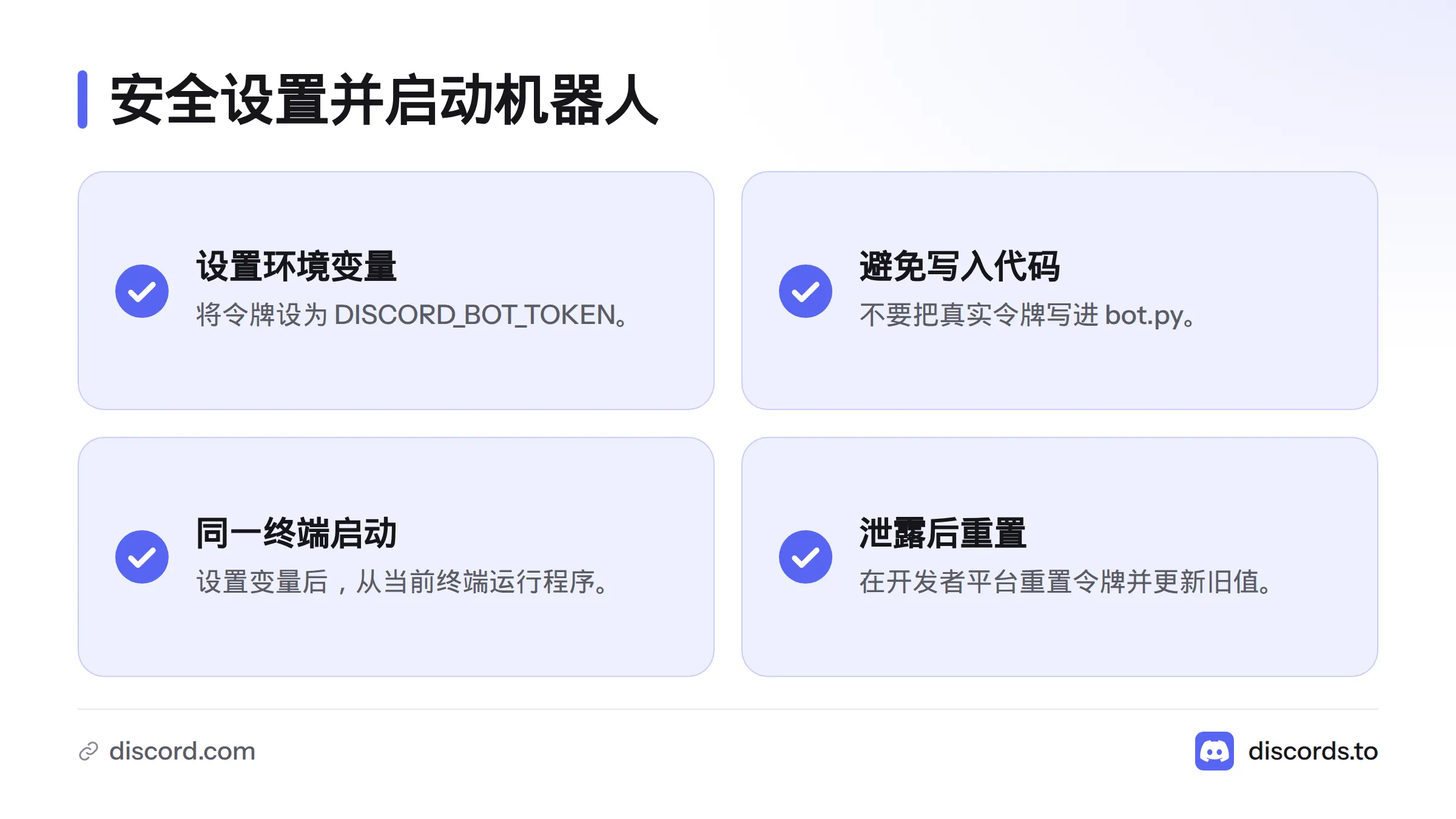
先把令牌设为环境变量,再从同一个终端启动程序。不要把真实令牌写进 bot.py。
在 macOS 或 Linux 终端中,可以在当前窗口设置:
export DISCORD_BOT_TOKEN="你的机器人令牌"
python bot.py
在 Windows PowerShell 中,使用:
$env:DISCORD_BOT_TOKEN="你的机器人令牌"
python bot.py
看到“已登录”和机器人名称,说明程序已经连接 Discord。程序通过 os.getenv 读取环境变量;关闭终端后,临时设置通常需要重新输入。如果令牌泄露,请立即在开发者平台重置,并更新运行环境中的旧值。Discord 的创建应用指南也提醒开发者妥善保管应用凭证。
第六步:在测试服务器验证机器人回复
使用 OAuth2 安装链接把机器人加入测试服务器后,按顺序检查:
- 终端显示机器人已登录。
- 机器人出现在测试服务器的成员列表中。
- 测试频道允许机器人查看和发送消息。
- 在频道发送
!ping,机器人回复Pong!。
如果机器人没有回复,先检查环境变量是否存在、程序是否仍在运行、开发者平台是否启用了消息内容意图,以及频道权限是否允许机器人查看和发送消息。确认设置与代码一致后,再试一次。
如需查看操作步骤,可参考邀请机器人加入服务器的教程;服务器角色和权限的更多说明见身份组和机器人权限指南。
这个示例只验证连接和基础消息回复,不包括斜杠命令、高级功能或长期运行部署。建议先把机器人加入独立的测试服务器,再按需要逐项扩展。Discord 新手也可以从 Discords.to 首页浏览入门内容。
常见问题
零基础能制作 Discord 机器人吗?
可以。按顺序完成开发者平台设置、安装 discord.py、设置环境变量并运行示例,就能测试基础功能。之后再学习 Python 的相关语法,逐步添加自己的功能。搜索“discord 怎么做机器人”的读者,也可以从这六步开始。
机器人令牌可以放进公开代码仓库吗?
不可以。令牌可用于机器人身份验证,不应提交到公开仓库,也不要发到聊天或截图中。如果令牌已经暴露,请重置令牌,并替换本机和运行环境中保存的旧值。
每个机器人都要启用消息内容意图吗?
不需要。本示例要读取 !ping 这样的普通消息正文,因此启用了该意图。其他功能应按实际需要选择事件和意图,并查阅 Discord 2026 年文档。
本教程会介绍斜杠命令吗?
不会。本文讲解如何创建、运行和验证一个基础机器人。斜杠命令属于后续开发内容,可继续阅读 Python 与 JavaScript 斜杠命令入门。
如果你正在查找“discord 创建机器人”的方法,先在测试服务器确认令牌、意图和频道权限都设置正确,再继续添加功能。
来源
- Discord 开发者文档:创建应用入门
- Discord 开发者文档:网关意图
- Discord 开发者文档:权限
- Discord 开发者文档:OAuth2
- discord.py 官方文档
- 维基百科:Python
Related: Discord 机器人总览, 机器人离线的常见原因, 直接使用现成机器人 MEE6
Discord使用教程与技术支持团队
本文由Discord技术编辑团队撰写和审核。我们持续跟踪Discord平台更新,为您提供最新的使用教程、服务器搭建指南、机器人配置方法和问题解决方案。如有疑问,欢迎在评论区留言。
📌 本文内容基于Discord官方文档和实际测试编写,转载请注明出处。