
最快配置:无需写代码,直接邀请 MEE6 或 Dyno 机器人进入服务器并赋予管理权限,在 Web Dashboard 开启 Custom Commands(自定义指令)或 Auto Responder(自动响应)模块。
规则设定:设置触发词(如 !rules 或精确匹配 下载链接),填入机器人回复的文字、图片或 Embed 嵌入卡片,设定触发频道与冷却时间(Cooldown)。
避坑关键:务必开启频率限制与角色白名单,防止恶意成员利用高频关键词刷屏引发机器人风控限流。
上周我协助一个 3 万人的 Web3 游戏社区做服务器重构,他们的客服团队面临一个极其头疼的问题:每天有几百人在 General 频道反复问“游戏什么时候公测”、“白名单怎么拿”、“客户端在哪里下载”。3 个兼职 MOD(版主)光是复制粘贴相同回答,就被折腾得半夜无法休息,重要反馈反而被淹没。
我接入后直接帮他们配置了 MEE6 的预设 Embed 卡片和 Dyno 的通配符自动响应,第二天重复性提问降低了 70% 以上,社区活跃度不降反升。
在 Discord 运营中,利用自动化机器人替代人工处理高频重复问题,是规模化运营的必经之路。很多新手管理者以为这需要用 Python 写 Discord.py 脚本,其实通过成熟的第三方机器人,零代码 5 分钟就能搭建一套强大的自动客服系统。
为什么你的 Discord 社区必须搞自动回复?
当服务器人数冲过 500 人大关后,单纯靠人工巡查频道是非常低效的。配置自动回复的核心优势在于:
-
零延迟响应:无论管理员是否在线,新成员提问后瞬间就能获得精准指引。
-
规范视觉排版:利用 Embed(富文本卡片)可以将规则、链接排版得极其专业,避免文本框乱成一团。
-
保护频道体验:将自动回复限制在特定频道(如
#bot-commands或#faq),可以有效防止主聊天区被垃圾信息污染。
如果你仍在评估使用哪种客户端来管理社区,可以参考这篇 Discord 网页版和客户端选择与性能实测对比。
实战指南 1:使用 MEE6 机器人在 Discord 设置自动回复
MEE6 是目前 Discord 生态中 UI 最友好、功能最稳健的综合型机器人,非常适合新手上手。
步骤 1:邀请机器人并授权
-
访问 MEE6 官网,点击 “Add to Discord”。
-
登录你的 Discord 账号,选择你要配置的服务器,点击授权。
-
确保给 MEE6 赋予了 Manage Messages(管理消息) 和 Send Messages(发送消息) 权限。
步骤 2:开启 Custom Commands(自定义指令)
-
在 MEE6 后台控制面板,找到 “Custom Commands” 插件并点击开启。
-
点击 “Add Custom Command” 按钮。
-
选择指令类型:
-
Text Command(文本指令):用户输入特定前缀(如
!官网)时触发。 -
Auto-responder(自动响应器):当聊天文本中包含特定词汇时自动触发(推荐用于 FAQ)。
-
步骤 3:编写触发条件与回复内容
-
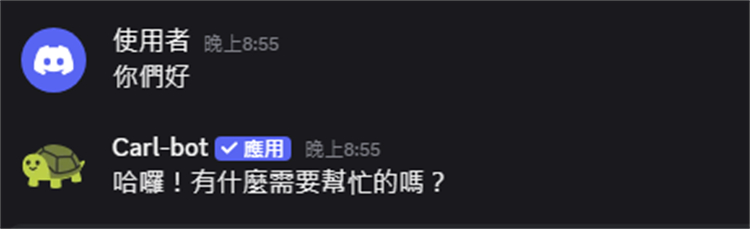
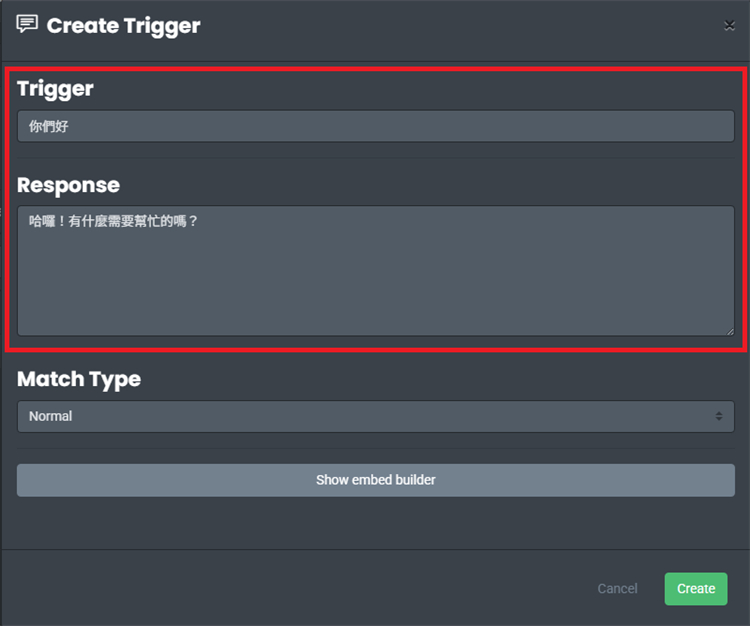
在 Command / Trigger 栏填写触发词(例如:
下载、开测时间)。 -
在 Response 栏填入你要回复的内容,可以使用变量(如
{user}自动艾特提问者)。 -
高级设置(避坑点):
-
Permissions:设置哪些身份组(Roles)可以触发。
-
Cooldown(冷却时间):强烈建议设置 10-30 秒的个人/频道冷却,防止被人恶意刷屏。
-
实战指南 2:使用 Dyno 机器人实现高级关键词触发
如果你需要更复杂的逻辑(例如正则匹配、多关键词组合),Dyno 是免费版功能最强的选择。
步骤 1:开启 Auto Responder 模块
-
进入 Dyno 后台,选择你的服务器。
-
在左侧菜单栏进入 “Modules”,确保 “Auto Responder” 处于开启状态。
-
点击 “Auto Responder” -> “Add Response”。
步骤 2:配置触发匹配规则
Dyno 支持非常灵活的匹配机制:
-
Command(指令匹配):需要用户输入指定指令。
-
Wildcard(通配符匹配):只要消息里包含关键词即可触发(例如设置
*官网*)。
深入了解 Dyno 的高级控制逻辑,可进一步查阅 Dyno 官方帮助文档中的 Auto Responder 说明。
[Dyno 配置示意]
- Trigger Name: website_link
- Wildcard: *官网*
- Response: 亲爱的 {user},我们的唯一官方网站是 https://example.com ,谨防诈骗!
- Ignored Channels: #general (忽略主讨论区,仅在特定频道响应)
自动化架构流与防刷屏 SOP 检查清单
在正式发布自动回复功能前,按照以下流程与 Checklist 逐项核对,确保机器人正常运行:
[自动回复触发逻辑流]
   │
   ├──> 成员在频道内发送消息
   │       │
   │       ├──> 包含预设关键词?
   │       │       ├── 否 ──> 忽略,正常聊天
   │       │       └── 是 ──> 进入触发判断
   │       │
   │       └──> 触发条件校验
   │               ├── 处于黑名单频道? ──> 拒绝响应
   │               ├── 处于 Cooldown 冷却期? ──> 拒绝响应
   │               └── 校验通过 ──> 发送富文本卡片或文本回复
SOP 检查清单(Checklist)
-
[ ] 权限架构检查:机器人角色的位置是否放在了要管理的普通成员角色之上?
-
[ ] 黑名单频道设置:是否已在后台屏蔽了
#general等核心讨论频道,避免机器人频繁接话影响正常聊天? -
[ ] 冷却时间 (Cooldown) 设置:所有关键词触发响应是否都已设置至少 15 秒的 Cooldown?
-
[ ] 无限循环排查:确认自动回复的内容中没有包含其他机器人的触发词(防止两台机器人互相对骂刷屏)。
-
[ ] 权限与角色验证:使用无管理员权限的测试小号在各频道触发指令,验证响应是否符合预期。
MEE6 与 Dyno 自动回复功能深度对比
为了方便大家挑选最适合自己社区的工具,我将两者的核心指标梳理如下:
| 功能维度 | MEE6 机器人 | Dyno 机器人 |
| 上手门槛 | ★☆☆☆☆(界面极其直观) | ★★☆☆☆(选项较多,略显复杂) |
| 基础文本自动回复 | 免费版支持(有数量上限) | 免费版支持且额度宽松 |
| Embed 富文本卡片 | 需要 Premium(付费版) | 免费版支持部分基础卡片 |
| CD(冷却)控制能力 | 优秀(支持用户/频道双维度) | 良好 |
| 匹配精度 | 精确匹配为主 | 支持通配符与模糊匹配 |
关于 Discord 服务器的建设限制(如频道上限、身份组限制等),可以进一步参阅 Discord 服务器最多可以建多少频道?硬核上限详解。
在选择配置机器人时,也可以参考 Discord 官方开发者文档中的 Bot 权限说明 以获取底层的安全设置指导。
FAQ(常见问题解答)
Q1:为什么机器人设置好了自动回复,但输入关键词后没有任何反应?
答:首先检查机器人在 Discord 身份组中的 “Send Messages” 和 “View Channel” 权限是否开启;其次确认机器人所在的角色(Role)顺序是否高于目标频道限制;最后检查你测试的账号是否被列入了该指令的黑名单或处于 Cooldown 状态。
Q2:自动回复可以同时发送图片或带按钮的链接吗?
答:可以。MEE6 和 Dyno 的高级版都支持 Embed 卡片排版,你可以在 Response 框中附加图片 URL 或搭建 Button 组件。如果使用免费版,可以直接在文本框中粘贴图片直链,Discord 会自动拉取预览。
Q3:如何防止有人故意高频输入关键词捣乱?
答:双管齐下:第一,在机器人后台设置 Per-user Cooldown(单用户冷却);第二,使用 Carl-bot 或 Dyno 的 Auto-mod 功能,将短时间内高频触发指令的用户列入临时禁言(Mute)名单。
Discord使用教程与技术支持团队
本文由Discord技术编辑团队撰写和审核。我们持续跟踪Discord平台更新,为您提供最新的使用教程、服务器搭建指南、机器人配置方法和问题解决方案。如有疑问,欢迎在评论区留言。
📌 本文内容基于Discord官方文档和实际测试编写,转载请注明出处。