
隐藏 Discord 频道的核心逻辑极简单:把 @everyone 的“查看频道”权限彻底关掉,只针对特定“身份组”或个人开启。
右键频道选择“编辑频道” -> 点击“权限” -> 将 @everyone 的“查看频道”打红叉(❌)。
点击“添加身份组或成员”,将允许访问的人或身份组加入,并勾选“查看频道”绿勾(✅)。
千万注意: 确保管理员身份组或 Bot 依然有管理权限,否则你自己也可能把自己锁在门外!
上周我帮一个 10 万人的 GameFi 社区重新整理服务器架构,他们的 Community Manager跑来找我哭诉:“为什么我已经把频道设成私密了,新进来的普通成员还能看到 MOD 层的内测讨论区?”
我进去一看,不出所料——又是一个被 Discord 复杂的权限继承机制(Permission Inheritance)搞晕的典型案例。
Discord 的权限设计非常强大,但也极其容易“背刺”新手。今天我不会搬一遍官方文档,而是直接分享我们团队在建过几百个服务器后总结出的隐藏频道完全隔离方案,顺便解决你可能遇到的“频道漏光”、“权限冲突”以及“Bot 乱入”等极具隐蔽性的坑。
为什么你设的隐藏频道总是“漏光”?(权限底座解析)
很多新手在设私密频道时,最常干的一件事就是:创建一个频道,勾选“私密频道”,然后就以为万事大吉了。
但没过多久你就发现,某些拥有特定角色的人依然能看到,甚至某些机器人还在里面狂发通知。这主要是因为你没弄懂 Discord 权限的三大底层逻辑:
-
@everyone是权限基石:只要@everyone拥有“查看频道”权限,那么无论你给其他身份组怎么设,只要没显式禁用,别人就能看到。 -
“管理员”权限(Administrator)无视一切限制:拥有“管理员”权限的身份组,哪怕你在频道里显式禁止他查看,他依然能看。
-
分类(Category)权限的同步机制:频道默认会“同步”所属分类的权限。如果你修改了单个频道的权限,后续一旦点到“与分类同步”,之前的私密设置就会瞬间归零。
关于官方对于具体覆盖(Overwrites)的底层逻辑,你可以参考 Discord 官方频道权限说明文档。在开始精细化配置前,建议你先开启 Discord 的高级功能。如果你还不清楚怎么打开后台调试机制,可以先参考这篇 Discord 开发者模式开启教程,便于后续快速复制频道或身份组的 ID 进行高级调度。
手把手教你设置隐藏频道(桌面端与移动端)
隐藏频道的逻辑是:禁用全局查看 -> 单独赋予权限。
新建频道时直接设为私密(最快捷)
-
在服务器左侧频道列表,点击分类旁边的
+号。 -
选择频道类型(文字频道或语音频道),输入频道名称(例如:
VIP-专享讨论区)。 -
打开下面的 “私密频道”(Private Channel) 开关。
-
点击“下一步”,选择哪些“身份组”或“特定成员”可以访问该频道。
-
点击“创建频道”。
把已有频道改成隐藏频道(最彻底)
如果你想把一个公开频道隐藏起来,不要直接删了重建,请照着以下步骤修改:
-
进入编辑模式:鼠标悬停在目标频道上,点击齿轮图标(编辑频道)。
-
重置基础权限:切换到左侧的 “权限”(Permissions) 标签页。
-
关闭全局查看:在“身份组/成员”列表中点击
@everyone,找到 “查看频道”(View Channel) 选项,将其从灰色斜杠改为 红色叉号(❌)。 -
添加指定白名单:点击上面的 “添加身份组或成员”,选中你的 VIP 身份组(比如
VIP Member)。 -
开启专有权限:在刚添加的身份组权限面板中,将 “查看频道” 改为 绿色勾号(✅)。
-
保存更改。
高级玩穿:基于“身份组”构建层级化隐藏频道
如果你运营的是大型社区或项目组,一个一个频道去设权限简直是灾难。想了解计算位运算逻辑的硬核玩家可以看看 Discord 开发者文档中的权限继承规则,但对于大多数社区管理者来说,最聪明的做法依然是通过分类权限(Category Permissions)加上身份组(Roles)来做矩阵式管理。
搭建一套逻辑清晰的身份组架构
在服务器设置 -> 身份组中,按以下顺序建立优先级(从上到下):
-
🥇
Core Team(核心团队 / 管理员) -
🥈
VIP Tier(付费 / 高级会员) -
🥉
Verified Member(已验证普通用户) -
👤
@everyone(新进路人 / 未验证用户)
利用“分类”一键隐藏一整组频道
假设你想做一个“VIP 专区”,里面包含文字区、资源区和语音区:
-
在服务器空白处右键,选择 “创建分类”,命名为
🔒 VIP 专属区。 -
开启 “私密分类” 开关,仅允许
VIP Tier和Core Team访问。 -
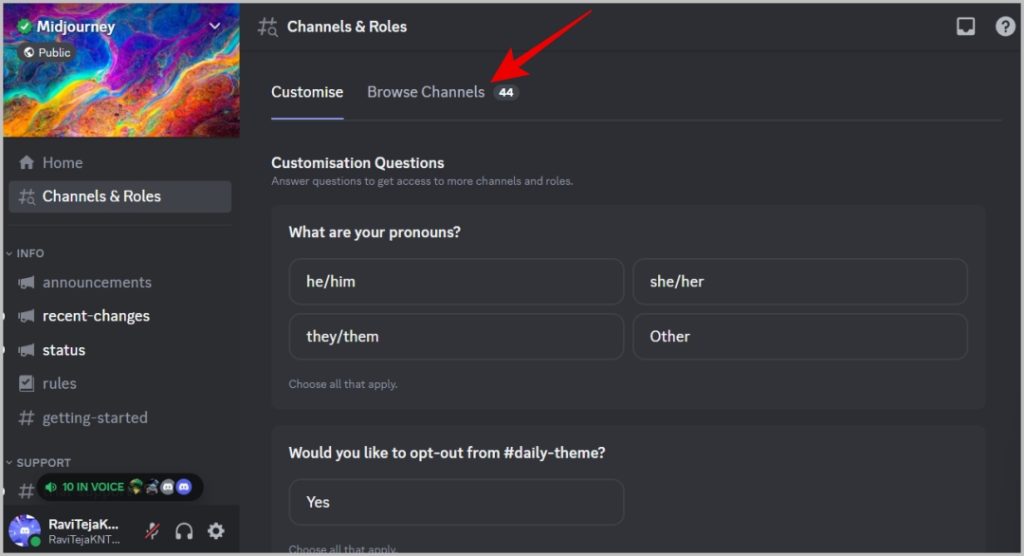
创建完成后,直接在该分类下创建新频道。所有子频道会自动继承(Sync)这个分类的私密属性,无需重复设置!
我踩过的 3 个硬核大坑与解决方案
在给十几个大型服务器做权限审计时,我发现绝大多数“泄密事件”都是因为忽略了以下细节:
Bot 突然失灵,甚至把隐藏频道的消息广播到了公开区
真实案例:去年我们团队做活动,把自动化抽奖 Bot 进驻到了隐藏的 VIP 频道。结果因为没给 Bot 单独开“查看频道”权限,Bot 无法读取内部指令,甚至触发了全局报错逻辑,把中奖名单直接推到了 @everyone 都能看到的公告栏。
解法:如果你在隐藏频道需要使用 MEE6、Dyno 或自定义 Bot,一定要在频道的“添加身份组或成员”里,单独把机器人对应的身份组加进来,并给予 ✅ 查看频道 和 ✅ 发送消息 权限。
同时,涉及到后台权限调取的关键 Bot 操作,安全第一。建议给管理员账号开启双重认证,可以参考这篇 Discord 2FA(两步验证)设置教程 来确保高权账号的安全。
以为设了隐藏,结果普通成员通过“提及(@)”摸了进来
如果你的隐藏频道允许普通成员发送链接,或者别人把隐藏频道的消息链接复制到了公开区:
-
没有权限的人点击该链接,虽然看不到文字内容,但能看到频道名字和部分通知弹窗!
解法:在隐藏频道的权限列表中,不仅要关掉 查看频道,还要关掉 “创建邀请”(Create Invite),并禁用 “提及 @everyone, @here 和所有身份组”。
语音频道的“隐藏”与“锁住”搞混了
-
隐藏语音频道:别人在左侧列表完全看不到这个语音房间的存在。
-
锁定语音频道:别人看得见房间,也看得见里面有谁在说话,但进不去(图标带一把锁)。
解法:
-
想让人“完全看不见”:把
@everyone的 “查看频道”(View Channel) 设为 ❌。 -
想让人“看得见但进不来(制造 VIP 尊贵感)”:把
@everyone的查看频道留空或勾选 ✅,但把 “连接”(Connect) 权限设为 ❌。
隐藏频道设置 SOP 检查清单
每次在发布新的私密频道前,请对照以下表格进行逐项核查,确保万无一失:
| 检查项目 | 标准状态 | 踩坑风险点 |
@everyone 查看频道权限 |
❌ 彻底关闭 (Red Cross) | 如果留空或勾选绿勾,普通用户就能窥屏 |
| 特定 VIP 身份组权限 | ✅ 明确开启 (Green Check) | 忘记添加对应身份组,导致 VIP 也看不到 |
| 管理员 (Admin) 身份组 | ✅ 拥有“查看”或直接开启 Administrator | 避免将管理员锁在外面的尴尬 |
| 服务机器人 (Bots) | ✅ 显式添加并赋予对应读写权限 | 否则 Bot 无法在该频道运行自动化指令 |
| 创建邀请链接权限 | ❌ 关闭 (Disallow) | 防止内部人员私自生成邀请码拉外人 |
| 权限同步状态 | 确认是否需与 Category 同步 | 手动改乱后,建议点击“Sync Permissions”重置 |
FAQ(常见问题解答)
Q1: 我是服务器拥有者(Server Owner),为什么我设置了隐藏频道,我自己看的时候还是能看到?
答: 服务器拥有者(以及拥有“管理员”权限的身份组)拥有最高的超级权限,无视任何频道的隐藏设置。你想测试隐藏效果,不能用自己的大号看。最佳做法是:注册一个什么权限都没有的测试小号(Alt Account),或者在“服务器设置” -> “身份组”中点击“作为身份组查看服务器”(View Server as Role),选择 @everyone 视角来验证是否真的隐藏成功。
Q2: 为什么我把频道设成了私密,新加进来的成员还是能收到该频道的未读消息红点?
答: 这通常是因为你在设置私密之前,该频道曾经有过公开的历史消息,或者某些系统 Bot 触发了 @everyone 的通知。彻底解决办法是:先将 @everyone 的“查看频道”设为 ❌,然后在频道设置的“通知设置”中,将默认通知选项改为“仅 @提及”。
Q3: 隐藏频道里的文件和图片安全吗?会被别人通过 URL 提取吗?
答: Discord 在 2024 年更新了 CDN 链接安全机制(带时效性的签名字段)。虽然理论上只要有人把图片 CDN 链接复制出去,短期内其他人可以通过直接访问链接看到图片,但没有隐藏频道权限的人,绝对无法通过 Discord 客户端搜到或下载这些文件。只要确保你隐藏频道里的成员不主动泄密即可。
Q4: 隐藏频道数量有限制吗?
答: Discord 每一个服务器最多支持 500 个频道/分类(包含文字、语音、论坛等所有类型)。隐藏频道和普通频道共享这 500 个额度,隐藏频道本身并没有单独的数量限制。
如果你还想了解更多关于 Discord 社区架构、权限组搭建以及后台高级调教技巧,可以去 discord 官网 探索更多进阶干货。把底层逻辑搞懂,你的 Discord 服务器才能既安全又井井有条!
Discord使用教程与技术支持团队
本文由Discord技术编辑团队撰写和审核。我们持续跟踪Discord平台更新,为您提供最新的使用教程、服务器搭建指南、机器人配置方法和问题解决方案。如有疑问,欢迎在评论区留言。
📌 本文内容基于Discord官方文档和实际测试编写,转载请注明出处。